






Comment reformater un disque dur externe sans perdre vos données

Sauvegardez-vous des copies de votre disque dur sur un disque dur externe ? Espérons que oui. C’est une manière intelligente de garder vos données en sécurité. Mais que se passe-t-il si ce disque devient corrompu et que vous devez le reformater pour le rendre à nouveau accessible ? Pouvez-vous le reformater sans perdre toutes vos données ? La réponse courte est oui. Il est possible de reformater un disque dur externe, puis d’utiliser un outil de récupération de données pour restaurer vos informations.
Astuce : Obtenez un nouveau disque dur externe pour sauvegarder vos fichiers avant de supprimer la seule copie de vos données.
Table des matières
- Comment reformater un disque
- Récupérer vos données
- Recuva
- Stellar Data Recovery
- Ontrack EasyRecovery
- EaseUS Data Recovery Wizard
- Questions fréquentes
Comment reformater un disque
Reformater un disque dur externe sur Windows est un processus assez simple. Cependant, vous devez vous assurer de compléter un Formatage rapide. Un formatage rapide ne supprime que la structure organisationnelle des fichiers sur le disque, sans supprimer les fichiers réels. Pensez-y comme jeter une pile de dossiers – mais pas leur contenu. Vous empilez simplement les papiers en une seule pile. C’est ce que fait le formatage rapide. Il supprime les dossiers et laisse les fichiers tous dans une seule pile.
Tout d’abord, connectez le disque externe à votre ordinateur et attendez que Windows reconnaisse le disque. Ouvrez l’Explorateur de fichiers et cliquez sur Ce PC.
Localisez votre disque externe dans la liste des Périphériques et lecteurs, puis faites un clic droit sur le disque et sélectionnez Formater. Assurez-vous que la case Formatage rapide est cochée ! Si ce n’est pas le cas, vous perdrez toutes vos données.

Laissez tous les autres paramètres inchangés et cliquez sur Formater pour commencer le processus.
Une fois ce processus terminé, ne sauvegardez plus de données sur votre disque dur externe. Ces nouvelles données écraseront les fichiers qui ont été laissés lors du processus de formatage. Si vous enregistrez quelque chose de nouveau, cela n’écrasera pas seulement un fichier. Cela pourrait potentiellement corrompre des centaines de vos anciens fichiers.
Astuce : vous pouvez réparer un disque USB non formatable sous Windows
Récupérer vos données
Après avoir reformater votre disque dur externe, l’étape suivante consiste à utiliser un logiciel de récupération de données tiers pour récupérer toutes vos données. Vous pouvez utiliser certaines méthodes intégrées pour restaurer des fichiers supprimés sous Windows, mais cela ne fonctionne pas toujours. Bien que les outils de cette liste ne puissent pas restaurer 100 % de vos fichiers, les utiliser vous permettra certainement de sauver plus que vous ne l’auriez fait sans essayer ce processus. Il existe une variété d’options de logiciels de récupération de données parmi lesquelles vous pouvez choisir, mais ceux mentionnés ci-dessous sont quelques-uns des plus populaires.
1. Recuva
Prix : Gratuit avec options premium
Recuva est populaire en raison de sa capacité à restaurer des fichiers à partir de disques durs, de DVD ou de CD, de cartes mémoire et de disques externes. Recuva fonctionne en recherchant des données non référencées, et il est connu pour restaurer la structure de répertoire perdue et renommer deux fichiers portant le même nom lors de la récupération de données.

Utiliser Recuva, qui est uniquement pour Windows, pour récupérer des données perdues est assez simple. Installez-le sur un disque autre que celui dont vous essayez de récupérer des données. Lors du premier lancement, l’outil vous demandera l’emplacement à analyser pour des données perdues ou supprimées, en plus des types de fichiers que vous souhaitez analyser. Vous pouvez tout sélectionner si vous voulez tout récupérer.

En fonction de la taille de la partition, l’analyse prendra de quelques secondes à quelques minutes. Vous pouvez choisir de faire une analyse approfondie si l’analyse rapide ne parvient pas à trouver les fichiers que vous souhaitez récupérer. D’après mon expérience, la version gratuite a pu détecter et récupérer presque toutes les données supprimées sur mon disque sans aucune limite de données.
2. Stellar Data Recovery
Prix : Gratuit avec options premium
En raison de son interface utilisateur efficace, Stellar Data Recovery est excellent pour les débutants et les utilisateurs non techniques. Cet outil a des versions pour Windows et macOS, ce qui est un autre avantage. Bien que la version gratuite ait une limite de récupération de données de 1 Go, elle peut encore être utile si vous ne souhaitez récupérer que quelques fichiers importants. Pour tout ce qui est plus, vous pouvez prévisualiser quels fichiers sont récupérables, puis opter pour la version payante pour récupérer toutes vos données.

Il dispose d’un assistant simple qui vous demande quoi chercher et où rechercher des fichiers supprimés. Encore une fois, vous pouvez choisir entre l’analyse par défaut et une analyse approfondie, en fonction des résultats que vous voyez. Une fois l’analyse terminée, sélectionnez simplement les fichiers que vous souhaitez récupérer, et en fonction de la taille totale, vous pouvez les récupérer dans la version gratuite.

Astuce : besoin d’accéder à des fichiers individuels à partir de la restauration du système ? Utilisez ShadowExplorer pour restaurer des fichiers à partir de points de restauration du système.
3. Ontrack EasyRecovery
Prix : Gratuit avec options premium
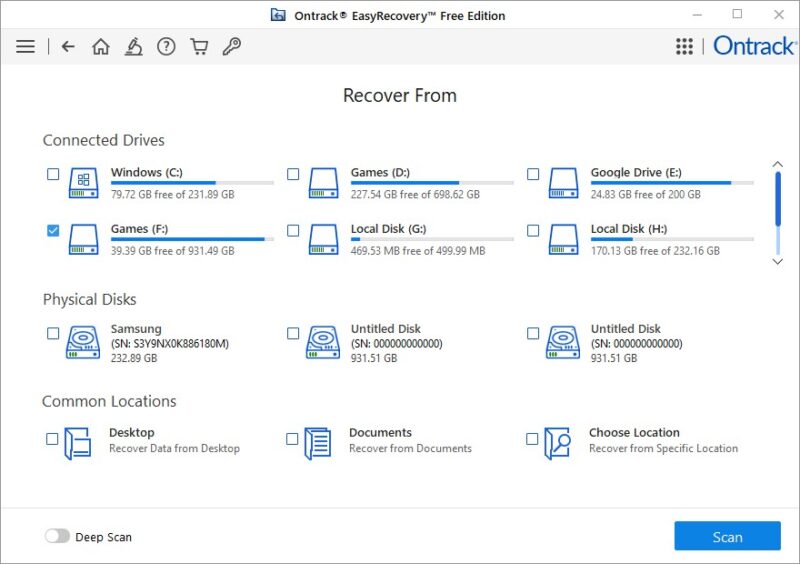
Ontrack EasyRecovery est un puissant logiciel de récupération de données. Il est surtout connu pour sa capacité à récupérer plus de fichiers que ses concurrents, et l’interface utilisateur est similaire à celle d’autres outils. Sa version gratuite a une limite de récupération de données de 1 Go et une limite de 25 Mo par fichier, vous pouvez donc analyser et prévisualiser ce qui est récupérable au cas où vous auriez besoin de récupérer de gros fichiers. Il fonctionne à la fois sur Windows et Mac.

Le processus de récupération fonctionne de manière similaire à d’autres outils de la liste, et vous pouvez spécifier le disque physique ou le lecteur à analyser. Il existe une option pour une analyse approfondie et pour choisir le type de fichier à analyser.
4. EaseUS Data Recovery Wizard
Prix : Gratuit avec options premium
Une belle fonctionnalité d’EaseUS Data Recovery Wizard est l’interface utilisateur familière, qui est structurée comme l’Explorateur Windows, ce qui la rend plus confortable à utiliser que d’autres outils. La version gratuite ne récupérera qu’un total de 500 Mo de données avant que vous ne deviez passer à la version Pro. Mais vous pouvez faire passer le mot sur le produit sur les réseaux sociaux pour débloquer une limite de récupération de données plus élevée de 2 Go. Des versions pour Mac, Android et iOS sont également disponibles.

Notez qu’il existe également une version distincte qui est un essai gratuit de la version Pro, qui ne permet que de prévisualiser les fichiers et non de les récupérer réellement.

Le processus de récupération est aussi simple que de cliquer sur Analyser à côté du disque que vous souhaitez analyser pour des données supprimées. Alternativement, sélectionnez un dossier particulier à analyser. La durée de l’analyse a pris significativement plus de temps par rapport à d’autres outils de la liste, car l’outil ne faisait pas clairement savoir qu’une analyse avancée était l’option par défaut.
À lire aussi : récupérer des fichiers supprimés sur Linux en utilisant sept méthodes différentes.
Questions fréquentes
Comment puis-je réparer l’erreur “Accès au disque dur externe refusé” sous Windows ?
Souvent, les disques durs externes deviennent inaccessibles avec des erreurs telles que “Accès au disque dur externe refusé” ou “L’emplacement ou le lecteur n’est pas accessible.” Dans de tels cas, reformater votre disque dur externe et récupérer les données plus tard n’est pas la seule option. Vous pouvez corriger les erreurs d’accès au disque dur externe refusé en utilisant quelques outils et méthodes intégrés avant de recourir à un format.
Comment puis-je réparer l’erreur USB “Le disque est protégé en écriture” sous Windows ?
Les disques USB sont sujets à l’erreur “Le disque est protégé en écriture” sur les systèmes Windows. Si vous rencontrez cette erreur sur votre machine, effectuez quelques vérifications et utilisez quelques outils intégrés pour corriger l’erreur USB “Le disque est protégé en écriture” sous Windows.
Comment cloner Windows sur un SSD ?
Cloner votre disque système sur un SSD crée une image identique de votre partition ou lecteur Windows que vous pouvez utiliser en cas de défaillance du système ou lors de la migration d’un HDD vers un SSD. Cela restaure Windows à un état de fonctionnement et est l’une des manières les plus simples de récupérer des données perdues. Certains des meilleurs outils pour cloner Windows sur SSD vous permettent de cloner toute votre installation Windows sur un SSD, vous évitant ainsi le tracas de réinstaller Windows.
Crédit image : Unsplash. Toutes les captures d’écran par Tanveer Singh.







