






Comment supprimer la barre de recherche Cortana et l'icône de Task View de la barre des tâches de Windows 10
Dans Windows 10, Cortana et Task View sont deux fonctionnalités majeures. En fait, Task View est l’une de ces fonctionnalités que la plupart des utilisateurs de Windows réclamaient depuis des années et qui a enfin fait ses débuts dans Windows 10. Mais si vous n’utilisez pas ces fonctionnalités, il peut sembler que la barre de recherche Cortana et l’icône de Task View prennent beaucoup de place sur votre barre des tâches.
Si vous souhaitez libérer de l’espace précieux sur votre barre des tâches pour épingler vos programmes favoris, voici comment vous pouvez facilement supprimer la barre de recherche Cortana et les icônes de Task View de la barre des tâches de Windows 10.
Supprimer la barre de recherche Cortana
Une façon de supprimer ou de masquer la barre de recherche Cortana est d’utiliser les options natives de Windows. Il vous suffit de faire un clic droit sur la barre des tâches, de sélectionner l’option « Cortana » puis « Masqué ».
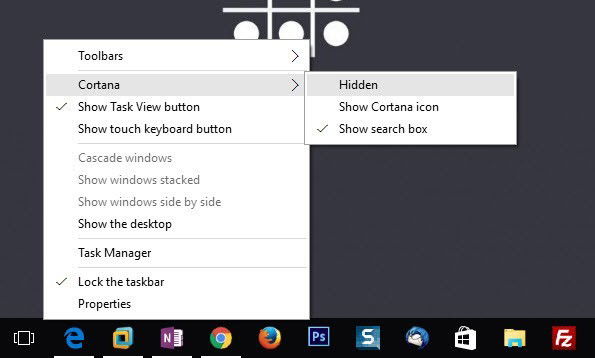
Cette action masquera instantanément la barre de recherche Cortana de votre barre des tâches Windows.
L’autre méthode consiste à modifier les clés du Registre Windows. Pour commencer, appuyez sur « Win + R », tapez regedit et appuyez sur le bouton Entrée pour ouvrir l’éditeur de Registre Windows.

Une fois l’éditeur de Registre ouvert, naviguez jusqu’à la clé suivante :
HKEY_CURRENT_USER\Software\Microsoft\Windows\CurrentVersion\Search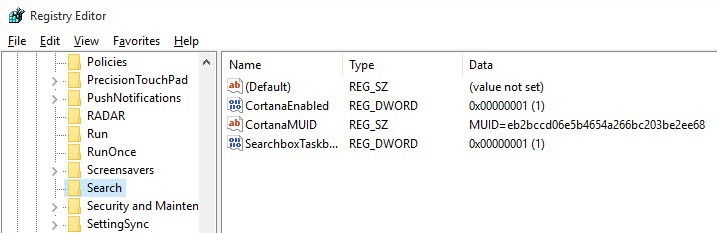
Sur cet écran, trouvez la clé « SearchboxTaskbar » dans le volet de droite et double-cliquez dessus. Changez la valeur de données en « 0 » et cliquez sur le bouton « Ok » pour enregistrer les modifications.

Vous avez réussi à supprimer la barre de recherche Cortana de la barre des tâches Windows 10. Si vous souhaitez revenir en arrière, il suffit de changer la valeur de données en « 1 ».
Mais faites attention au fait que la fonctionnalité Cortana existe toujours et vous pouvez facilement activer Cortana en appuyant simplement sur le raccourci « Win + C ».
Supprimer l’icône Task View
Tout comme la barre de recherche Cortana, vous pouvez également facilement masquer l’icône Task View en faisant un clic droit sur la barre des tâches, puis en désélectionnant l’option « Afficher le bouton Task View ».

Alternativement, vous pouvez également complètement supprimer Task View et l’option de le masquer ou de le révéler de la barre des tâches. Pour ce faire, appuyez sur « Win + R », tapez regedit et appuyez sur le bouton Entrée.
Une fois l’éditeur de Registre ouvert, naviguez jusqu’à la clé suivante :
HKEY_CURRENT_USER\Software\Microsoft\Windows\CurrentVersion\Explorer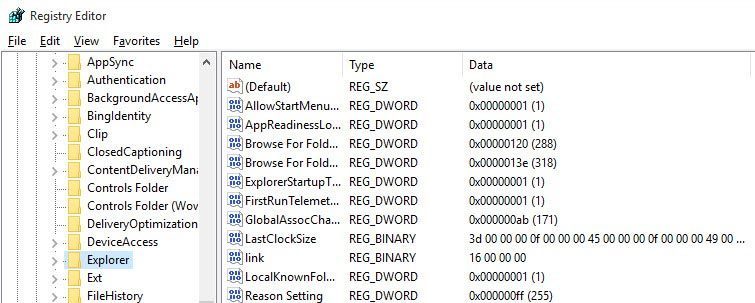
Faites un clic droit sur la clé Explorer qui apparaît dans le volet de gauche, puis sélectionnez « Nouveau » suivi de « Clé ».
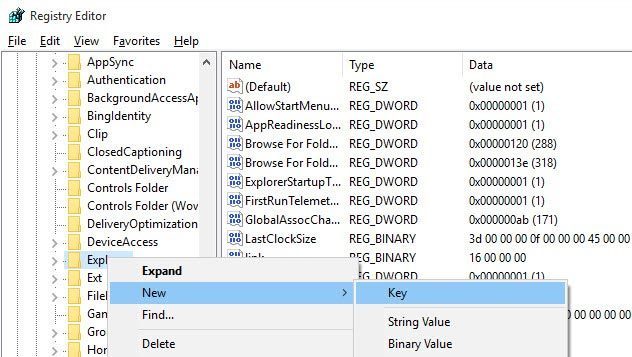
Cette action créera une nouvelle clé vide ; nommez la clé « MultiTaskingView ».
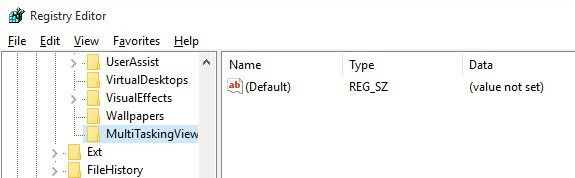
Ensuite, nous devons créer une autre clé. Pour ce faire, faites un clic droit sur « MultiTaskingView », et sélectionnez « Nouveau » puis « Clé ».
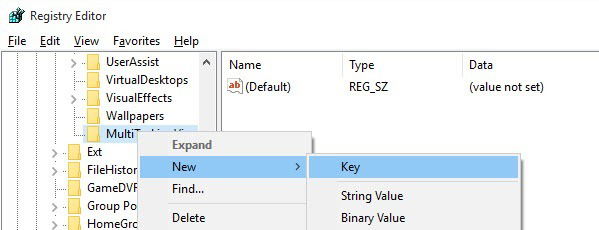
Nommez la clé « AllUpView » et appuyez sur le bouton Entrée.
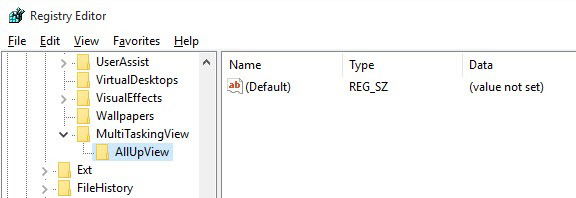
Faites un clic droit sur le volet de droite, sélectionnez l’option « Nouveau » puis « Valeur DWORD (32 bits) ».

L’action ci-dessus créera une nouvelle valeur DWORD ; nommez la valeur « Enabled » et appuyez sur le bouton Entrée.

Double-cliquez sur la valeur nouvellement créée, et changez la valeur de données en « 0 ». Une fois que vous avez changé la valeur de données, cliquez sur le bouton « OK » pour enregistrer les modifications.

Il vous suffit de redémarrer votre système, et vous n’aurez plus l’icône Task View ni les options qui y sont liées sur votre barre des tâches Windows 10. Si vous souhaitez revenir en arrière, il vous suffit de changer la valeur de données en « 1 ».
Comme vous pouvez le voir, il est assez facile de cacher ou de supprimer la barre de recherche Cortana et l’icône Task View dans Windows 10.
N’hésitez pas à commenter ci-dessous en partageant vos pensées et vos expériences sur l’utilisation des méthodes ci-dessus pour supprimer la barre de recherche Cortana et les icônes Task View de la barre des tâches Windows 10.







