






Comment répondre à une phrase spécifique dans Gmail
Gmail offre une interface vraiment intuitive pour échanger facilement des centaines d’emails. Cependant, il peut être un peu difficile de cibler votre réponse dans un email avec beaucoup de texte. Par défaut, Gmail mettra simplement votre réponse à la fin avec tout le texte cité.
Si vous trouvez cela un peu déroutant dans vos conversations, alors nous avons une solution pour vous. Gmail a une fonctionnalité cachée qui vous permettra de citer une phrase d’une conversation et de répondre directement à celle-ci. Voyons comment vous pouvez répondre à une phrase spécifique dans Gmail.
Remarque : cette fonctionnalité ne fonctionne que dans Gmail et ne fonctionnera pas sur les applications pour smartphone.
Activer la citation du texte sélectionné
Gmail dispose d’une section “Labs” où il a certaines fonctionnalités expérimentales que vous pouvez ajouter pour améliorer votre expérience Gmail. Certaines de ces fonctionnalités pourraient devenir des fonctionnalités principales dans Gmail, tandis que d’autres continueront d’être dans la section “Labs” ou seront complètement supprimées. “Citation du texte sélectionné” est l’une de ces fonctionnalités Labs ; lorsque cette fonctionnalité est activée, vous pouvez facilement répondre à une phrase simplement en la surlignant dans une conversation. D’après mon expérience, cela fonctionne bien sans impact négatif.
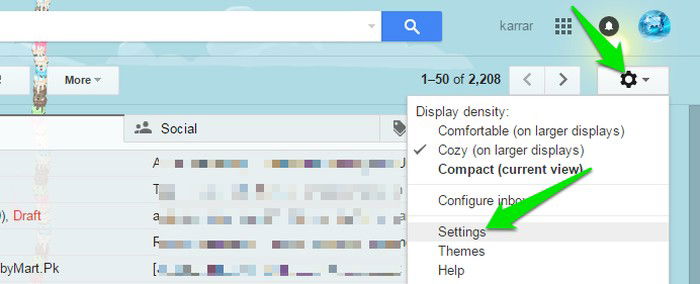
Pour activer “Citation du texte sélectionné”, cliquez sur “Paramètres” dans le coin supérieur droit de la fenêtre, puis cliquez à nouveau sur “Paramètres” dans le menu.
Dans les Paramètres, allez à l’onglet “Labs”, et faites défiler jusqu’à ce que vous voyiez la fonctionnalité “Citation du texte sélectionné.” Cliquez sur le bouton “Activer” à côté, puis faites défiler encore plus bas et cliquez sur “Enregistrer les modifications.” Gmail se relancera, et la fonctionnalité sera activée.


Répondre à une phrase spécifique dans Gmail
Lorsque vous êtes dans une conversation, surlignez le texte auquel vous souhaitez répondre, puis cliquez sur “Répondre.” Si vous avez surligné du texte dans la dernière réponse que vous avez reçue, cliquez sur le bouton “Répondre” dans la zone de texte en bas. Cependant, si vous avez surligné du texte dans une réponse plus ancienne, vous devrez cliquer sur la “flèche vers le bas” à côté de cet email et sélectionner “Répondre” dans le menu (voir la capture d’écran ci-dessous).

La phrase spécifique que vous avez sélectionnée sera citée dans la zone de réponse, et vous pouvez écrire votre réponse en dessous. Lorsque vous envoyez l’email, il affichera le texte cité au-dessus et votre réponse en dessous.


Lors de l’utilisation de la fonctionnalité “citation du texte sélectionné”, si vous rencontrez un comportement négatif, désactivez immédiatement cette fonctionnalité. Faites-le nous savoir dans les commentaires pour aider d’autres utilisateurs également.
Bon à savoir : cette fonctionnalité n’est pas seulement limitée à Gmail pour le Web ; vous pouvez également utiliser cette fonctionnalité dans d’autres clients de messagerie populaires comme Outlook, Apple Mail, Thunderbird, etc. Vous n’avez pas besoin d’activer la fonctionnalité “citation du texte sélectionné” non plus ; elle est activée par défaut.
Conclusion
C’est une fonctionnalité très simple, mais elle rendra sûrement les choses beaucoup moins compliquées et vous fera également gagner du temps. Vous pouvez également “citer” du texte manuellement en cliquant sur le bouton “citer” dans l’éditeur de texte Gmail et en copiant/collant le texte que vous souhaitez citer. Cela peut être utile pour citer plusieurs phrases de texte à l’endroit souhaité, mais ce n’est pas la même chose que ce que nous avons expliqué ci-dessus (aucun horodatage/nom ne sera ajouté). Faites-nous savoir dans les commentaires si cela vous a été utile.







