






Comment redémarrer Windows

Utiliser votre ordinateur pendant de longues périodes épuise progressivement ses ressources et le ralentit finalement. Redémarrer votre PC peut l’aider à fonctionner à des niveaux optimaux à nouveau, car cela efface la mémoire de l’ordinateur tout en mettant fin à tous les processus ou logiciels en arrière-plan qui peuvent être en cours d’exécution. Ce guide montre comment redémarrer Windows par plusieurs méthodes.
Bon à savoir : vous ne savez pas quelle version de Windows vous utilisez ? Apprenez à le vérifier.
Table des matières
- Menu Démarrer
- Menu WinX
- Raccourci clavier
- Options de sécurité
- Terminal
- Redémarrages planifiés
1. Menu Démarrer
La manière la plus standard de redémarrer votre PC Windows est de passer par le menu Démarrer.
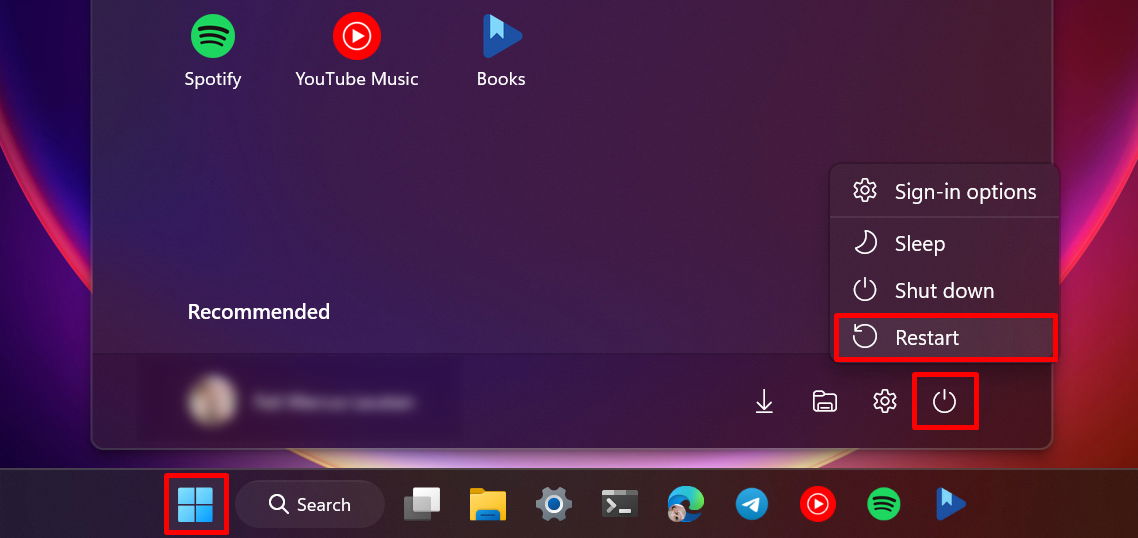
Cliquez sur le bouton Démarrer dans la barre des tâches. (Il peut être à gauche ou au centre, selon les paramètres de votre barre des tâches.) Cliquez sur « Alimentation -> Redémarrer. »
Astuce : Si vous êtes curieux, apprenez à déplacer votre barre des tâches dans Windows 11.
2. Menu WinX
Il peut arriver que le bouton Démarrer ne fonctionne pas, en raison de bugs cachés dans votre système. Les options d’alimentation peuvent également manquer. Dans ce cas, utilisez le menu WinX (ou menu utilisateur avancé) pour redémarrer votre PC.
Appuyez sur Win + X pour ouvrir le menu WinX. Survolez « Éteindre ou déconnecter » et choisissez « Redémarrer. »
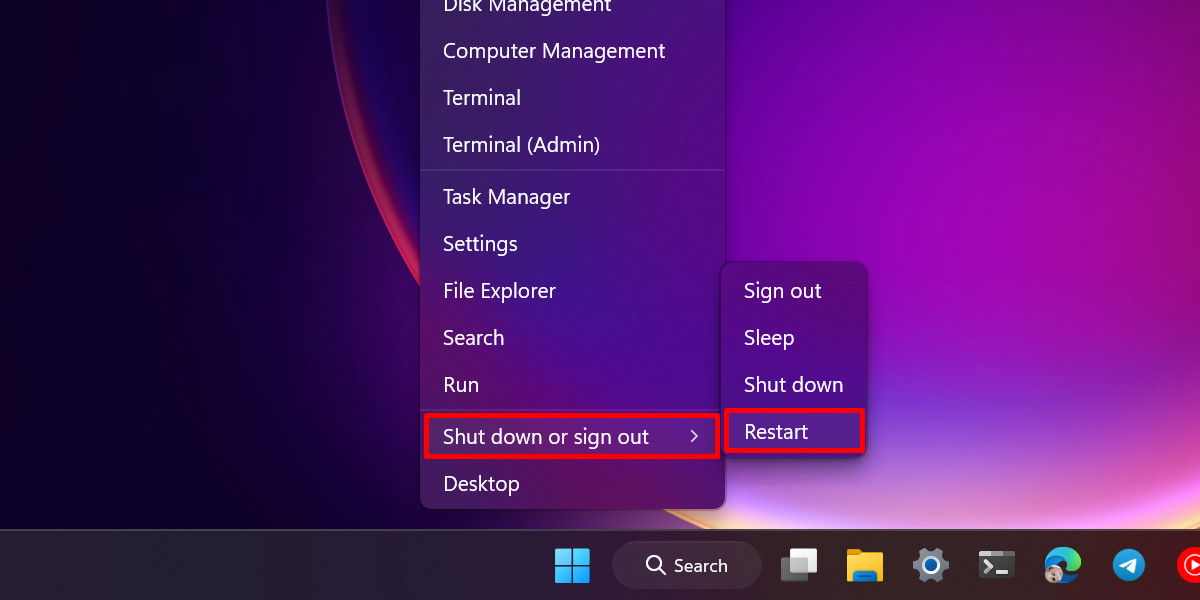
Astuce : raccourcissez le processus ci-dessus en appuyant sur Win + X, suivi de U et R.
3. Raccourci clavier
La combinaison de touches Alt + F4 est plus couramment utilisée pour forcer la fermeture de tout programme ou app en cours d’exécution dans Windows comme si vous aviez cliqué sur le bouton de fermeture (X). Mais vous pouvez également l’utiliser pour redémarrer votre ordinateur.
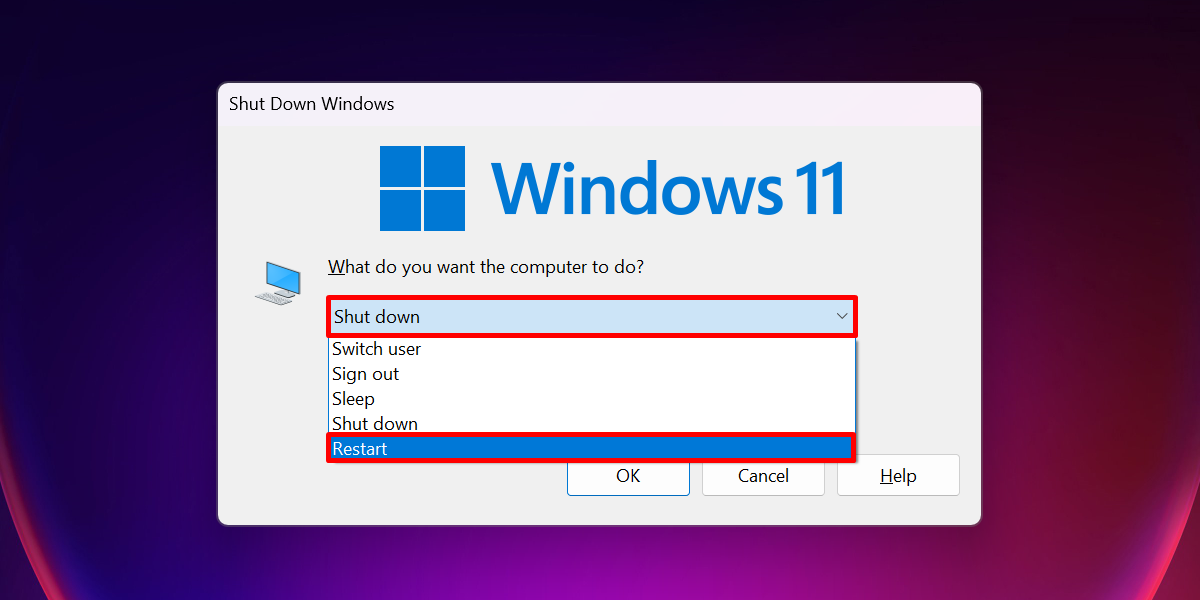
Accédez à votre bureau, et appuyez sur Alt + F4. Dans le menu déroulant sous « Que voulez-vous que l’ordinateur fasse ? » sélectionnez « Redémarrer », puis cliquez sur « OK. »
Il est bon de fermer tout programme sur votre ordinateur avant de le redémarrer. De cette façon, vous pouvez vous assurer que tout votre travail est sauvegardé. Lorsque vous visualisez une app, envisagez d’utiliser le même raccourci pour mettre fin à ses opérations d’abord avant de redémarrer votre PC.
Astuce : vous voyez le message « La protection de l’autorité de sécurité locale est désactivée » sur votre PC ? Découvrez quoi faire pour l’éliminer de votre système.
4. Options de sécurité
Votre ordinateur peut se figer soudainement en raison de ressources insuffisantes (par exemple, une utilisation excessive du CPU). Si cela se produit chez vous, vous serez probablement incapable d’ouvrir le menu Démarrer et de redémarrer votre ordinateur. Dans de tels cas, utilisez la fenêtre « Options de sécurité » à la place.
Appuyez sur Ctrl + Alt + Suppr sur votre clavier pour ouvrir les Options de sécurité de votre PC, puis cliquez sur le bouton « Alimentation » dans le coin inférieur droit, et sélectionnez « Redémarrer. »
Tant que Windows lui-même ne plante pas, vous pouvez accéder à ces options de sécurité, même avec la plupart des programmes gelés.
5. Terminal
Vous pouvez également utiliser l’application Terminal dans Windows pour redémarrer votre ordinateur en suivant les étapes ci-dessous :
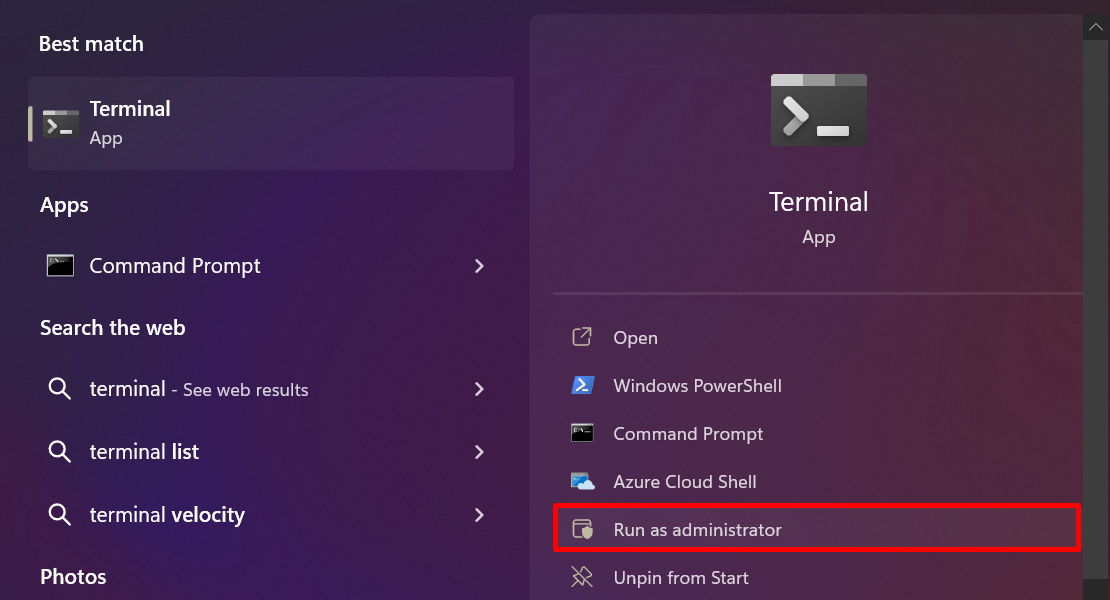
Cliquez sur le bouton de recherche dans la barre des tâches, et tapez « Terminal. » Dans les options rapides fournies dans les résultats de recherche, cliquez sur « Exécuter en tant qu’administrateur. »
Dans la boîte de dialogue « Contrôle de compte d’utilisateur », cliquez sur « Oui » pour accorder les autorisations nécessaires. Tapez Restart-Computer dans la fenêtre Terminal, puis appuyez sur Entrée.
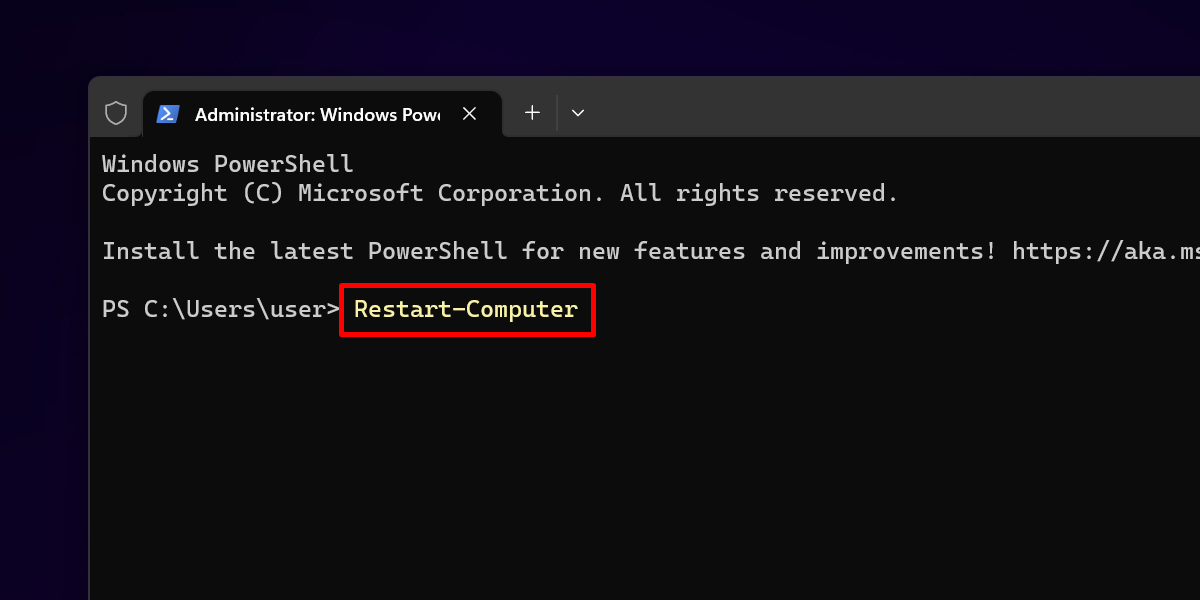
Si vous préférez utiliser l’invite de commandes, cliquez sur le bouton déroulant à côté de « Ouvrir un nouvel onglet » en haut, et choisissez « Invite de commandes. »

Exécutez la commande shutdown -r dans cmd.

Si vous utilisez Windows 10, vous devrez ouvrir PowerShell ou l’invite de commandes individuellement. Utilisez les mêmes commandes discutées ci-dessus pour redémarrer votre PC.
FYI : jetez un œil à notre liste des meilleures applications d’émulateur de terminal pour Windows.
6. Redémarrages planifiés
Dans Windows, vous pouvez automatiser les redémarrages d’appareil en utilisant le Planificateur de tâches : un outil intégré.
Dans le menu Démarrer, recherchez et ouvrez l’application Planificateur de tâches.

Cliquez sur l’onglet « Action » dans le coin supérieur gauche, et sélectionnez « Créer une tâche. »

Cela ouvrira l’assistant « Créer une tâche ». Sous l’onglet « Général », entrez un nom pour votre nouvelle tâche, par exemple, « Redémarrer Windows. »
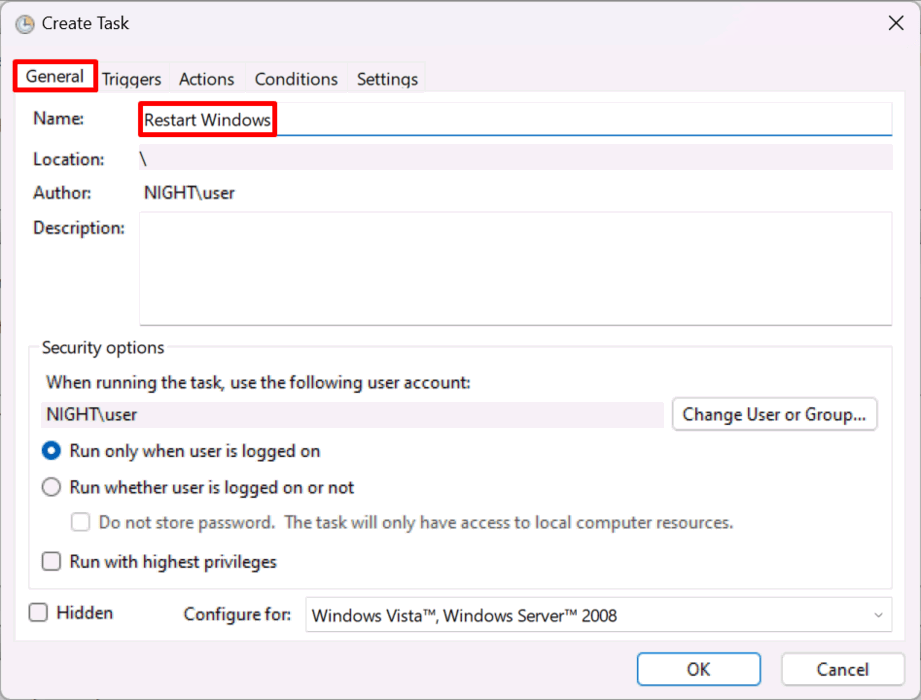
Passez à « Déclencheurs », et cliquez sur « Nouveau … »
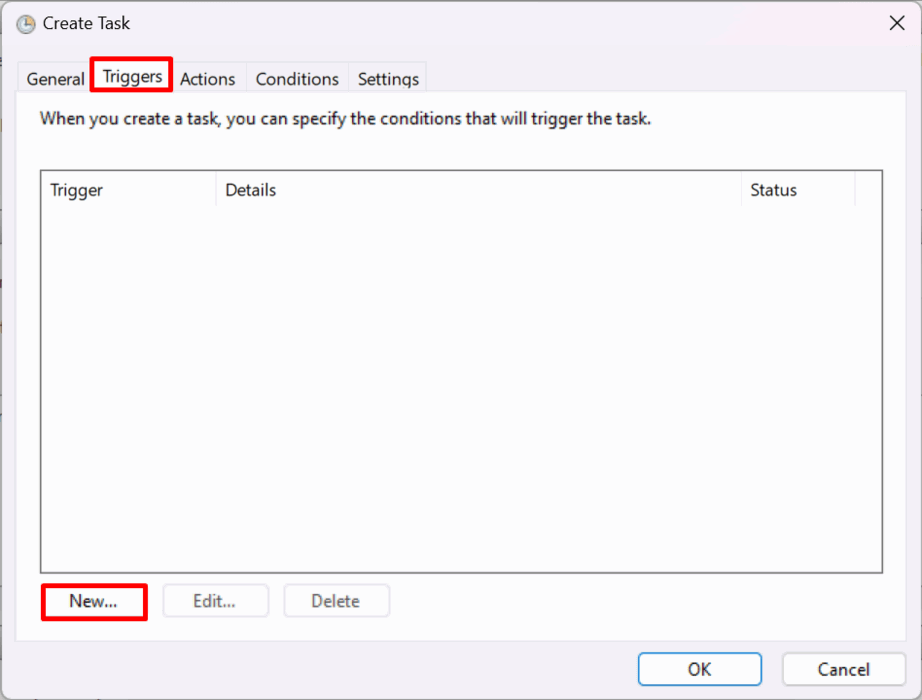
Dans la nouvelle fenêtre sous « Paramètres », sélectionnez la fréquence à laquelle vous souhaitez que la tâche se produise, puis ajoutez les détails, y compris l’heure et les jours exacts où la tâche doit se dérouler (au cas où vous auriez sélectionné « Hebdomadaire » ou « Mensuel »). Cliquez sur « OK. »

De retour dans la fenêtre « Créer une tâche », passez à l’onglet « Actions », et cliquez sur « Nouveau … »
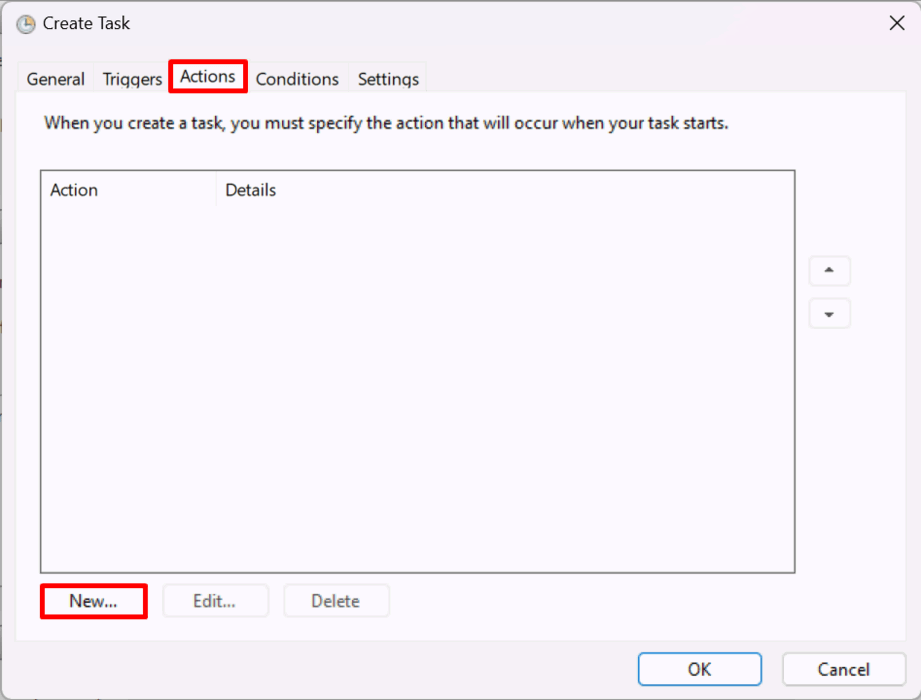
Sous « Programme/script », collez ce chemin de fichier : « C:\Windows\System32\shutdown.exe. »
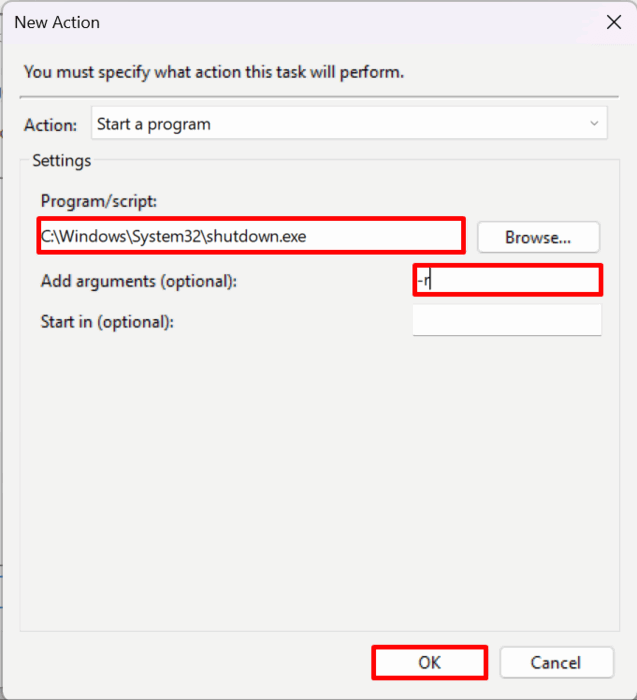
Cliquez sur le champ fourni pour « Ajouter des arguments (facultatif) », tapez « -r », puis appuyez sur « OK. »
Enfin, cliquez sur « OK » pour terminer le processus.

Votre PC redémarrera à l’heure prévue à la date programmée.
Astuce : si vous voyez une erreur « L’option de connexion est désactivée » sur votre PC après un redémarrage, consultez notre guide pour des suggestions sur ce qu’il faut faire.
Donner un nouveau départ à Windows
Bien que le menu Démarrer fonctionne la plupart du temps pour redémarrer votre PC, il n’est pas possible de dire quand il échouera en raison de bugs. C’est pourquoi apprendre à redémarrer Windows via des méthodes alternatives peut être utile.
Si vous redémarrez votre PC en raison de problèmes d’applications, consultez comment résoudre les applications Windows ne répondant pas. Si votre ordinateur est bloqué sur l’écran de démarrage, apprenez à corriger un problème de boucle de redémarrage infini de Windows.
Toutes les images et captures d’écran par Princess Angolluan.







