






Comment exécuter des jeux PlayStation 3 sur Android avec aPS3e
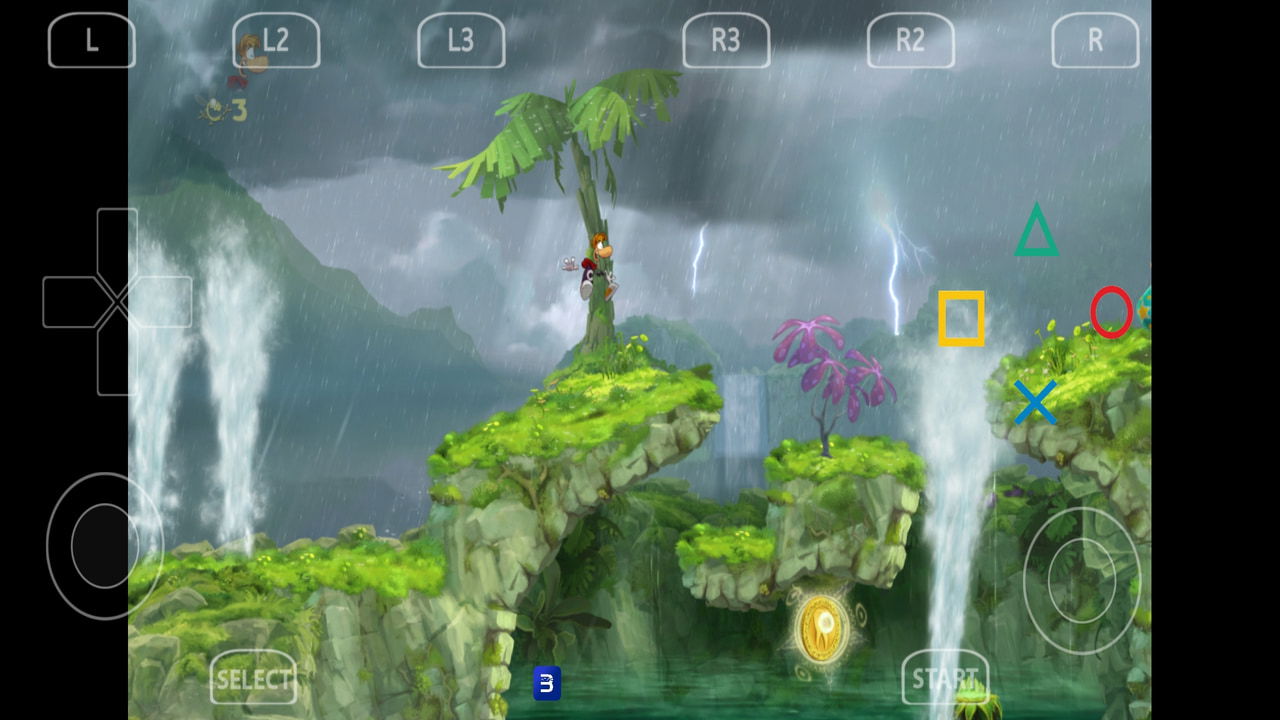
Depuis des années, les joueurs Android rêvent de jouer à des titres PS3 sur leurs téléphones - maintenant c’est une réalité. aPS3e, le premier émulateur PS3 fonctionnel pour Android, est maintenant disponible sur le Google Play Store. Même en développement précoce, il exécute déjà des titres préférés des fans avec des paramètres graphiques ajustables et un support de manette. Apprenons à installer et configurer aPS3e pour jouer à des jeux PS3 sur Android.
Qu’est-ce que aPS3e ?
aPS3e est un émulateur PS3 open-source pour Android basé sur l’émulateur RPCS3 populaire pour PC. Il a été modifié pour fonctionner avec les smartphones et l’architecture ARM. L’application est complètement gratuite sans aucune publicité. Cependant, elle a une version premium à 4,99 $, qui ne fournit aucune fonctionnalité supplémentaire, que vous pouvez acheter pour soutenir les développeurs.
Exigences et limitations de aPS3e
Tout comme jouer à des jeux PS3 sur PC avec RPCS3, vous devez avoir un appareil puissant pour jouer à des jeux avec des performances fluides. aPS3e recommande officiellement 8 Go de RAM, un CPU octa-core à 2,0 GHz ou plus, et un GPU Snapdragon 8 Gen 1 ou supérieur pour des performances jouables. La plupart des téléphones de milieu de gamme peuvent exécuter des jeux avec quelques saccades, mais vous avez besoin d’un appareil phare récent puissant pour des performances fluides.
Comme les émulateurs de bureau, il ne prend également pas en charge tous les jeux PS3, et certains peuvent rencontrer des glitches et d’autres problèmes de rendu. Il n’y a pas non plus de liste officielle des jeux pris en charge, donc vous devrez simplement essayer vos jeux et voir s’ils fonctionnent. Nous avons testé Terraria, Rayman Origins et Ratchet and Clank Future: Tools of Destruction, et ils fonctionnent bien à part quelques scènes cinématiques saccadées.
L’émulateur est encore en développement, donc attendez-vous à des bugs et des plantages. Bien que nous n’ayons pas eu de tels problèmes lors des tests, d’autres utilisateurs ont signalé des problèmes.
Télécharger et installer le firmware PlayStation 3
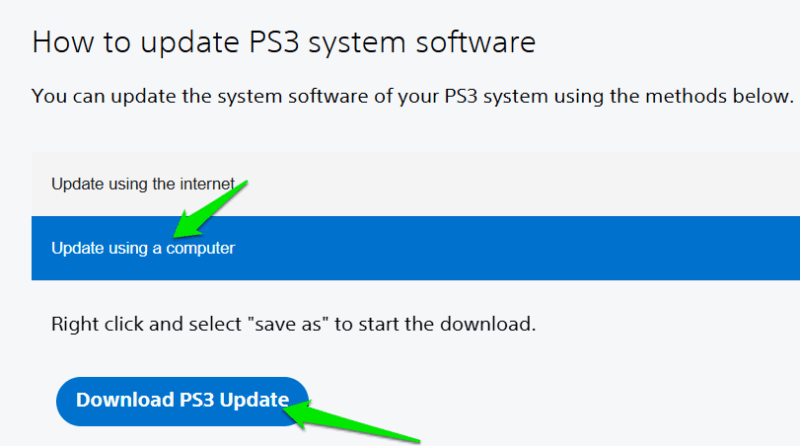
Avant de commencer à jouer à vos jeux, vous avez besoin du firmware officiel PS3 de Sony pour faire fonctionner les jeux. Après avoir installé l’application aPS3e, allez sur la page de mise à jour du logiciel système PS3, appuyez sur Mettre à jour à l’aide d’un ordinateur, puis appuyez sur Télécharger la mise à jour PS3 pour télécharger le firmware.
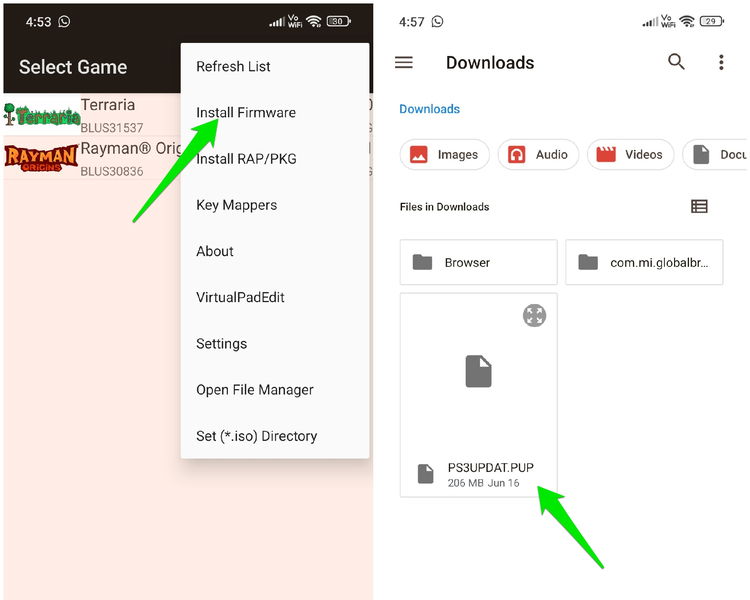
Ensuite, lancez aPS3e, ouvrez le menu dans le coin supérieur droit et appuyez sur Installer le firmware.
Cela ouvrira le gestionnaire de fichiers. Vous devez trouver le fichier téléchargé, qui devrait être dans le dossier Téléchargements par défaut. Lorsque vous le sélectionnez, il faudra quelques secondes pour installer le firmware. Vous n’avez besoin de faire cela qu’une seule fois lors de la première installation de l’application aPS3e.
Comment obtenir des jeux PS3
aPS3e prend en charge à la fois les fichiers PKG décryptés et les fichiers ISO de jeux. Pour obtenir légalement ces fichiers de jeu, vous devrez extraire les jeux PS3 que vous possédez pour créer des fichiers ISO/PKG. Pour créer un fichier ISO, vous aurez besoin d’un logiciel d’extraction, d’un lecteur Blu-ray compatible et d’un ordinateur.
Nous recommandons PS3 Disk Dumper pour cela car il est gratuit et open-source. L’outil fournit également une liste de lecteurs Blu-ray compatibles pour s’assurer que vous y avez accès. Une fois que vous avez le fichier ISO, transférez le fichier de votre PC vers votre appareil Android.
Pour les jeux numériques, le processus est un peu compliqué. Vous aurez besoin d’une console PS3 modifiée (jailbroken), ce qui est contraire aux termes et conditions de Sony. Ensuite, vous pouvez installer multiMAN (gestionnaire de fichiers) et Apollo Save Tool (pour obtenir des licences). Utilisez-les pour obtenir le dossier de jeu et ses licences depuis votre console et transférez-les sur votre PC. Pour le transfert, vous pouvez utiliser soit une clé USB, soit un client FTP.
Une fois sur votre PC, vous pouvez utiliser PS3 ISO Tools pour convertir le dossier de jeu en un fichier .iso.
Installer/charger des jeux PS3 dans aPS3e
Le processus d’installation des jeux est différent pour les jeux PKG et ISO. Installer le jeu PKG est facile si vous avez déjà le fichier PKG. Il suffit d’ouvrir aPS3e et depuis le menu principal, appuyez sur l’option Installer RAP/PKG. Ensuite, sélectionnez votre jeu PKG, et il sera installé et affiché dans la liste des jeux.
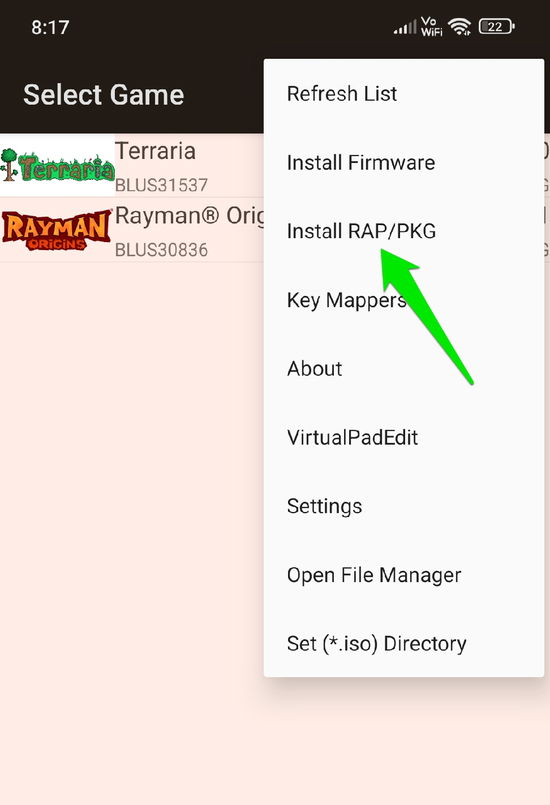
Les jeux ISO nécessitent une configuration rapide pour la première fois. Tout d’abord, vous devez créer un dossier de jeu dédié à l’aide du gestionnaire de fichiers de votre téléphone. Ouvrez votre gestionnaire de fichiers, allez dans le stockage interne, et créez un nouveau dossier depuis le menu en haut à droite. Nommez ce dossier “Jeux PS3”.
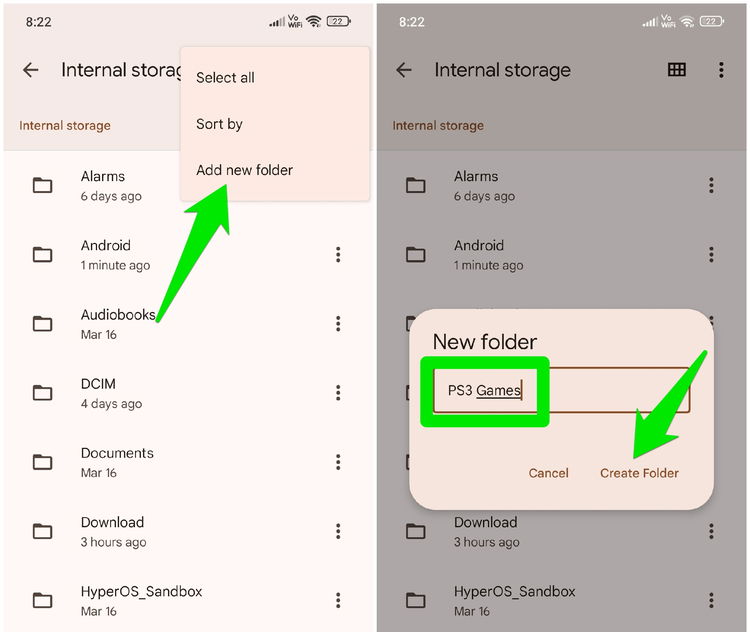
Ouvrez aPS3e et choisissez Définir le répertoire (*.iso) depuis le menu principal. Vous pouvez maintenant sélectionner le dossier nouvellement créé pour le définir comme le répertoire principal ISO pour aPS3e. Pour installer l’application, vous devez simplement déplacer le fichier ISO (à l’aide du gestionnaire de fichiers) vers ce nouveau dossier, et il apparaîtra automatiquement dans la liste des jeux aPS3e.
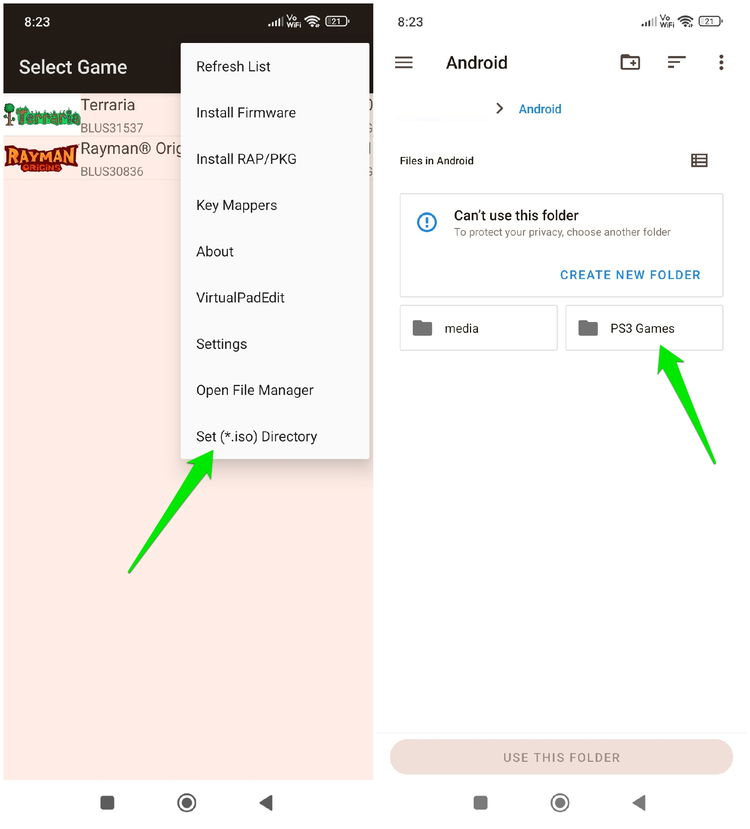
Une fois le jeu dans la liste, vous pouvez appuyer dessus pour commencer à jouer. Au départ, l’émulateur chargera les modules de jeu, ce qui prend un certain temps (10-15 minutes pour un jeu de taille moyenne). Après le chargement initial, le jeu fonctionnera alors à vitesse normale.
Configurer les contrôles
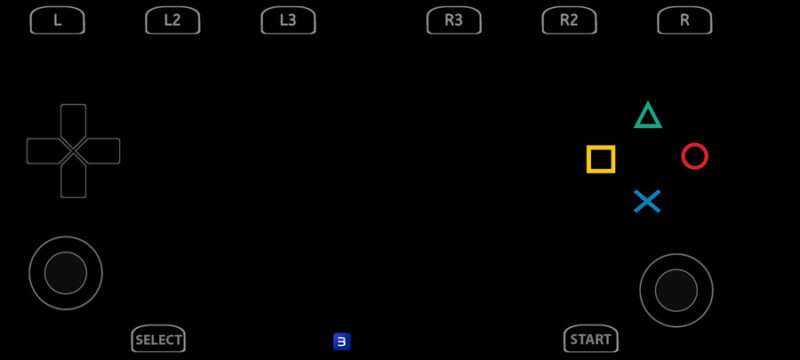
L’émulateur utilise des contrôles tactiles pour jouer aux jeux. Il a tous les boutons de contrôle PS3 et un bouton supplémentaire en bas pour accéder aux paramètres aPS3e pendant que vous jouez au jeu. Vous pouvez également configurer les contrôles tactiles. Depuis le menu principal, appuyez sur l’option VirtualPadEdit. Tous les boutons à l’écran apparaîtront, et vous pouvez librement déplacer chaque bouton individuellement pour ajuster sa position.
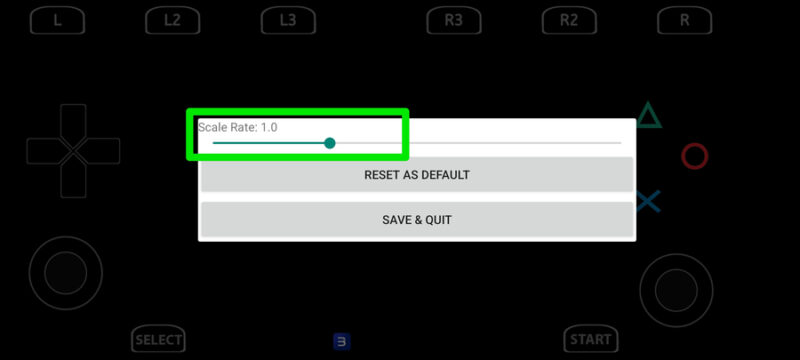
Pour augmenter/diminuer la taille, appuyez sur le bouton de retour de votre téléphone, et une barre de mise à l’échelle apparaîtra que vous pouvez utiliser pour ajuster la taille des boutons. Le même menu vous permettra de réinitialiser les changements par défaut, ou d’enregistrer les changements et de quitter.
aPS3e prend également en charge les manettes, et il les détectera automatiquement. Vous devez simplement connecter votre manette à votre téléphone Android et lancer le jeu. Les contrôles tactiles disparaîtront après quelques secondes, et vous pourrez contrôler le jeu avec votre manette.
Configurer les paramètres de performance
Vous rencontrerez sûrement des problèmes de performance dans les jeux en raison des exigences d’émulation et des besoins différents des jeux. Il est important de savoir quels paramètres peuvent directement impacter votre expérience de jeu afin que vous puissiez les ajuster lorsque vous rencontrez des problèmes. Ci-dessous, nous énumérons quelques options courantes que vous trouverez dans les paramètres Vidéo ou Core de aPS3e.
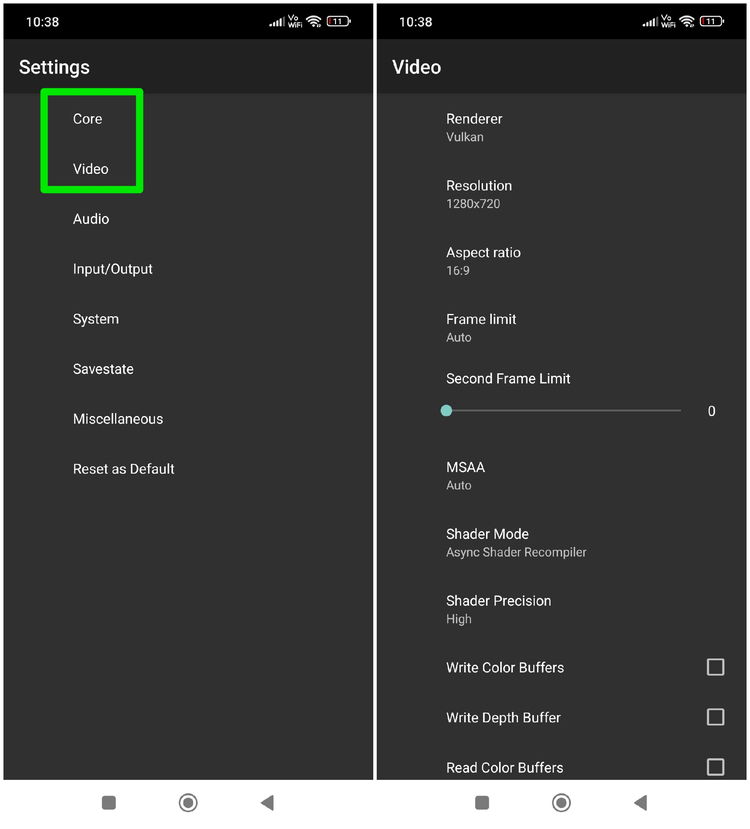
- Threads PPU : cela décide directement comment la puissance de votre CPU multi-core est utilisée pour émuler. Pour de meilleures performances, il est préférable d’expérimenter avec le maximum de threads et de réduire le nombre si vous rencontrez des glitches ou des problèmes de performance.
- Résolution : augmentez-la pour une meilleure qualité d’image ou diminuez-la pour de meilleures performances. En général, 1280×720 équilibre performance et qualité d’image.
- Précision des shaders : décide de la complexité du calcul des shaders. Pour de meilleures performances, gardez-le bas, mais vous pouvez essayer l’option Auto pour laisser l’émulateur décider si votre appareil peut le gérer.
- Utiliser le redimensionnement de texture GPU : vous pouvez l’activer pour laisser le GPU gérer le redimensionnement de texture, ce qui est plus efficace que le CPU. Cependant, cela peut introduire des glitches visuels, donc testez-le d’abord.
- Mode de téléchargement de texture : Si votre téléphone a un GPU puissant, vous pouvez sélectionner GPU ici pour de meilleures performances.
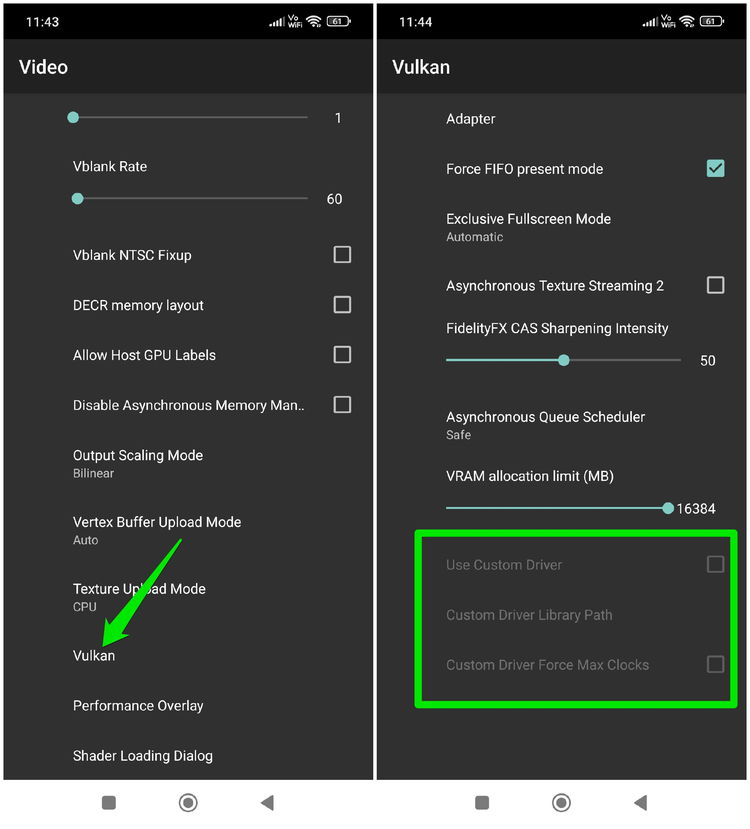
Si vous avez un téléphone avec un GPU Snapdragon 8 Gen 1 ou supérieur, vous pouvez également installer des pilotes personnalisés (pilote Turnip) de Qualcomm pour obtenir un gros gain de performance dans aPS3e. Il suffit de télécharger le dernier pilote Turnip (ne le décompressez pas) puis d’aller dans Paramètres → Vidéo → Vulkan et d’appuyer sur Utiliser le pilote personnalisé (disponible uniquement avec un GPU pris en charge). Vous pouvez ensuite ajouter l’emplacement de téléchargement du pilote pour l’installer.
aPS3e est encore nouveau et en développement continu. Si votre jeu préféré ne fonctionne pas, revenez plus tard ; il y a une chance que son support soit ajouté bientôt. Si vous êtes intéressé par l’émulation sur Android, assurez-vous de vérifier les émulateurs Game Boy Advance et notre guide étape par étape sur RetroArch pour Android.







