






Comment rechercher sur Facebook des personnes, des publications, des entreprises et plus encore

Bien que Facebook soit destiné à être un réseau social classique, c’est l’un des endroits privilégiés pour trouver n’importe quoi. Que ce soit une personne, une entreprise ou des articles à vendre, vous pouvez tout trouver sur Facebook. Mais comment affiner les résultats de recherche pour trouver quelque chose rapidement ? Examinons comment utiliser les filtres de recherche avancés de Facebook sur mobile et PC pour trouver d’anciennes photos, publications, personnes, et plus encore.
Table des matières
- Comment effectuer une recherche sur Facebook sur PC
- Comment effectuer une recherche sur Facebook sur Android et iPhone
- Comment rechercher d’anciennes publications Facebook en utilisant des filtres
- Comment rechercher dans votre profil, le profil de quelqu’un d’autre, une page ou un groupe
- Comment rechercher des personnes sur Facebook
- Comment rechercher des photos et des vidéos sur Facebook
- Comment rechercher des articles sur Facebook Marketplace
- Comment trouver des pages, des groupes et des lieux Facebook
- Comment trouver des emplois sur Facebook
- Comment rechercher des événements sur Facebook
- Questions fréquemment posées
Comment effectuer une recherche sur Facebook sur PC
Pour effectuer une recherche sur Facebook depuis votre ordinateur, assurez-vous d’être connecté à Facebook. Cliquez sur la barre de recherche en haut et tapez votre requête de recherche. Facebook vous recommandera quelques requêtes similaires à la vôtre. Cliquez sur l’une d’elles si elle vous semble utile. Sinon, entrez votre propre requête et appuyez sur Entrée.

Facebook proposera des résultats de recherche triés par catégories, comme les publications, les photos, les vidéos, et plus. Trouvez ce que vous cherchez en cliquant sur le filtre approprié dans la barre latérale gauche :
- Publications
- Personnes
- Photos
- Vidéos
- Marketplace
- Pages
- Lieux
- Groupes
- Événements
Cliquer sur n’importe quel filtre ouvrira d’autres options de filtrage sous chaque section pour vous aider à affiner davantage les résultats de recherche.
Comment effectuer une recherche sur Facebook sur Android et iPhone
Ouvrez l’application mobile Facebook. Appuyez sur le bouton de recherche en haut, tapez votre requête, et appuyez sur l’icône de Recherche. Vous serez accueilli par des résultats de recherche pertinents.
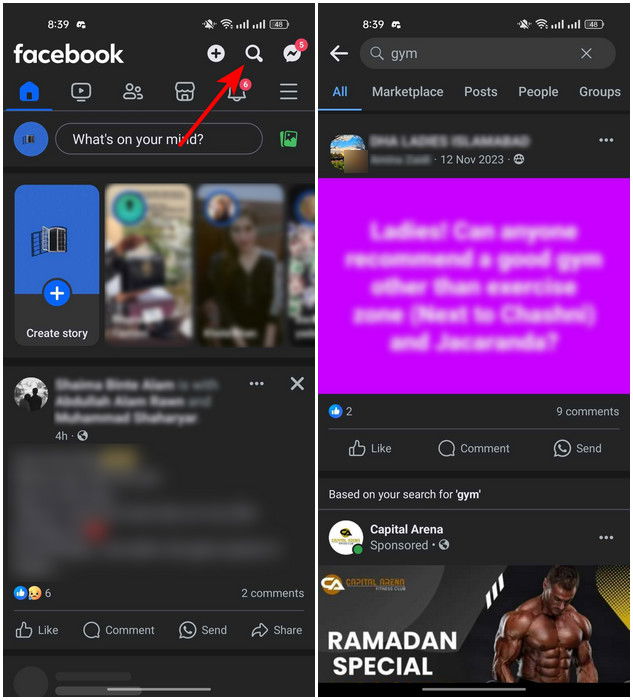
Affinez les résultats par Publications, Personnes, Groupes, Photos, etc., en utilisant les onglets en haut. Faites glisser vers la gauche pour voir tous les filtres disponibles. À l’intérieur de chaque filtre, appuyez sur l’icône Options dans le coin supérieur droit pour appliquer d’autres filtres basés sur chaque catégorie.
Comment rechercher d’anciennes publications Facebook en utilisant des filtres
Vous pouvez utiliser la recherche Facebook pour trouver vos anciennes publications, celles de vos amis ou des publications de non-amis sans faire défiler.

Entrez un mot de la publication que vous recherchez dans la barre de recherche Facebook. Sur l’écran des résultats de recherche, cliquez sur le filtre Publications. Vous serez accueilli par les options suivantes. Utilisez-les pour trouver la publication exacte.
- Publications récentes : trie les publications en commençant par les plus récentes.
- Publications que vous avez vues : affiche les publications avec lesquelles vous avez interagi ou dont vous avez montré de l’intérêt.
- Date de publication : vous permet de sélectionner l’année.
- Publications de : filtre entre vos propres publications, celles de vos amis, vos groupes et pages, et les publications publiques.
- Emplacement tagué : filtre par emplacement tagué sélectionné.
Comment rechercher dans votre profil, le profil de quelqu’un d’autre, une page ou un groupe
Vous pouvez également rechercher une publication directement depuis votre propre profil, celui de quelqu’un d’autre, ou au sein d’un groupe ou d’une page. Cette fonctionnalité est disponible sur mobile et PC.
Si vous souhaitez rechercher dans un profil, une page ou un groupe, ouvrez-le et cliquez sur l’icône de recherche sur le côté droit du panneau. Pour rechercher dans votre propre profil, ouvrez votre page de profil et choisissez le bouton Plus (trois points) -> Recherche. Ceci est différent de la recherche classique sur Facebook.

Entrez le terme de recherche que vous recherchez.
Comment rechercher des personnes sur Facebook
Différentes personnes peuvent avoir le même nom sur Facebook, et il devient difficile de trouver la personne que vous cherchez. Pour simplifier les choses, Facebook vous permet de trouver des personnes en fonction de leur ville, de leur éducation et de leur travail.
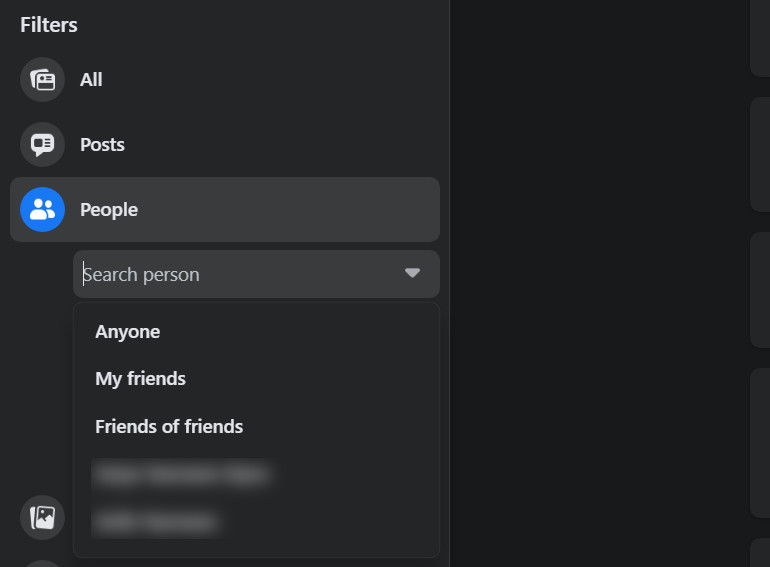
Commencez par entrer le nom de la personne dans la barre de recherche, puis cliquez sur le filtre Personnes et choisissez les filtres requis. Si la personne est amie avec vos amis, activez le commutateur à côté de Amis d’amis.
Comment rechercher des photos et des vidéos sur Facebook
De même, vous pouvez filtrer les photos et les vidéos en fonction de paramètres, tels que l’emplacement tagué, la date de publication, le type de photo, la personne qui a publié, et les vidéos en direct. Tous ces filtres se trouvent dans la section des filtres Photos et Vidéos. Si les images ne se chargent pas sur Facebook, vérifiez si vous pouvez trouver la réponse dans ce guide de dépannage.
Comment rechercher des articles sur Facebook Marketplace
Facebook Marketplace est un excellent endroit pour acheter des choses, surtout lorsque vous savez comment chercher correctement.

Entrez l’article que vous souhaitez acheter dans la recherche Facebook et cliquez/appuyez sur le filtre Marketplace. Filtrez les produits par état de l’article (neuf/occasion), prix, date de mise en ligne et catégorie. Vous pouvez même trier les articles. De plus, changez l’emplacement du marketplace en cliquant sur votre emplacement actuel. Les mêmes filtres peuvent être accessibles si vous recherchez directement dans Facebook Marketplace.
Facebook vous permet également de trouver vos articles enregistrés sur Facebook Marketplace au cas où vous rechercheriez plusieurs fois le même article.
Comment trouver des pages, des groupes et des lieux Facebook
De même, si vous recherchez une page, un groupe ou un lieu spécifique, vous pouvez affiner les résultats de recherche en utilisant divers filtres, comme montré ci-dessous :
- Les pages peuvent être trouvées par emplacement, badge vérifié et catégorie.
- Les groupes peuvent être trouvés par ville et type de groupe.
- Les filtres de lieu sont basés sur des fonctionnalités, telles que livraison, à emporter, emplacement, prix, statut, visités par des amis, etc.
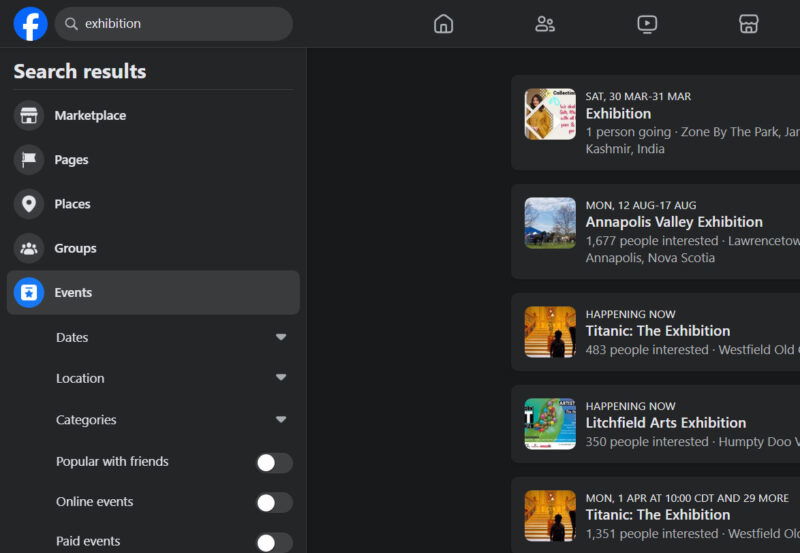
- Recherchez des événements en fonction de leur type, comme des événements en ligne ou payants, emplacement, date de l’événement, familial, catégories, et popularité avec les amis.
Comment trouver des emplois sur Facebook
Malheureusement, Meta, la société mère de Facebook, a supprimé la fonctionnalité native qui permettait de trouver des offres d’emploi sur Facebook. Seuls les utilisateurs basés aux États-Unis et au Canada peuvent créer de nouvelles offres d’emploi.
Vous pouvez toujours trouver des annonces d’embauche sur Facebook via la recherche. Tapez des termes populaires comme “embauche” ou “à la recherche de”, suivis d’un titre de poste ou d’une profession pour trouver des publications ou des images disponibles. Utilisez divers filtres de recherche avancés pour affiner les résultats.

Comment rechercher sur Facebook des événements
Les événements sont très populaires sur Facebook. Vous pouvez facilement trouver des événements de deux manières.
Méthode 1 : Trouver des événements près de chez moi
Dans la fonction de recherche de Facebook, tapez “événements près de chez moi” pour voir la carte des événements. Appuyez dessus pour voir les événements à venir. Utilisez les filtres et catégories à gauche et en haut pour trouver l’événement souhaité.

Méthode 2 : Trouver un événement en utilisant son nom
Tapez le nom de l’événement, ou au moins son type, dans la barre de recherche Facebook et appuyez sur Entrée. Faites défiler la barre latérale gauche et cliquez sur Événements. Utilisez les options de filtre - emplacement, catégorie, gratuit, et date - pour trouver l’événement souhaité.
Questions fréquemment posées
Comment puis-je rechercher sur Facebook sans compte ?
Si vous n’avez pas de compte Facebook, il existe deux solutions de contournement pour trouver des profils publics, des publications, des pages, et des groupes. Premièrement, utilisez l’aide des moteurs de recherche, comme Google, Bing, etc. Entrez votre requête de recherche suivie de “site:facebook.com”. Par exemple, si vous recherchez une page appelée Chandni Chowk, recherchez en utilisant “site:facebook.com/pages Chandni Chowk.” De même, remplacez pages par groupes pour trouver un groupe.
D’autres manières de rechercher sur Facebook incluent les moteurs de recherche dédiés aux sites de médias sociaux et les chercheurs sociaux.
Notez que vous ne pourrez pas utiliser les fonctionnalités de recherche avancées sans vous connecter ou lorsque un profil est verrouillé.
Quelqu’un peut-il savoir si vous consultez son profil Facebook ou si vous le recherchez ?
Heureusement, non. Facebook n’informera pas l’autre personne, même si vous le recherchez ou consultez son profil des milliers de fois. Cependant, soyez prudent et ne “likez” pas accidentellement une publication sur son profil.
Comment puis-je empêcher mon profil Facebook d’apparaître dans les résultats de recherche en dehors de Facebook ?
Allez dans Paramètres Facebook -> Vérification de la sécurité -> Comment les gens peuvent vous trouver. Passez en revue ces options de confidentialité et ajustez les paramètres selon vos souhaits. Si vous ne voulez pas que les gens en dehors de Facebook consultent votre profil, désactivez l’option pour Souhaitez-vous que les moteurs de recherche en dehors de Facebook renvoient à votre profil ?
Si vous ne voulez pas que d’autres trouvent votre profil dans leur recherche sur Facebook, verrouillez-le ou rendez-le privé. Vous pouvez même désactiver votre compte si vous souhaitez arrêter d’utiliser Facebook temporairement.
Crédit photo : Pexels. Toutes les captures d’écran par Zainab Falak.







