






Comment configurer un boîtier Roku TV

De nos jours, tout le monde visionne du contenu vidéo en streaming sur Internet. Si vous cherchez à couper les liens avec votre fournisseur de câble en raison de forfaits coûteux et gonflés, ou si vous devez juste comprendre ce qu’il en est de “Stranger Things”, vous envisagez probablement un appareil de streaming.
Avec une multitude de dispositifs de streaming disponibles, il peut être difficile de trier le bon grain de l’ivraie. En faisant des recherches, vous tomberez sans doute sur un morceau de plastique qui ressemble à un palet de hockey brillant et carré. C’est un dispositif de streaming Internet connu sous le nom de Roku. Avec une interface simple et une performance fluide, le Roku est l’un des plus populaires et les plus faciles à utiliser.
Il existe plusieurs modèles de Roku sur le marché. Bien qu’ils possèdent tous les mêmes fonctions de base, faites vos recherches et choisissez celui qui vous convient le mieux. Vous avez fait votre choix ? Bien. Une nouvelle frontière de divertissement domestique vous attend.
Déballage et connexion à un téléviseur
Vous venez d’acheter un tout nouveau Roku et vous êtes impatient de plonger et de commencer à consommer tout le contenu vidéo que l’Internet a à offrir. Avant de pouvoir vous installer sur le canapé et succomber à une binge-watching de Netflix, vous devez d’abord régler quelques détails. Premièrement, déballer votre nouveau Roku et le brancher à votre téléviseur.
Cela peut sembler évident, mais allez-y et retirez le Roku (et toutes les pièces incluses) de son emballage. À l’intérieur, vous devriez trouver l’appareil Roku lui-même, une télécommande, une alimentation, un câble A/V de définition standard et un manuel. Gardez à l’esprit qu’il existe quelques modèles de Roku sur le marché, donc le contenu de votre boîte peut varier.

Ensuite, vous allez vouloir connecter le Roku à votre télévision. Il existe plusieurs façons de procéder, y compris avec le câble A/V mentionné précédemment (celui avec les connecteurs rouge, blanc et jaune). Bien que le câble A/V fasse le travail, il est limité à la vidéo en définition standard. Connecter votre Roku via un câble HDMI est la méthode privilégiée. Le HDMI prend en charge la vidéo 1080p, ce qui signifie que vous obtiendrez une résolution d’image beaucoup meilleure. De plus, le HDMI peut transporter à la fois le signal audio et vidéo sur un seul câble, réduisant ainsi le désordre.
Enfin, connectez le bloc d’alimentation à votre Roku et branchez-le dans une prise électrique libre. Allumez le Roku avec la télécommande fournie et assurez-vous d’avoir sélectionné l’entrée correcte (HDMI, A/V) via le menu de votre téléviseur. Lorsque vous voyez l’écran de démarrage du Roku, vous êtes prêt à l’utiliser.
Configuration initiale et ajout de chaînes
Suivez le processus de configuration à l’écran. Cela inclut la localisation de votre réseau Wi-Fi et la saisie de votre mot de passe pour permettre au Roku d’accéder à Internet. Vous serez également invité à créer un compte Roku. Cela nécessite un numéro de carte de crédit valide ; cependant, vous ne serez pas facturé pour quoi que ce soit à moins que vous ne commandiez du contenu payant comme des films à la demande.
Une fois tout cela réglé, vous pouvez commencer à rechercher des « chaînes ». Utilisez la télécommande pour naviguer vers le magasin de chaînes. De là, vous pouvez parcourir tous les fournisseurs de streaming que le Roku prend en charge. Vous y trouverez des services populaires comme Netflix et Hulu, en plus d’offres moins connues. La quantité disponible peut être un peu écrasante, alors préparez-vous à passer un certain temps à la trier.

Installer des chaînes privées “cachées”
Pour des raisons inconnues, toutes les chaînes ne sont pas disponibles via le magasin de chaînes du Roku. Ajouter ces chaînes cachées nécessite un peu plus de travail, mais c’est assez simple. Rendez-vous sur des sites comme Roku Guide, qui ont des listes de ces soi-disant « chaînes privées ». Trouvez une chaîne que vous souhaitez explorer et cliquez sur le bouton “ajouter la chaîne”. Vous serez redirigé vers la page Roku où vous devrez entrer vos identifiants de connexion. Ce faisant, un code pour cette chaîne sera généré, vous permettant de l’ajouter à votre Roku.

Obtenir l’application Roku
La télécommande Roku est simple et facile à utiliser ; cependant, vous remarquerez assez vite qu’utiliser la télécommande pour naviguer est un peu encombrant. Heureusement, l’application Roku (Android et iOS) vous donne accès à un clavier complet, ce qui vous permet de taper vos recherches au lieu de faire défiler des pages et des pages de contenu.
L’application mobile Roku vous permet également de mirroring ou d’afficher l’écran de votre téléphone ou tablette sans fil sur votre téléviseur. Votre appareil mobile et le Roku doivent être connectés au même réseau Wi-Fi pour que cette fonctionnalité fonctionne. Désolé aux fans d’iOS, le mirroring d’écran n’est pas pris en charge pour l’iPhone ou l’iPad.

Diffuser du contenu stocké localement
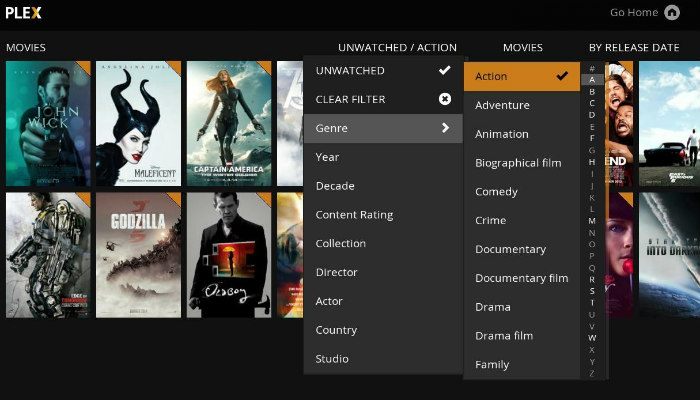
Si vous avez beaucoup de médias numériques sur un disque dur ou un ordinateur réseaué, installez Plex Media Server. Une fois que vous avez Plex en cours d’exécution sur votre ordinateur ou NAS, obtenez la chaîne Plex sur votre Roku. Plex organisera tous vos médias numériques dans une interface facile à utiliser que vous pouvez accéder directement depuis la chaîne Plex de Roku. La configuration peut être un peu compliquée, mais cela en vaut vraiment la peine. En résumé, Plex vous permettra de diffuser tous vos médias locaux directement sur votre téléviseur via le Roku, créant ainsi votre propre Netflix personnalisé.
À lire aussi : 8 meilleures alternatives à Kodi à découvrir
Installer des jeux
Bien que le Roku soit principalement conçu comme un moyen pour les utilisateurs d’accéder à de la musique et à des vidéos sur Internet, vous pouvez également y jouer à des jeux. Rendez-vous dans la section « Jeux » du menu pour découvrir ce que le Roku a à offrir. Vous y trouverez des classiques ainsi qu’un certain nombre de jeux mobiles populaires. Certains modèles de Roku prennent même en charge les commandes de mouvement via la télécommande. Ce n’est peut-être pas une Xbox ou une Playstation, mais si vous êtes d’humeur à vous divertir de manière interactive, cela pourrait être exactement ce que vous recherchez.

Utilisez-vous un Roku ? Quelles sont les fonctionnalités ou chaînes sans lesquelles vous ne pouvez pas vivre ? Faites-le nous savoir dans les commentaires ci-dessous.







