






Comment configurer un e-mail dans l'application Outlook pour Android
 Dans cet article
Basculer
- Configurer l’e-mail dans l’application Outlook sur Android
- Ajouter un autre compte à l’application Outlook pour Android
- Supprimer un compte e-mail de l’application Outlook
Lorsque vous utilisez un seul compte e-mail, il est facile de le gérer en utilisant l’application officielle. Cela devient difficile lorsque vous devez gérer plusieurs comptes e-mails. C’est ici qu’une application de messagerie peut être utile. Vous pouvez configurer l’e-mail dans l’application Outlook pour Android et gérer plusieurs comptes e-mails à partir d’un seul endroit.
Configurer l’e-mail dans l’application Outlook sur Android
Voici comment vous pouvez configurer l’e-mail dans l’application Outlook.
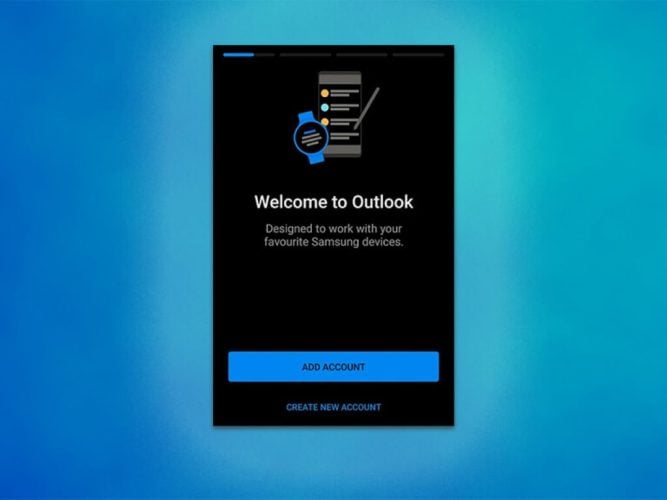
- Installez l’application Microsoft Outlook sur Android depuis le Play Store.
Certaines entreprises de téléphones intelligents, comme Samsung, livrent certains de leurs modèles avec l’application Outlook préinstallée. Vous pouvez l’ouvrir après avoir installé une mise à jour d’application en attente.
- Appuyez sur ajouter un compte pour ajouter votre e-mail existant à l’application Outlook.
Si vous souhaitez créer un nouveau compte e-mail et l’utiliser dans l’application de messagerie, appuyez sur créer un nouveau compte.
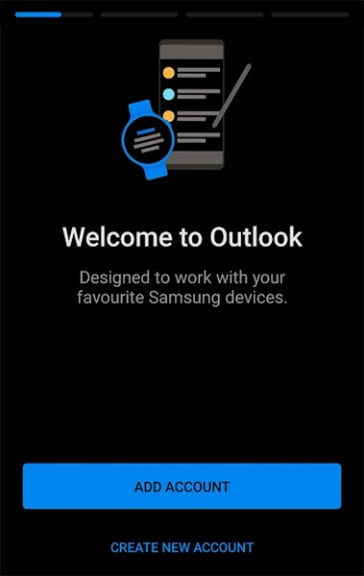
- L’application Outlook détectera tous les comptes Google ou Microsoft utilisés sur l’appareil. Cochez les cases pour sélectionner le compte, puis appuyez sur Continuer pour procéder.
Parfois, elle peut ne pas détecter les comptes, vous pouvez alors ajouter un compte e-mail manuellement en appuyant sur passer ce compte.

- Entrez maintenant votre mot de passe des comptes e-mail sélectionnés, puis appuyez sur connexion pour avancer.

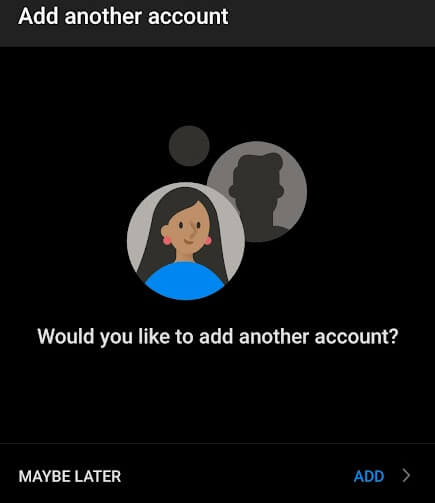
- Vous pouvez soit ajouter un autre compte e-mail, soit appuyer sur peut-être plus tard pour ignorer le processus pour l’instant. Vous pourrez ajouter d’autres comptes e-mails plus tard, ce que vous apprendrez à faire dans la section suivante.
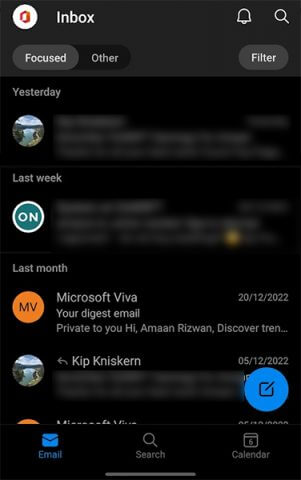
- La boîte de réception et d’autres sections de votre compte e-mail apparaîtront après que vous ayez réussi à configurer l’e-mail dans l’application Outlook pour Android. Vous pouvez l’utiliser pour rédiger, recevoir et gérer vos e-mails depuis l’application.
Ajouter un autre compte à l’application Outlook pour Android
Nous avons la possibilité d’ajouter un autre compte lors de la configuration d’Outlook. Cependant, nous le laissons souvent pour plus tard afin de mieux comprendre le client de messagerie avant d’ajouter d’autres comptes. Apprenons à ajouter un autre compte dans l’application Outlook pour Android et voici comment cela se fait.
Appuyez sur la miniature à côté de la mention “Boîte de réception”. Cela ouvrira le menu latéral depuis le côté gauche.
Trouvez et appuyez sur l’icône d’engrenage en bas du menu. Cela vous conduira à la section des paramètres.
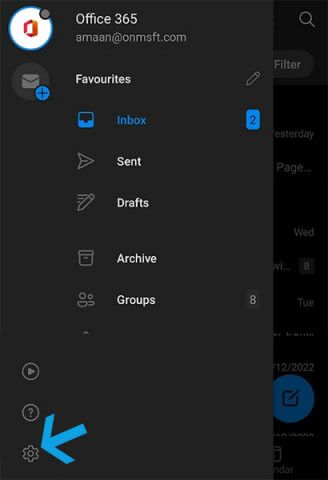
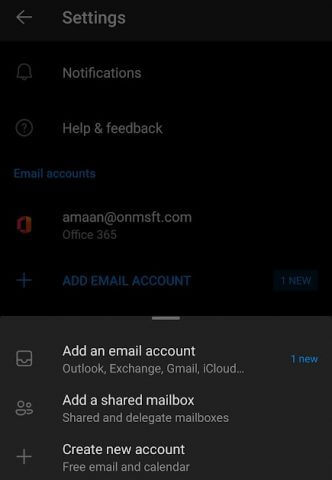
- Sélectionnez AJOUTER UN COMPTE E-MAIL dans la section des comptes de messagerie, affichant vos comptes de messagerie existants.

- Une invite apparaîtra en bas. Sélectionnez une option et passez à l’étape suivante.
Ajoutez un e-mail d’un fournisseur pris en charge et appuyez sur continuer pour avancer.
- Remplissez votre mot de passe si c’est un compte Outlook ou Hotmail.
Les comptes e-mail d’autres fournisseurs s’ouvriront dans le navigateur pour confirmer un mot de passe afin de l’ajouter à l’application Outlook.

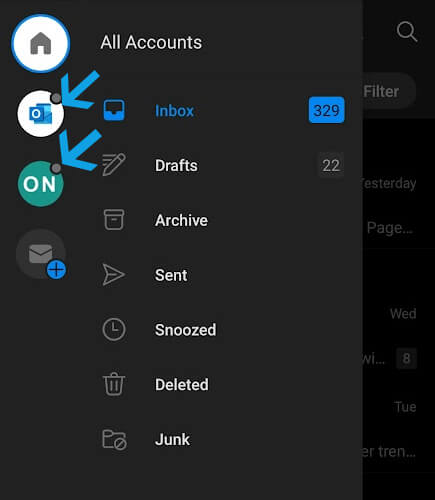
- Accédez à vos comptes e-mails en appuyant sur le bouton d’accueil en haut.
Supprimer un compte e-mail de l’application Outlook
Vous souhaitez supprimer un compte e-mail de l’application Outlook ? Vous pouvez le faire facilement de cette manière.
Allez à la section des paramètres.
Sélectionnez le compte e-mail dans la section Comptes e-mail.

- Faites défiler vers le bas dans Infos sur le compte et appuyez sur Supprimer le compte.

- Sélectionnez supprimer dans l’invite de confirmation pour supprimer définitivement le compte e-mail de l’application Outlook.

Vous pouvez toujours ajouter les comptes e-mails à nouveau comme nous l’avons fait dans la dernière section. Outlook vous permet d’ajouter jusqu’à 15 comptes e-mails non Microsoft en fonction de l’espace cloud disponible pour le compte. Il n’y a pas de limite pour la technologie de synchronisation Microsoft (basically Outlook et Hotmail), mais cela dépendra de l’espace disponible pour votre compte.







