






Comment partager une session de terminal avec des amis
Si vous êtes un accro de la ligne de commande, vous avez probablement passé des heures à dépanner des scripts cassés ou à écrire les vôtres. Ce processus peut être épuisant pour une seule personne, et vous avez probablement souhaité un moyen simple de partager votre session de terminal avec des amis afin qu’ils puissent vous aider. Linux/Unix facilite énormément cela avec un programme terminal simple appelé Byobu. Byobu est une extension des multiplexeurs de terminal GNU Screen ou TMUX pour faire court, et vous permet de partager une session de terminal avec autant de personnes que vous le souhaitez.
Installation
Installer Byobu sur la plupart des distributions Linux est incroyablement facile. Ouvrez votre terminal et exécutez la commande appropriée pour votre distribution.
Debian/Ubuntu/Linux Mint (et autres distributions basées sur Debian ou Ubuntu) :
sudo apt-get install byobu
CentOS/Red Hat Linux/Fedora :
sudo yum install byobu
ArchLinux :
sudo pacman -Sy byobu
Gentoo :
sudo emerge byobu
Mac OS X
L’installation sur Mac OS X est presque aussi simple. La seule exigence est que vous ayez Homebrew installé. Homebrew est un gestionnaire de paquets non officiel pour Mac OS X. Il rend l’installation des utilitaires de ligne de commande extrêmement facile.
Pour installer Homebrew, ouvrez votre terminal en naviguant vers “Finder -> Utilitaires” et en localisant l’icône du terminal.
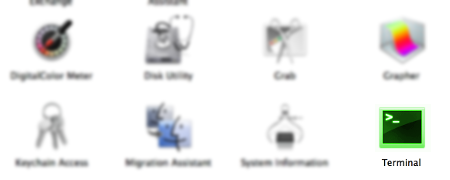
Collez la commande suivante pour commencer l’installation, et tapez votre mot de passe lorsque cela est demandé.
ruby -e"$(curl -fsSL https://raw.github.com/Homebrew/homebrew/go/install)"
Une fois l’installation terminée, vous êtes prêt à installer Byobu.
sudo brew install byobu
Commencer le partage
Les options de configuration par défaut de Byobu vous permettront de partager votre écran directement après l’installation. Une fois que vous avez installé byobu, vous pouvez créer une session instantanément en tapant byobu.
byobu
Ouvrez maintenant un deuxième terminal et faites la même chose. Vous serez instantanément plongé dans la même session byobu que la première.

Évidemment, se connecter localement à une session Byobu sur le même ordinateur est assez inutile, mais Byobu fonctionne également à distance via SSH.
Si vous exécutez un serveur distant, connectez-vous d’abord à celui-ci via SSH comme d’habitude.
ssh user@somehost
Encore une fois, tapez byobu.
Répétez ce processus avec autant de personnes que vous le souhaitez. Instantanément, elles se connecteront à votre session Byobu. Chacune d’elles pourra voir et contrôler la session.
Connexion distante Byobu au serveur depuis le premier client :

Connexion distante Byobu au serveur depuis le deuxième client :
Fonctionnalités supplémentaires
Byobu a de nombreuses fonctionnalités supplémentaires qui peuvent être accessibles via des raccourcis clavier.
- Créer une nouvelle session de terminal à l’intérieur de Byobu :
f2 - Passer d’une session de terminal à l’intérieur de Byobu :
f4 - Se détacher de la session Byobu et se déconnecter :
f6 - Diviser l’écran Byobu verticalement :
control + f2 - Diviser l’écran Byobu horizontalement :
shift + f2 - Lancer le menu de configuration de Byobu :
f9

Depuis le menu de configuration, vous pouvez changer les notifications d’affichage en bas du terminal ainsi que lancer Byobu au démarrage. Les utilisateurs plus avancés peuvent également définir une séquence d’échappement alternative qui par défaut est “Ctrl + A”.
Pour plus de conseils et astuces intéressants tels que des couleurs de fond personnalisées, consultez la documentation de Byobu d’Ubuntu.







