






Comment partager de l'audio lors d'un appel Zoom
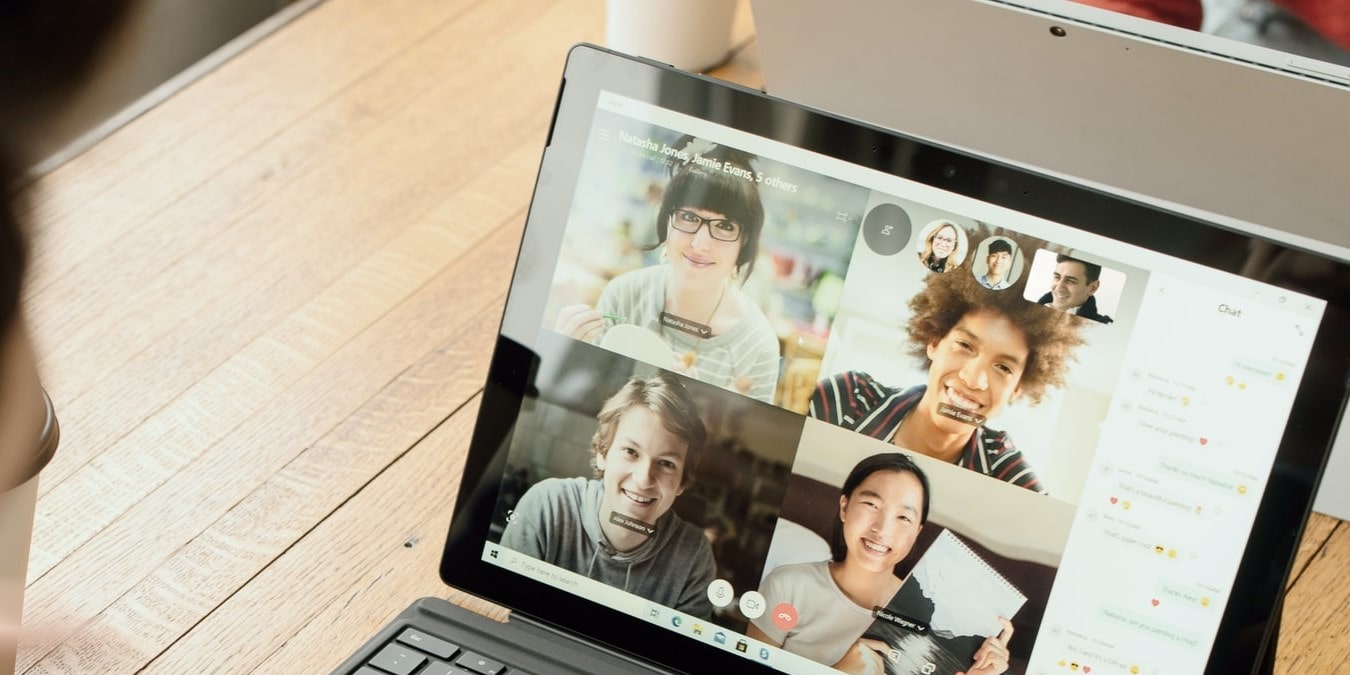
Zoom vous permet de partager l’audio de votre ordinateur avec les participants d’un appel. Cela peut être utile lorsque vous souhaitez jouer de la musique d’ambiance pendant une pause ou une vidéo à votre groupe. Dans ce guide, nous vous montrons plusieurs méthodes pour partager de l’audio sur Zoom.
Table des matières
- Comment partager de l’audio sur Zoom via le partage d’écran sur PC
- Comment partager de l’audio et de la vidéo sur Zoom sur PC
- Comment partager uniquement de l’audio sur Zoom sur PC
- Comment partager de l’audio sur Zoom depuis Android
- Comment arrêter de partager de l’audio sur PC et Android
- Questions fréquentes
Lisez aussi : Comment utiliser la fonction d’effets de studio de Zoom
Comment partager de l’audio sur Zoom via le partage d’écran sur PC
Utilisez l’option de partage d’écran de Zoom lorsque vous souhaitez partager votre écran entier avec les participants de votre appel Zoom.
- Lancez Zoom sur votre ordinateur et démarrez une nouvelle réunion. Si vous n’avez jamais utilisé le partage d’écran auparavant, vous pouvez l’essayer avant que quiconque ne rejoigne la réunion.
- Cliquez sur le bouton vert “Partager l’écran” en bas.

- Une nouvelle fenêtre s’ouvrira. Sous l’onglet “Basique”, sélectionnez “Écran.”

- Cochez l’option “Partager le son” en bas à gauche pour partager l’audio de votre ordinateur.
- Essayez de cliquer sur la petite flèche vers le bas à côté de “Partager le son.” Vous pouvez choisir entre la qualité audio “Mono” et “Stéréo (Haute-fidélité).” Le paramètre de qualité audio par défaut est mono, mais vous pouvez le changer à tout moment, même pendant un appel Zoom.

- Enfin, cliquez sur le bouton “Partager” en bas à droite pour commencer à partager votre écran entier et l’audio de votre ordinateur. Vos participants Zoom pourront voir toutes les actions que vous effectuez sur l’écran partagé et entendre l’audio diffusé depuis votre ordinateur. La portion partagée sera mise en surbrillance par une bordure verte.

Cette méthode est la plus utile lorsque vous allez faire une présentation PowerPoint qui inclut une vidéo, par exemple. De cette manière, vous pouvez partager votre écran entier et utiliser la fonction de partage audio afin que les participants puissent avoir l’expérience complète.
Comment partager de l’audio et de la vidéo sur Zoom sur PC
Lorsque vous souhaitez partager à la fois de la vidéo et de l’audio sur Zoom, vous avez plusieurs options. Celles-ci sont expliquées ci-dessous.
1. Depuis des plateformes en ligne
Partager de l’audio depuis YouTube vous permet de discuter du contenu d’une vidéo YouTube en temps réel. Vous pouvez partager des vidéos intéressantes liées à votre présentation, et cela peut être utile si vous enseignez des cours en ligne.
- Ouvrez YouTube (dans un navigateur) pendant que vous êtes en appel Zoom. Recherchez la vidéo que vous souhaitez partager avec votre public Zoom.
- Cliquez sur le bouton vert “Partager l’écran” comme indiqué ci-dessus.
- Sélectionnez la fenêtre YouTube parmi les options de partage présentées.
Remarque : si vous avez plusieurs onglets ouverts dans votre navigateur, vous devrez sélectionner l’onglet YouTube pour qu’il apparaisse dans Zoom.

- Cochez la case à côté de “Partager le son” en bas à gauche. Encore une fois, vous pouvez choisir entre la qualité audio “Mono” ou “Stéréo”.

- Cliquez sur “Partager.”

- Appuyez sur lecture dans l’onglet YouTube si la vidéo ne jouait pas auparavant.

Lisez aussi : Comment changer d’arrière-plan dans Google Meet
2. Depuis des fichiers enregistrés localement sur PC
Il existe deux méthodes pour partager vos vidéos hors ligne avec audio sur Zoom :
Partager vidéo et audio depuis VLC (ou tout autre lecteur multimédia)
- Ouvrez l’application Zoom et démarrez votre réunion.
- Cliquez sur le bouton vert “Partager l’écran”.
- Dans l’onglet “Basique”, sélectionnez la fenêtre VLC parmi les options de tuiles.
Remarque : vous devrez ouvrir VLC au préalable sur votre PC pour qu’il apparaisse dans Zoom.

- Cochez la case “Partager le son” dans le coin inférieur gauche.

- Cliquez sur “Partager” pour commencer à partager votre vidéo hors ligne.

- Retournez à VLC et appuyez sur “Lecture.”
Lisez aussi : Combien de bande passante utilise l’appel vidéo ?
Partager votre propre vidéo et audio depuis Zoom
Zoom vous permet également de lire des vidéos et de l’audio locaux de manière native. Cependant, vous ne pouvez utiliser que des fichiers .mp4 et .mov avec cette méthode.
- Lancez l’application Zoom pour démarrer une nouvelle réunion.
- Cliquez sur “Partager l’écran.”
- Allez dans l’onglet “Avancé” en haut de l’écran de partage.
- Cliquez sur l’option “Vidéo.”
Remarque : Zoom peut avoir besoin d’installer un plugin pour que cette fonctionnalité devienne fonctionnelle. Autorisez le service à le faire.

- Cochez les deux cases en bas à gauche : “Partager le son” et “Optimiser pour le clip vidéo.”

- Double-cliquez sur l’option “Vidéo”, puis choisissez des fichiers .mp4 et .mov depuis votre ordinateur.
- Sélectionnez la vidéo que vous souhaitez partager et cliquez sur “Ouvrir.”

- Appuyez sur “Partager” pour que la vidéo commence à être diffusée aux participants.
Lisez aussi : Comment faire un appel vidéo de groupe sur mobile en utilisant les applications les plus populaires
Comment partager uniquement de l’audio sur Zoom sur PC
Vous pouvez également choisir de partager uniquement de l’audio lors d’un appel Zoom sans partager la vidéo. Utilisez cette fonctionnalité lorsque vous devez partager un podcast ou simplement jouer de la musique d’ambiance apaisante pendant que vous vous éloignez rapidement de l’appel.
Lancez Zoom et commencez une nouvelle réunion.
Jouez des médias sur Spotify (ou YouTube ou un lecteur multimédia) et recherchez la chanson ou la playlist que vous souhaitez partager lors de l’appel Zoom.
Cliquez sur le bouton “Partager l’écran” en bas.
Allez dans l’onglet “Avancé” et cliquez sur l’option “Audio de l’ordinateur.”

- Vous verrez une flèche pointant vers le bas qui cache les deux options de qualité audio que nous avons rencontrées ci-dessus : “Mono” et “Stéréo.” Choisissez votre préférée.

- Cliquez sur “Partager” pour commencer à partager uniquement l’audio.

- Appuyez sur “Lecture” sur Spotify ou votre lecteur multimédia.
Lisez aussi : 10 des meilleures astuces Google Keep que vous devez connaître
Comment partager de l’audio sur Zoom depuis Android
Zoom permet également le partage audio depuis des appareils Android. Suivez les étapes ci-dessous :
Lancez l’application Zoom depuis votre téléphone, connectez-vous et démarrez une nouvelle réunion.
Appuyez sur le bouton vert “Partager.”

- Vous verrez une liste d’applications qui vous permettent de partager l’audio et l’écran. Sélectionnez “Écran” pour partager votre activité à l’écran et l’audio.

- Vous verrez une fenêtre contextuelle demandant l’autorisation de “Commencer l’enregistrement ou la diffusion.” Cela signifie que toute activité ou contenu affiché sur l’écran de votre téléphone sera visible pour les participants Zoom. Cliquez sur “Commencer maintenant” pour commencer la session.

- Trouvez la petite flèche en bas à gauche de l’écran et développez-la pour trouver l’option “Partager l’audio.” Cliquez dessus pour l’activer.

- Allez dans l’application ou le fichier sur votre appareil Android qui contient l’audio que vous souhaitez partager. Par exemple, vous pouvez lire une vidéo sur YouTube ou une vidéo de votre stockage téléphonique.
Remarque : vous pouvez également vous mettre en sourdine ou rétablir le son lorsque vous partagez de l’audio lors d’un appel Zoom pour toutes les méthodes que nous avons mentionnées ci-dessus.
Lisez aussi : 9 des meilleures applications d’appel vidéo pour les utilisateurs mobiles
Comment arrêter de partager de l’audio sur PC et Android
Maintenant que vous savez comment partager de l’audio lors d’un appel Zoom, examinons comment arrêter de partager de l’audio lorsque vous avez terminé.
- Cliquez sur le bouton rouge “Arrêter le partage” en haut de votre écran si vous utilisez l’application de bureau pour Windows.

- Vous pouvez également simplement appuyer sur le bouton “Fermer (x)” dans le coin supérieur droit du lecteur VLC, de Windows Media Player, de YouTube ou de Spotify si vous partagez de l’audio depuis l’une de ces applications ou plateformes.
- Sur les appareils Android, trouvez à nouveau la petite flèche à angle droit.
- Appuyez sur la flèche pour trouver le bouton “Arrêter le partage”. Appuyez dessus pour arrêter de partager l’audio et la vidéo.

Lisez aussi : 9 applications d’appel pour passer des appels téléphoniques gratuits de n’importe où
Questions fréquentes
Pouvez-vous jouer de la musique dans une salle d’attente Zoom ?
Oui, vous pouvez jouer de la musique pendant que les participants sont dans la salle d’attente, mais c’est une fonctionnalité payante. Pour utiliser l’audio dans la salle d’attente Zoom, visitez le client web Zoom et connectez-vous avec vos identifiants. Une fois que vous avez accédé à votre compte, allez dans “Paramètres -> Options de salle d’attente -> Personnaliser la salle d’attente.” À partir de là, sélectionnez “Une vidéo” dans la section “Les participants dans la salle d’attente verront” et téléchargez votre vidéo.
Quels sont les paramètres que vous pouvez ajuster pour améliorer l’expérience audio dans Zoom ?
Vous pouvez améliorer l’expérience audio de Zoom pour vos auditeurs en modifiant vos paramètres audio dans Zoom. Allez dans “Paramètres -> Audio” dans l’application. Cochez la case pour “Afficher l’option en réunion pour activer le son original.” Assurez-vous également d’activer l’option “Mode musique haute fidélité” pour optimiser Zoom pour la musique haute fidélité. Dans certains cas, vous pouvez également essayer de désactiver “Ajuster automatiquement le volume du microphone” dans la section Microphone.
Pourquoi est-ce que j’entends un écho dans ma réunion Zoom ?
La raison la plus courante de l’écho dans votre appel Zoom est qu’un participant a rejoint la réunion sur plusieurs appareils. Mutez l’un des deux appareils pour éliminer l’écho. À l’avenir, gardez les appareils avec audio actif éloignés les uns des autres.
Crédit image : Unsplash Tous les captures d’écran par Dharini Udani







