






Comment démarrer un Jam sur Spotify

La musique est plus amusante lorsqu’elle est vécue avec des amis. Spotify le sait, c’est pourquoi il propose des fonctionnalités comme Blend, où vous pouvez combiner votre musique avec celle d’un ami dans une playlist partagée. Mais que faire si vous voulez écouter en groupe ? Pour cela, il y a Jam, un moyen de rassembler votre équipe et de partager vos chansons préférées en temps réel. Cet article explique comment créer votre propre Jam sur Spotify.
Bon à savoir : apprenez à créer une playlist Blend en utilisant Spotify.
Démarrer un Jam sur Spotify
Pour créer un Jam sur Spotify, vous aurez besoin d’un compte Premium. Cependant, cela n’est pas nécessaire pour rejoindre un Jam existant. Même si vous avez un compte gratuit sur Spotify, vous pouvez toujours écouter la même piste en même temps.
Cela dit, il y a un inconvénient à discuter ici. Si vous êtes sur le niveau gratuit de Spotify, vous pourrez contrôler la playlist lors d’une session Jam, mais l’audio ne sera joué que depuis l’appareil de l’hôte, pas le vôtre. Donc, à moins que vous ne soyez à proximité et que vous puissiez entendre leurs haut-parleurs, cela ne sera pas très utile. Bien sûr, si vous avez tout le groupe avec vous, alors la situation est complètement différente. Jam donne à chaque membre de votre groupe la possibilité de sélectionner et d’ajouter des pistes à écouter pendant que vous passez du temps ensemble.
Pour écouter un Jam à distance sur un appareil invité, vous devrez passer à Premium. Bien sûr, il est possible de passer à l’écoute d’une piste d’un Jam sur votre propre appareil, même avec un niveau gratuit, mais cela déclenchera automatiquement une sortie du jam.
Une fois que vous créez un Jam, vous pouvez alors inviter jusqu’à 32 amis à écouter avec vous. Les participants peuvent ensuite rechercher des pistes et les ajouter au Jam, mais seulement si l’hôte le permet.
Pour démarrer votre premier jam sur Spotify, ouvrez l’application mobile et commencez à lire une piste.
Appuyez sur l’icône de l’appareil dans la barre En cours de lecture en bas.

Sélectionnez Démarrer un Jam en bas.

Note : si vous le souhaitez, vous pouvez activer l’option Inviter automatiquement les personnes à proximité en haut.
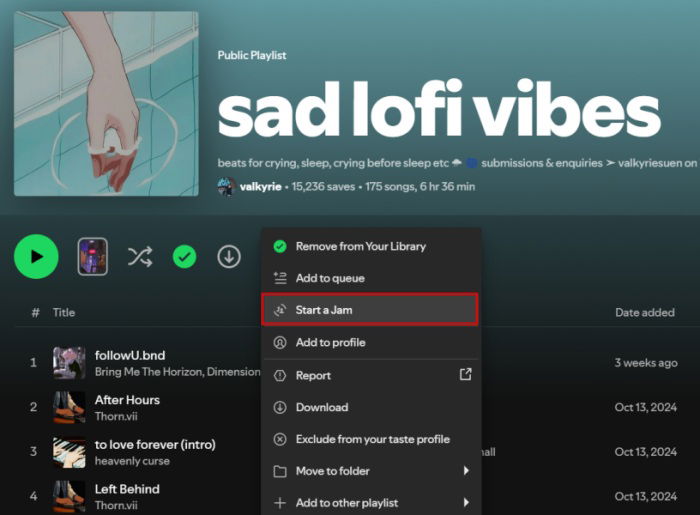
Vous pouvez également démarrer un Jam à partir d’une playlist. Accédez à une playlist sur votre Spotify puis appuyez sur les trois points à côté du bouton Télécharger.

Sélectionnez Démarrer un Jam dans la liste des options. Si vous procédez de cette manière, la queue de votre Jam inclura principalement des chansons de cette playlist.

Si vous écoutez sur votre PC via l’application de bureau Spotify. Commencez à jouer une chanson puis appuyez sur le bouton de l’appareil dans la barre En cours de lecture. Cliquez sur l’option Démarrer Jam à droite.

Vous pouvez également commencer un Jam depuis une page de playlist, en appuyant sur les trois points, et en sélectionnant Démarrer Jam.
Astuce : apprenez à interagir avec le DJ de Spotify pour de meilleures recommandations musicales.
Inviter des amis à rejoindre votre Jam
Une fois que vous appuyez sur Démarrer un Jam, Spotify générera des options vous permettant d’inviter d’autres personnes à rejoindre votre jam. Vous avez plusieurs options pour le faire :
Partager le lien
Appuyez sur le bouton Partager le lien pour envoyer le lien de votre Jam par messagerie ou e-mail.

En fonction de votre type d’appareil mobile, vous pouvez également utiliser des options telles que Partage rapide ou AirDrop. Alternativement, vous pouvez copier le lien puis le partager manuellement avec les personnes que vous souhaitez inviter.

Inviter automatiquement les personnes à proximité
Cette option est apparue à l’écran précédent, mais si vous ne l’avez pas activée à ce moment-là, vous pouvez le faire ici.

Une fois active, elle envoie automatiquement des invitations aux personnes sur votre Wi-Fi ou aux appareils à proximité avec l’accès Bluetooth activé.
Partager le code QR
La dernière option consiste à partager un code QR et à faire scanner l’autre personne avec leur appareil.

Vous pouvez également prendre une capture d’écran du code et l’envoyer via une application de messagerie, s’ils sont trop éloignés.
Seules les options de code QR et de Partager le lien sont disponibles dans l’application de bureau Spotify.

Pour votre information : consultez nos conseils sur la façon de mieux gérer les téléchargements Spotify sur votre appareil.
Ajouter ou retirer des chansons au Jam Spotify
En tant qu’hôte du Jam, vous pouvez facilement ajouter de nouvelles chansons à la playlist en appuyant sur le bouton Ajouter des chansons.

Spotify vous suggérera des morceaux à ajouter en fonction de vos goûts, mais vous pouvez également rechercher d’autres chansons. Appuyez sur le bouton + pour ajouter une chanson à votre Jam.

Une fois ajoutées, la photo de profil de l’hôte apparaîtra à côté des chansons qu’ils ont ajoutées.
Par défaut, les invités de Jam peuvent également changer l’ordre de la queue, jouer, mettre en pause et passer des morceaux. En tant qu’hôte, si vous souhaitez désactiver ce comportement, appuyez sur votre photo de profil sur la carte Jam.

Appuyez sur Paramètres des invités.

Désactivez l’option en bas.

Note : sur mobile, l’hôte ainsi que les invités peuvent également Mélanger, Répéter ou Démarrer un Chronomètre.
Sur un bureau, il n’est pas possible d’ajouter plus de chansons même en tant qu’hôte. Ce que vous pouvez faire, c’est changer la chanson qui joue en fonction de ce que Spotify génère pour vous. Vous pouvez permettre à d’autres participants de choisir ce qui joue en activant l’option Permettre aux autres de changer ce qui est joué.

Pour retirer une chanson de la playlist du Jam sur mobile, trouvez la piste en question et faites glisser votre doigt dessus vers la gauche.

Retirer des amis de la session Jam
Si vous devez retirer quelqu’un de votre Jam, faites apparaître la barre Jam. Appuyez sur les photos de profil des participants sur le côté gauche dans l’application mobile ou sur PC.

Trouvez la personne en question et appuyez sur Retirer.

Astuce : mettez-vous au courant de la manière de retirer les doublons de votre playlist Spotify.
Terminer/Quitter une session Jam
En tant qu’hôte, lorsque vient le temps de mettre fin à une session Jam, faites apparaître la carte Jam et appuyez sur le bouton Terminer à droite (sur mobile) ou sous le nom du Jam sur PC. Cela fermera la session Jam et tous ceux qui y participent actuellement seront automatiquement retirés.

En tant qu’invité, si vous souhaitez mettre fin à la session musicale, faites apparaître la carte Jam et appuyez sur Quitter. Lorsqu’un invité quitte, la session Jam peut se poursuivre sans lui, jusqu’à ce que l’hôte décide de la terminer.

Spotify n’est pas seulement un endroit pour découvrir de la musique, c’est aussi le foyer d’une grande bibliothèque de podcasts. Cela dit, vous voudrez peut-être consulter notre guide sur la façon de trouver les meilleurs podcasts pour vous sur Spotify. Alternativement, si vous avez tendance à utiliser Spotify avant de vous coucher, vous voudrez peut-être profiter de ces fonctionnalités utiles pour faciliter la transition vers le sommeil en fonction de vos préférences.







