






Comment diffuser votre bureau et des jeux non issus de Steam avec Steam Link
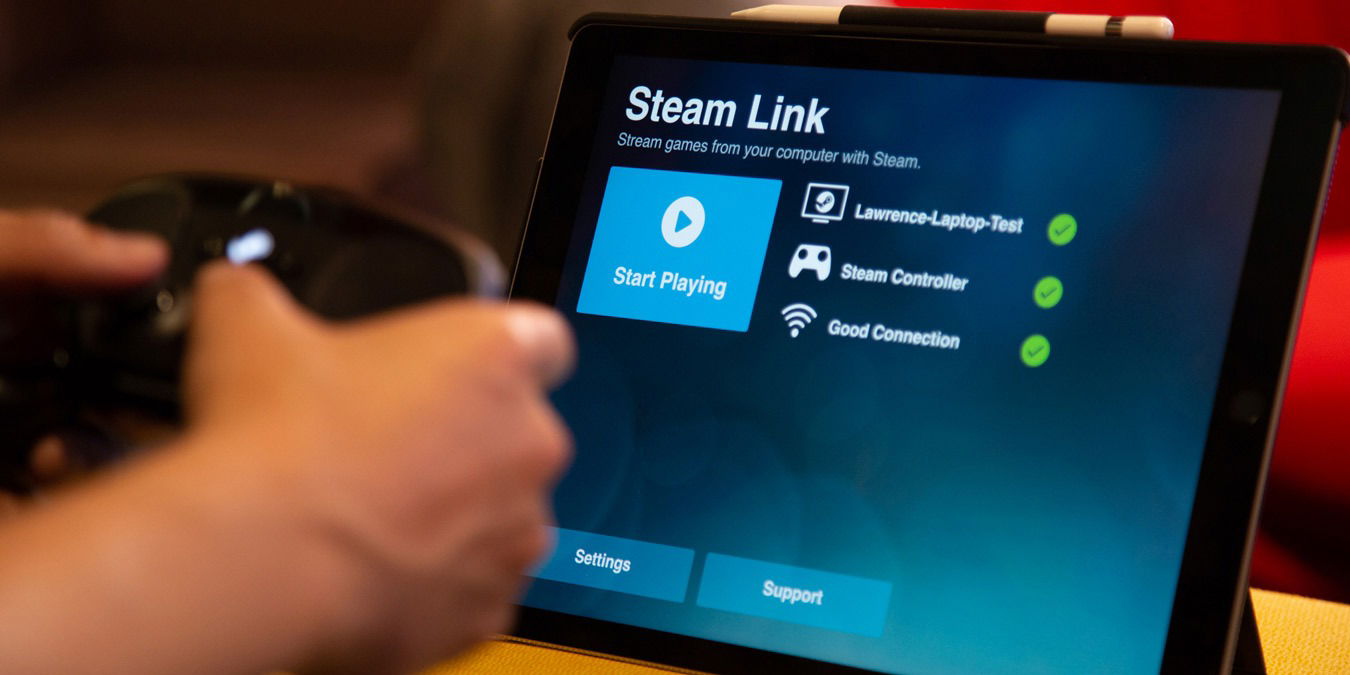
Au-delà de la diffusion de votre entière bibliothèque Steam, le Steam Link peut également être utilisé comme un appareil de diffusion général à domicile pour regarder Netflix, faire un peu de navigation sur le Web ou jouer à des jeux non Steam depuis l’interface “Big Picture” de Steam Link. Le tutoriel suivant vous montrera comment diffuser votre bureau et des jeux non Steam avec Steam Link.
À lire aussi : 6 outils pour suivre vos statistiques Steam, offres, dépenses et temps de jeu
Diffuser des jeux non Steam sur Steam Link
Si vous avez accès au bureau, vous pouvez exécuter à peu près tout ce que vous voulez sur votre PC, mais si vous êtes limité à une manette, vous voudrez vous préparer à exécuter des jeux non Steam depuis le mode Big Picture.
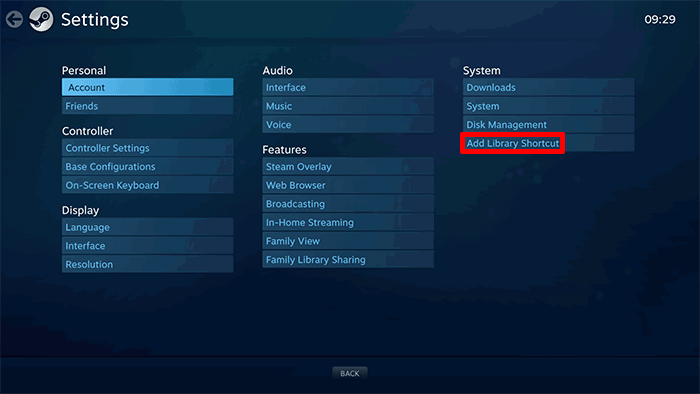
Ce n’est pas trop difficile. Vous pouvez même le faire depuis le mode Big Picture. Cliquez sur l’icône de roue dentée (Paramètres) en haut à droite, puis sous le titre Système, cliquez sur “Ajouter un raccourci de bibliothèque.” (L’action équivalente dans la version bureau de Steam consiste à cliquer sur “Ajouter un jeu” en bas à gauche de la fenêtre Steam, puis sur “Ajouter un jeu non Steam.”)
À partir de ces listes, vous pouvez ajouter pratiquement n’importe quel jeu ou autre programme de Windows à votre bibliothèque, puis l’exécuter en utilisant le mode Big Picture et, par extension, Steam Link.
À lire aussi : Steam vs. Epic Games Store : Quel client de jeux PC est meilleur pour vous ?
Configurer les contrôles pour les jeux non Steam
Bien que la compatibilité de Steam avec différents gamepads signifie qu’il fait un assez bon travail d’automatisation des contrôles, les choses peuvent être un peu plus compliquées pour les jeux non Steam - en particulier les anciens jeux qui n’ont pas la compatibilité native avec les contrôleurs.
Pour configurer un clavier et une souris pour utiliser une manette, ouvrez ce jeu via Steam Link, appuyez sur le bouton Xbox ou PS pour faire apparaître le menu Steam, puis sélectionnez “Configuration du Contrôleur”.
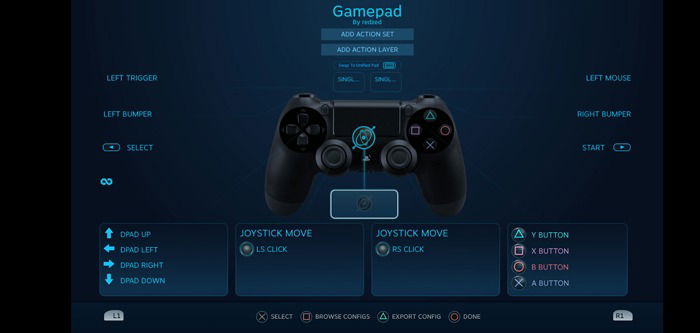
Ici, vous pourrez lier différentes touches du clavier aux boutons de votre manette. L’interface demande un peu de temps pour s’y habituer, mais vous pouvez faire tout, du réglage des touches personnalisées à la sensibilité de l’utilisation du joystick analogique comme souris.
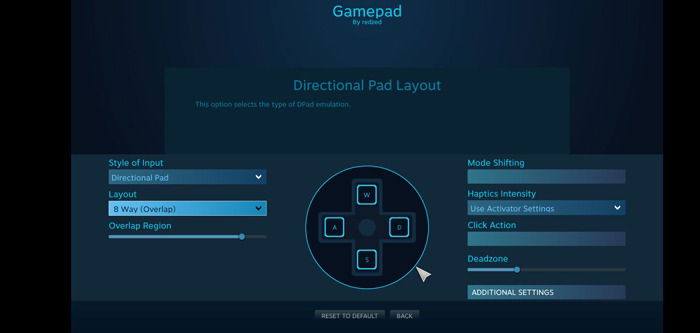
Pour vous aider, nous vous recommandons de naviguer d’abord vers la page de l’assignation des touches du jeu afin que vous puissiez rapidement vérifier quelle touche fait quoi d’une pression sur le bouton PS/Xbox avant de revenir à la Configuration du Contrôleur.
À lire aussi : Comment partager des jeux Steam avec la famille
Diffuser des jeux émulés sur Steam Link
Malheureusement, le conseil précédent ne vous aidera pas si vous essayez de jouer à vos jeux rétro préférés via un émulateur, car le Steam Link ne reconnaîtra pas votre contrôleur lorsque vous essayez de les utiliser (c’est-à-dire que le Steam Link ne reconnaît votre contrôleur comme un contrôleur de jeu qu’avec l’interface Big Picture).
Diffuser des jeux émulés est un peu plus compliqué, car vous devrez configurer des analyseurs à l’aide d’un excellent outil appelé Steam Rom Manager. Si vous voulez faire cela, consultez notre guide dédié sur la diffusion de jeux émulés comme N64, PS1, SNES, et d’autres à travers votre Steam Link.
À lire aussi : Comment ajouter des jeux non Steam à votre bibliothèque Steam
Diffuser le bureau via Steam Link
Même si Valve n’a pas fait grand bruit sur la facilité de quitter Steam Big Picture pour votre bureau Windows (probablement parce qu’ils veulent que vous continuiez à jouer et à dépenser dans leur petit écosystème), c’est en réalité très simple - que vous soyez sur votre téléphone, votre téléviseur ou un autre appareil.
Une fois que vous avez connecté Steam Link à votre PC et que vous êtes en mode Big Picture, cliquez sur l’icône de retour en haut à gauche pour quitter la bibliothèque et accéder à l’écran principal de Steam Big Picture.
À partir de là, cliquez sur le bouton d’alimentation en haut à droite, puis sur “Minimiser Big Picture.”
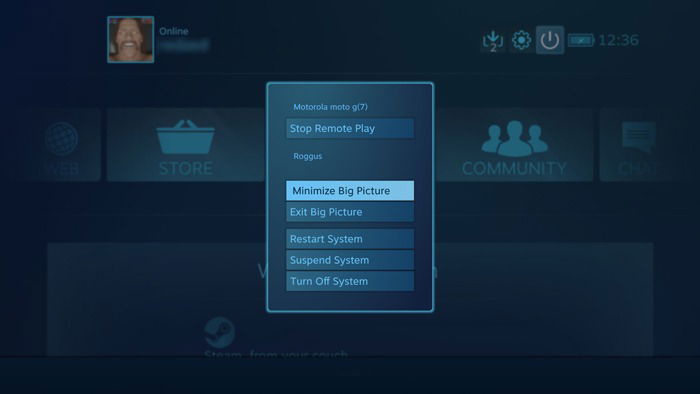
C’est tout ! Vous devriez maintenant être sur votre bureau Windows et capable de le contrôler à l’aide de l’écran tactile de votre téléphone, d’un clavier ou d’un contrôleur.
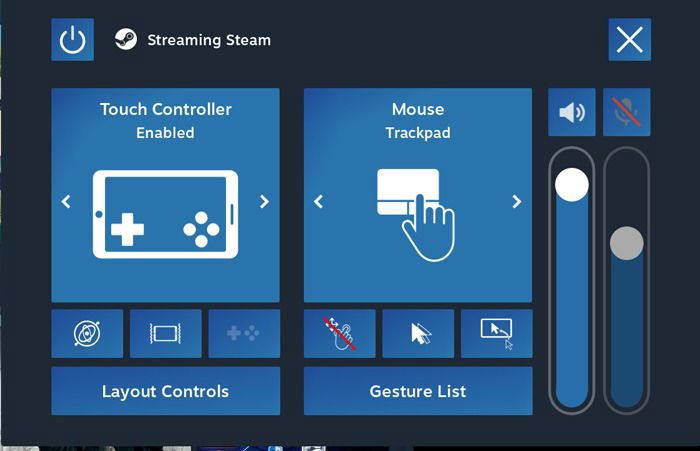
Si vous utilisez un petit écran tactile, vous voudrez peut-être appuyer sur l’icône de pavé tactile en haut à gauche et passer de “Curseur Direct” à “Curseur de Pavé Tactile”, ce qui vous donnera un contrôle direct sur la souris. Appuyez sur l’icône de clavier en haut à droite lorsque vous souhaitez taper.
Si vous souhaitez revenir à Steam Big Picture depuis votre bureau sur un écran tactile, il vous suffit de cliquer sur l’icône Steam au centre de votre écran. Si vous utilisez une manette, essayez d’appuyer sur le bouton Xbox, PlayStation ou équivalent au centre de votre manette.
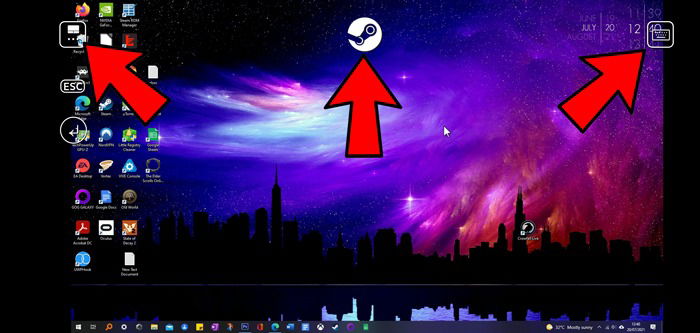
Si vous ne pouvez pas voir les icônes ci-dessus sur votre téléphone, essayez de secouer votre téléphone pour faire apparaître les icônes.
Astuce : Si vous arrivez à court de jeux à jouer, sachez où trouver des clés Steam pas chères.
Créer un fichier Notepad si vous ne pouvez pas minimiser Steam Link
Un bon nombre d’utilisateurs ont signalé que le bureau Windows ne fonctionne pas après avoir minimisé le mode Big Picture. Une solution possible ici est de lier une application externe (même quelque chose comme Notepad) à Steam en l’ajoutant en tant que jeu non Steam sur votre Steam Link. Pour ce faire, suivez les instructions ci-dessus pour diffuser des jeux non Steam sur Steam Link car c’est exactement le même processus.
À lire aussi : Comment utiliser des contrôleurs de jeu externes avec des jeux Steam
Steam Link a gagné en popularité au fil des ans, et il y a maintenant de nombreuses personnes qui l’utilisent pour diffuser leurs jeux, bureaux et au-delà sur leurs divers appareils. Pour plus d’éléments liés à Steam, consultez notre liste de solutions lorsque Steam ne fonctionne pas, et notre tutoriel pour trouver et modifier votre ID Steam.







