






Comment désactiver les applications en arrière-plan dans Windows 11

Désactiver les applications en arrière-plan dans Windows 11 peut aider à accélérer votre système, économiser la batterie et réduire l’utilisation inutile des données.
Vous pouvez le faire via les Paramètres ou la Stratégie de groupe, selon la version de Windows que vous utilisez. Suivez les étapes ci-dessous pour désactiver les applications en arrière-plan en quelques minutes.
Comment arrêter les applications de s’exécuter en arrière-plan Windows 11 ?
1. Utilisez les paramètres des applications
Les applications indésirables peuvent être facilement empêchées de s’exécuter en arrière-plan sur votre appareil via les Paramètres des applications. Dans la liste des applications, vous pourrez voir et configurer les paramètres de toutes les applications qui ont la permission de s’exécuter en arrière-plan.
- Appuyez sur la touche Windows, puis ouvrez le menu Paramètres.

- Cliquez sur Applications, puis sur Applications et fonctionnalités.

- Recherchez l’application que vous souhaitez désactiver.
- Cliquez sur les trois points horizontaux à côté de l’application, et sélectionnez Options avancées.

- Naviguez vers la section Autorisations des applications en arrière-plan.
- Sous Laissez cette application s’exécuter en arrière-plan, choisissez l’option Jamais.

- Répétez les mêmes étapes pour chaque application en arrière-plan que vous devez désactiver.
Si vous souhaitez désactiver toutes les applications en arrière-plan dans Windows 11, cela peut être fait sur votre appareil via les Paramètres des applications. Dans la liste des applications, vous pourrez voir et configurer les paramètres de toutes les applications qui ont la permission de s’exécuter en arrière-plan.
Notez que certaines applications sont importantes à garder, comme l’application météo, pour obtenir des informations en temps voulu, ou l’application Alarmes et Horloge, qui vous aide à recevoir des rappels d’événements importants, et d’autres.
2. Essayez l’aide des paramètres de batterie
- Appuyez simultanément sur Windows + I pour ouvrir le menu Paramètres, allez dans Système, puis cliquez sur Alimentation et batterie.

- Cliquez sur la section Utilisation de la batterie.

- Dans la section Utilisation de la batterie par application, recherchez l’application en arrière-plan nécessaire, cliquez sur les ellipses à côté, puis sélectionnez Gérer l’activité en arrière-plan.

- Vous serez redirigé vers la page Applications et fonctionnalités. Là, sous la section Autorisations des applications en arrière-plan, choisissez à nouveau l’option Jamais.
Gardez à l’esprit que cette option ne fonctionnera que si votre PC a une batterie. Par exemple, elle ne serait pas disponible si vous exécutez Windows 11 sur une machine virtuelle.
3. Naviguez vers le Gestionnaire des tâches
- Appuyez sur Ctrl + Shift + Del pour ouvrir le Gestionnaire des tâches, puis allez à l’onglet Démarrage.

- Recherchez l’application que vous souhaitez désactiver, cliquez dessus, puis appuyez sur le bouton Désactiver.

Avec le Gestionnaire des tâches, vous pouvez désactiver uniquement les programmes de bureau traditionnels qui s’exécutent en arrière-plan.
4. Utilisez l’éditeur de stratégie de groupe local
- Appuyez sur Windows + R pour ouvrir la commande Exécuter, tapez gpedit.msc, puis cliquez sur OK.

- Développez la section Configuration de l’ordinateur, puis la section Modèles administratifs.

- Ouvrez la section Composants Windows.

- Là, cliquez sur Confidentialité des applications, puis regardez sur le côté droit de la fenêtre et double-cliquez sur Laisser les applications Windows s’exécuter en arrière-plan.
 *
* - Cochez l’option Désactivé.

- Cliquez sur Appliquer, puis sur OK.
Cette option ne sera réussie que si vous êtes connecté en tant qu’administrateur. Vous pouvez facilement désactiver les applications en arrière-plan dans Windows 11 en utilisant le Registre et en aidant les programmes à utiliser les ressources de l’ordinateur.
5. Désactiver les applications en arrière-plan dans Windows 11 via le Registre
- Appuyez sur la Touche Windows + R et entrez regedit. Appuyez sur Entrée ou cliquez sur OK pour ouvrir l’Éditeur du Registre.

- Naviguez vers la clé suivante et vérifiez si vous avez AppPrivacy sous Windows. Si ce n’est pas le cas, vous devrez en créer un :
HKEY_LOCAL_MACHINE\SOFTWARE\Policies\Microsoft\Windows - Cliquez avec le bouton droit sur Windows puis choisissez Nouveau suivi de Clé et nommez-la AppPrivacy.
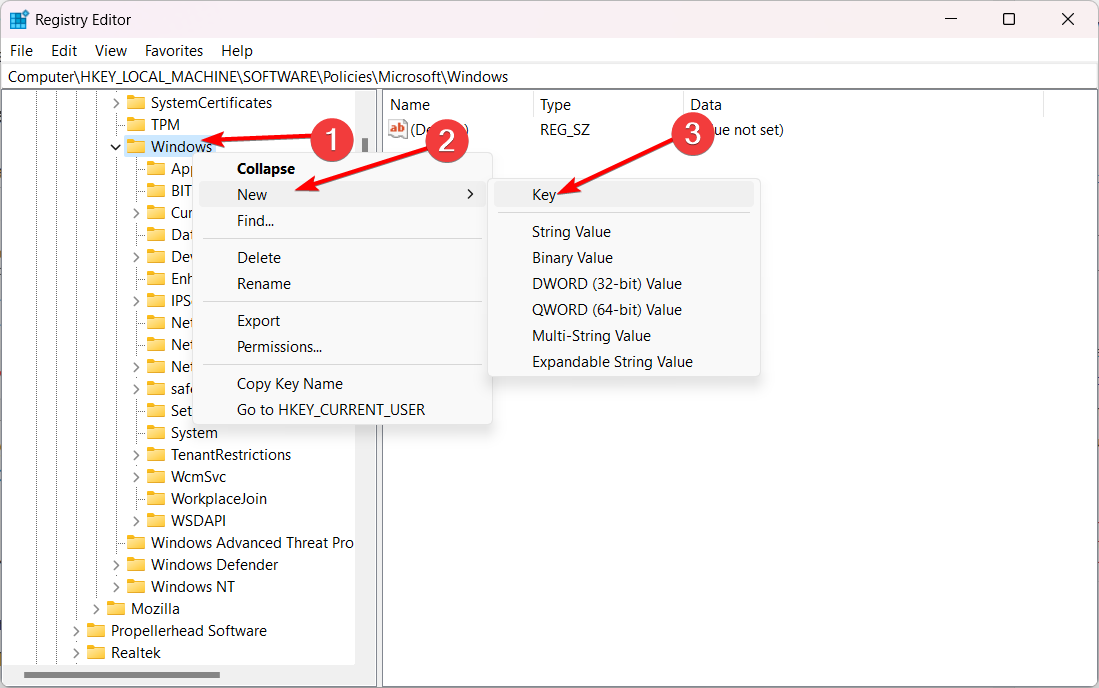
- Ensuite, cliquez avec le bouton droit sur la clé AppPrivacy puis choisissez Nouveau suivi de DWORD et nommez-la LetAppsRunInBackground.

- Cliquez avec le bouton droit sur la valeur LetAppsRunInBackground et sélectionnez Modifier. Définissez les données de Valeur sur 2, puis enregistrez les modifications et redémarrez votre PC.
Comment activer les applications en arrière-plan ?
Si vous changez soudainement d’avis et souhaitez ramener vos applications en arrière-plan dans Windows 11, sachez que vous pouvez le faire facilement. Pour effectuer cette action, le menu Paramètres ou l’Éditeur de Registre seraient également des supports essentiels.
Pour les moments où vous souhaitez les activer, vous devriez consulter ces méthodes accessibles pour rendre Windows 11 plus rapide et plus réactif.
Comment voir quelles applications s’exécutent en arrière-plan Windows 11 ?
Appuyez sur Ctrl + Shift + Esc pour ouvrir le Gestionnaire des tâches et voir quelles applications en arrière-plan s’exécutent.
Conclusion
Ce sont les moyens les plus simples de désactiver les applications en arrière-plan dans Windows 11.
Si vous rencontrez un ralentissement général du système, vous voudrez peut-être également découvrir comment résoudre trop de processus en arrière-plan dans Windows pour des ajustements plus approfondis.
Et si l’option est manquante ou grisée, consultez nos solutions pour les applications en arrière-plan de Windows 11 manquantes ou les applications en arrière-plan grisées dans Windows 10. Des questions ou des astuces ? Déposez-les dans les commentaires, nous serions ravis de vous entendre.







