






Comment transformer des sites Web en applications de bureau sous Windows

De nombreux développeurs web aujourd’hui ne voient pas d’avantage tangible à développer des applications Windows pour leurs sites Web, car les utilisateurs peuvent y accéder via un navigateur web. Si vous préférez faire les choses différemment, vous pouvez facilement transformer ces sites Web en applications de bureau.
Table des matières
- Avantages des applications de bureau
- Microsoft Edge
- Google Chrome
- WebCatalog
- Avec Nativefier
- Questions fréquentes
À lire aussi : 10 des moyens les plus simples de débloquer des sites Web
Avantages des applications de bureau
Une application de bureau vous amène plus rapidement au site Web, et vous pouvez facilement ajouter son raccourci à la barre des tâches, au menu Démarrer ou au bureau. Les sites Web dans un conteneur d’application occupent également tout le cadre de la fenêtre ou, en option, tout l’écran sans avoir d’éléments distrayants comme une barre d’outils de navigateur ou une barre d’adresse.
1. Microsoft Edge
Microsoft Edge offre le moyen le plus rapide de transformer des sites Web en applications, car il est préinstallé avec Windows. Lorsque vous installez un site Web en tant qu’application, Edge séparera le site Web du navigateur, créera sa propre icône et instance sur la barre des tâches, et supprimera la barre d’outils afin que le site Web ressemble davantage à une application. De plus, Edge alimentera toujours l’ensemble de l’application afin que vous puissiez utiliser toutes les extensions activées et remplir automatiquement des formulaires avec toutes les données que vous avez enregistrées.
Dans le navigateur Edge, visitez le site Web que vous souhaitez transformer en application.
Cliquez sur l’icône à trois points horizontaux sur la barre d’outils Edge (ou appuyez sur Alt + F).
Allez dans “Applications” et cliquez sur “Installer ce site en tant qu’application.”

- Changez le nom de l’application si vous le souhaitez et cliquez sur “Installer” pour ajouter l’application à la liste des applications Edge.

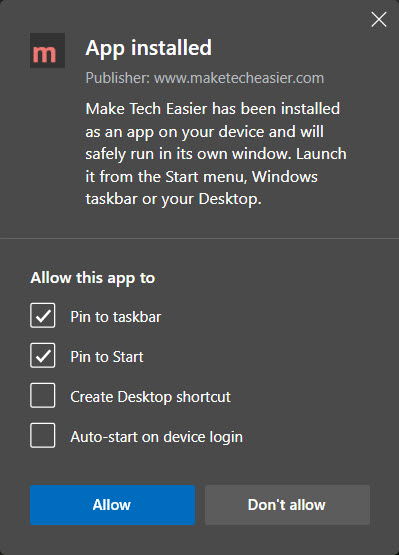
- Configurez les autorisations de l’application si nécessaire, et cliquez sur “Autoriser” pour appliquer ces changements.
Avantages
- Rapide et facile à configurer
- Fonctionne avec n’importe quel site Web
- Menu d’application pratique pour lancer toutes les applications converties
- Accès à une barre latérale, vous permettant d’effectuer des recherches sur le Web
- Mises à jour automatiques
Inconvénients
- Consomme plus de mémoire
- Limité à une seule session
- Pas de support de synchronisation
2. Google Chrome
Si vous ne souhaitez pas que Microsoft Edge alimente vos applications, vous pouvez essayer Google Chrome à la place, car les étapes de conversion sont similaires.
Dans Chrome, visitez le site Web que vous souhaitez transformer en application.
Cliquez sur l’icône à trois points sur la barre d’outils Chrome (ou appuyez sur Alt + F).
De là, allez dans “Plus d’outils” et cliquez sur “Créer un raccourci.”

- Changez le nom de l’application si vous le souhaitez, cochez la case “Ouvrir en tant que fenêtre”, et cliquez sur “Créer” pour finaliser la conversion.

Astuce : c’est aussi le moyen le plus simple de créer une application de bureau Gmail.
Avantages
- Rapide et facile à configurer
- Prend en charge les extensions Chrome et le remplissage automatique des formulaires
- Fonctionne avec n’importe quel site Web
- Les applications se synchronisent entre les installations de bureau de Chrome via votre compte Google
- Page d’applications dédiée plus propre avec des icônes plus grandes
Inconvénients
- Consomme plus de mémoire
- Limité à une seule session
À lire aussi : 15 sites Web sûrs pour télécharger des logiciels Windows
3. WebCatalog
WebCatalog est une application tierce contenant une bibliothèque de sites Web populaires que vous pouvez installer en tant qu’applications de bureau. Contrairement à Microsoft Edge, chaque application est autonome dans son propre moteur de navigateur appelé Photon.
Photon fonctionne sur le cadre basé sur Chromium, Electron, qui isole les applications WebCatalog les unes des autres et des autres navigateurs tout en maintenant une bonne compatibilité avec la plupart des sites Web.
Cela rend WebCatalog plus sécurisé, car tout compromis potentiel sur votre navigateur par défaut n’affectera aucune des applications WebCatalog puisque chacune des applications a ses propres cookies, cache et sessions uniques. WebCatalog vous donne également la possibilité de créer plusieurs sessions d’un site Web sans avoir à changer de profils de navigateur.
- Une fois que vous avez installé le programme, ouvrez WebCatalog et utilisez la barre de recherche pour chercher un site Web que vous souhaitez installer en tant qu’application.
- Cliquez sur “Installer” sous l’icône du site Web et laissez WebCatalog créer l’application. WebCatalog ajoutera également un raccourci dans la section “Applications” du menu Démarrer.

- Si WebCatalog ne répertorie pas le site Web que vous souhaitez convertir dans son catalogue, cliquez sur la tuile “Créer une application personnalisée” pour faire apparaître une boîte de dialogue où vous pouvez personnaliser l’application.

- Nommez l’application et entrez l’adresse du site Web dans le champ URL. Spécifiez une icône du site Web en utilisant l’une des options ci-dessous le champ URL et cliquez sur “Installer” pour configurer l’application.

Avantages
- Le catalogue intégré vous permet de découvrir de nouveaux sites Web et services
- Sessions isolées
- Pas de suivi par Chrome ou Edge
- Interface personnalisable
- Mises à jour automatiques
- Bloqueur de publicités et de traqueurs intégré dans la version complète
Inconvénients
- Consomme plus d’espace disque que les applications Edge ou Chrome
- Version gratuite limitée à 10 applications et deux sessions par application
À lire aussi : Comment utiliser WhatsApp Web sur bureau et Chrome
4. Avec Nativefier
Comme WebCatalog, Nativefier s’appuie sur Electron pour placer des sites Web dans des conteneurs isolés pour une meilleure sécurité. Cependant, Nativefier n’offre aucune interface graphique ou catalogue, vous obligeant à utiliser la ligne de commande pour convertir des sites en applications.
Le manque de cloches et de sifflets fait de Nativefier un bon choix pour les ordinateurs avec peu de RAM. Comme il n’y a pas de hub central reliant les applications alimentées par Nativefier, vous avez une liberté totale pour placer ces applications et pouvez les copier ou les déplacer vers un périphérique de stockage portable. Nativefier est également open source, et vous pouvez créer autant d’applications que vous le souhaitez sans payer de frais supplémentaires.
Nativefier nécessite le plus d’étapes pour s’installer, mais une fois installé, vous pouvez créer des applications alimentées par Nativefier en une seule étape depuis la ligne de commande.
- Installez la dernière version LTS de Node.js sur votre PC.
Remarque : ne changez aucun paramètre dans l’installateur.

- Lancez le menu Démarrer ou la recherche Windows et recherchez “Terminal.”
- Cliquez sur “Exécuter en tant qu’administrateur” dans le panneau latéral des résultats de recherche pour ouvrir la fenêtre du terminal Windows avec des privilèges administratifs.

- Cliquez sur la petite flèche pointant vers le bas sur la barre de titre du terminal Windows et allez dans “Paramètres” (ou appuyez sur Ctrl + ,).

- Dans “Démarrage”, définissez le “Profil par défaut” sur “Invite de commandes”, car cette étape simplifiera le processus de création d’applications Nativefier.

- Cliquez sur “Enregistrer” pour appliquer les modifications.
- Appuyez sur la petite icône “+” sur la barre de titre pour ouvrir une fenêtre d’invite de commandes dans le terminal.

- Entrez la commande suivante dans le terminal pour installer Nativefier.
npm install -g nativefier - Attendez que le gestionnaire de paquets Node télécharge les dépendances nécessaires au fonctionnement de Nativefier.

- Lancez l’explorateur Windows et parcourez le dossier où vous souhaitez placer les applications Nativefier.
- Cliquez avec le bouton droit sur le dossier tout en maintenant la touche Shift enfoncée et cliquez sur “Ouvrir dans le terminal.”

- Pour créer une application Nativefier de base, entrez cette commande en utilisant le format suivant :
nativefier --name "Nom du site Web" https://www.websitename.comRemarque : remplacez “Nom du site Web” entre les guillemets par le nom du site Web que vous convertissez et remplacez “websitename.com” par l’adresse du site. Attendez que Nativefier télécharge tous les fichiers nécessaires et construise l’application.

- Retournez à la fenêtre de l’explorateur et ouvrez le dossier contenant votre application nouvellement créée.
- Lancez le seul fichier exécutable qui s’y trouve, puis épinglez l’application à la barre des tâches ou au menu Démarrer de la même manière que vous le feriez pour toute autre application Windows.

Avantages
- Crée autant d’applications et de sessions isolées que vous le souhaitez
- Pas de suivi par Chrome ou Edge
- Léger en ressources
- Complètement portable
- Architecture open-source
Inconvénients
- Pas d’interface graphique
- Les applications doivent être mises à jour manuellement
- Certains sites comme les services Google ont des problèmes de compatibilité
- Consomme plus d’espace disque que les applications Edge ou Chrome
À lire aussi : Comment lier votre téléphone Android à Windows
Questions fréquentes
Puis-je essayer toutes les solutions sur le même ordinateur ?
Oui ! Microsoft Edge, Google Chrome, WebCatalog et Nativefier peuvent tous coexister sous Windows. En fait, vous pouvez avoir quatre applications différentes, chacune contenant le même site Web avec ses propres sessions et cookies séparés.
Comment puis-je créer une application Nativefier avec des paramètres personnalisés ?
Ouvrez le terminal et entrez cette commande pour lister tous les paramètres de ligne de commande de Nativefier afin de personnaliser davantage l’application : nativefier --help.
Comment voir toutes les applications converties que j’ai créées ?
Dans Microsoft Edge, cliquez sur l’icône à trois points sur la barre d’outils, allez dans “Applications” et cliquez sur “Gérer les applications.” Dans Google Chrome, cliquez sur le bouton “Applications” sur la barre des “Favoris”. Si vous ne pouvez pas voir la barre des “Favoris” ou l’icône, allez plutôt à l’adresse Web suivante : chrome://apps/. Pour voir toutes les applications que vous avez créées avec WebCatalog, lancez WebCatalog depuis le menu Démarrer et cliquez sur “Installé” dans la barre latérale gauche. Nativefier ne garde pas de trace des applications que vous avez créées.
Crédit image : Uxwing. Toutes les captures d’écran par John Ruiz







