






Comment mettre à jour les pilotes graphiques AMD sous Windows

AMD est l’un des géants des graphiques sur PC. Certes, Nvidia est de loin en tête en termes de ventes réelles, mais si vous recherchez un bon rapport qualité-prix et des performances comparables, AMD pourrait être la solution. Mettre à jour les pilotes graphiques devrait généralement être un processus simple, mais il existe certainement des manières meilleures et pires de le faire.
Parfois, prendre la voie par défaut de la mise à jour du GPU peut entraîner un comportement erratique de la carte graphique. Cet article vous montre comment mettre à jour vos pilotes AMD afin qu’ils fonctionnent correctement après la mise à jour sur Windows 10 et 11.
Table des matières
- Mettre à jour les pilotes AMD - Méthode de base
- Mettre à jour les pilotes AMD via l’Explorateur de fichiers
- Mettre à jour les pilotes AMD en utilisant DDU
À lire aussi : Paramètres du logiciel AMD Radeon - Que signifient-ils tous ?
Mettre à jour les pilotes AMD - Méthode de base
Vous êtes probablement déjà familier avec cela, mais pour être sûr, nous allons vous expliquer rapidement comment mettre à jour vos pilotes AMD de manière standard.
Il suffit d’ouvrir le logiciel Radeon, de cliquer sur l’icône des paramètres en haut à droite, puis sur “Vérifier les mises à jour” sur l’écran suivant.

En fonction de si vous avez sélectionné “Recommandé” ou “Recommandé + optionnel” dans la version logicielle préférée, vous pourrez voir différentes versions logicielles apparaître. Une mise à jour optionnelle signifie généralement que cette version est encore en cours de test et peut ne pas fonctionner de manière fiable à 100 %. (D’un autre côté, elle peut être mieux optimisée pour les nouveaux jeux.)
La mise à jour recommandée est la meilleure option si vous souhaitez de la stabilité, alors cliquez simplement dessus si vous n’êtes pas sûr, puis suivez les instructions.
Mettre à jour les pilotes AMD via l’Explorateur de fichiers
Si vous avez déjà installé vos pilotes de GPU AMD sur votre PC et que vous souhaitez les mettre à jour d’une manière alternative, vous pouvez le faire via l’Explorateur de fichiers de Windows.
Naviguez jusqu’à votre répertoire d’installation AMD (C:\Program Files\AMD par défaut), puis allez dans les dossiers “CIM -> Bin64”.
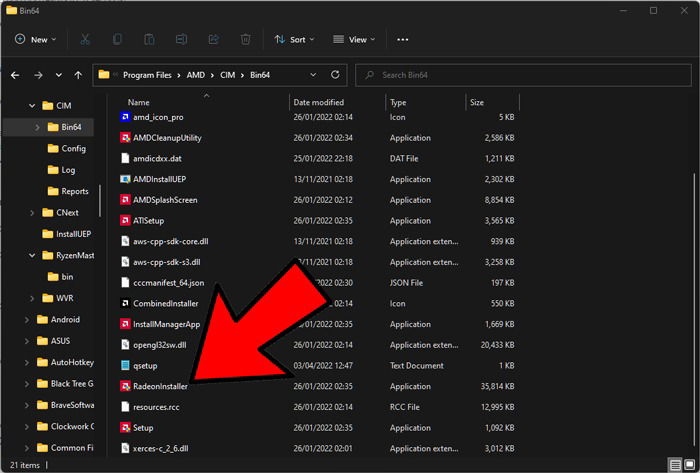
Dans ce dossier, vous trouverez un fichier exécutable appelé “RadeonInstaller.” Double-cliquez dessus pour mettre à jour vos pilotes. (Vous pouvez recevoir une erreur s’il n’y a pas de mises à jour disponibles.)
Mettre à jour les pilotes AMD en utilisant DDU
Si vous constatez que les mises à jour de votre pilote AMD ne se déroulent pas comme prévu, avec des pilotes qui plantent ou ne fonctionnent pas correctement, vous devez plutôt effectuer une installation propre des pilotes mis à jour. Pour ce faire, nous recommandons un outil appelé DDU (Display Driver Uninstaller).
- Téléchargez la dernière version de DDU et extrayez-la à un emplacement de votre choix. Ensuite, démarrez en mode sans échec de Windows. (La méthode la plus simple consiste à maintenir la touche Maj en cliquant sur le bouton “Redémarrer” dans Windows 10 et 11, puis à aller dans “Dépannage -> Options avancées -> Voir plus d’options de récupération -> Paramètres de démarrage -> Redémarrer.”)
- Sélectionnez “Activer le mode sans échec” et assurez-vous que votre PC est déconnecté d’Internet.
- Une fois en mode sans échec, ouvrez Display Driver Uninstaller. Dans le menu déroulant “Sélectionnez le type de périphérique”, sélectionnez GPU, et dans le menu déroulant ci-dessous, assurez-vous que cela indique “AMD.”

- Allez dans Options dans DDU, et sous “Options spécifiques à AMD”, assurez-vous que toutes les cases sont cochées.

- Enfin, cliquez sur “Nettoyer et redémarrer” et laissez DDU agir.
- Une fois que votre PC redémarre, Windows devrait démarrer. (Il peut s’afficher en basse résolution - ne paniquez pas !) Allez sur la page des pilotes AMD dans votre navigateur et sélectionnez les pilotes correspondant à votre carte graphique (Alternativement, vous pouvez télécharger l’outil de détection automatique en haut de la page, qui détectera votre GPU et les pilotes corrects pour vous.)

- Cliquez sur “Soumettre” une fois que vous avez entré vos informations de GPU. Sur la page suivante, sélectionnez le pilote pertinent que vous souhaitez télécharger. (Vous avez généralement deux options ici - le numéro de version le plus élevé étant le pilote “Optionnel” moins stable dont nous avons parlé auparavant.)

- Sélectionnez celui que vous souhaitez, et vous devriez maintenant avoir un pilote GPU AMD tout propre prêt à l’emploi !
Il existe une manière simple de mettre à jour vos pilotes AMD, mais il existe également une méthode plus complexe et complète. Si vous ne rencontrez aucun problème avec la méthode intégrée d’AMD, vous n’avez pas besoin de vous soucier de DDU, bien que nous ayons constaté qu’occasionnellement, des mises à jour comportant des bogues peuvent survenir.
La bonne nouvelle est que vous savez maintenant comment utiliser DDU, ce qui est également utile si vous installez une nouvelle carte graphique.
Pour tester votre GPU mis à jour, consultez notre guide sur la manière de l’exécuter via un benchmark sous Windows. Consultez également notre liste de solutions pour les moments où votre carte graphique ne fonctionne pas.







