






Comment mettre à niveau le stockage de votre PS4
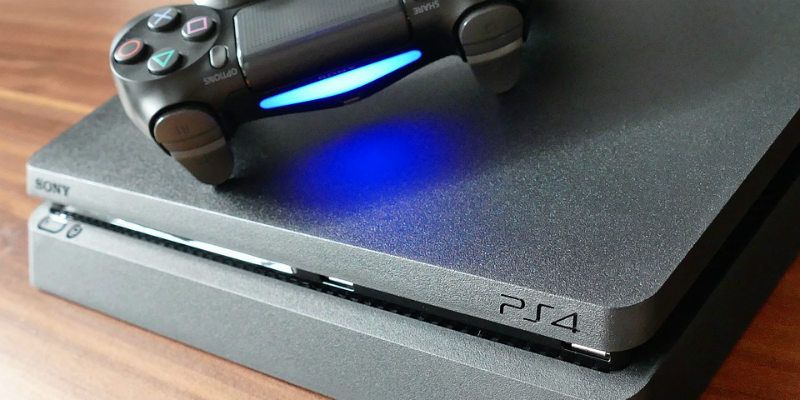
Avec des jeux atteignant des gigaoctets à deux chiffres, du DLC téléchargeable et de nombreux patchs, l’espace de stockage sur les consoles de jeux vidéo modernes est précieux. Heureusement, l’espace de stockage de la PS4 peut être mis à niveau assez facilement. Ceux qui sont désespérés d’avoir un peu plus d’espace ont deux options. La première (qui n’est pas si effrayante) consiste à ouvrir votre PS4 et à remplacer le disque dur interne. La deuxième option, légèrement plus facile, est de connecter un disque externe. Nous allons expliquer comment faire les deux en toute sécurité dans cet article.
Remplacer le disque dur interne

Remplacer le disque dur interne semble difficile, mais ce n’est pas si compliqué. Cependant, il y a quelques étapes nécessaires pour une transition en douceur. Tout d’abord, avant de retirer le disque actuellement à l’intérieur de votre PS4, vous voudrez sauvegarder ses données afin de pouvoir les transférer sur le nouveau disque une fois installé. Pour ce faire, suivez simplement ce guide de Sony. Alternativement, vous pouvez sauvegarder les données de votre PS4 dans le cloud si vous êtes abonné à Playstation Plus.
Remarque : remplacer le disque dur interne de votre PS4 NE REND PAS votre garantie nulle.
Ce dont vous aurez besoin
- Tournevis cruciforme
- Clé USB
- Disque dur interne SATA de 2,5 pouces (9,5 mm ou moins)
- Système d’exploitation Playstation 4
Échanger les disques durs
Pour retirer le disque dur existant à l’intérieur de votre PS4, débranchez votre PS4 de la prise de courant. Ensuite, retirez le boîtier en haut à gauche de la console en le glissant simplement vers la gauche. Si vous avez une PS4 Classic, vous pouvez ouvrir la porte du disque dur à l’avant de la machine. Alternativement, si vous avez une PS4 Pro, vous enlèverez le boîtier à l’arrière de la machine. Une fois le boîtier retiré, vous devriez voir le disque dur et le support. Localisez les vis qui maintiennent le support du disque dur en place et retirez-les. Cela vous permettra de retirer le support de la console.

Ensuite, vous voudrez retirer les vis qui sécurisent le disque dur au support. Une fois l’ancien disque retiré, insérez le nouveau disque dur de plus grande capacité dans le support et sécurisez-le avec les vis. Enfin, inversez le processus de retrait pour installer le nouveau disque dur dans votre PS4.
Installer le système d’exploitation Playstation 4
Avec le nouveau disque dur installé, vous êtes prêt à le faire fonctionner. La première chose à faire est de télécharger le logiciel du système d’exploitation sur votre ordinateur depuis la page d’assistance Playstation. Une fois que vous avez téléchargé le système d’exploitation PS4, branchez une clé USB et formatez-la en FAT32. Si vous avez utilisé une USB pour sauvegarder les données de votre PS4, NE PAS UTILISER cette USB. Vous devez utiliser une autre USB pour le système d’exploitation.

Remarque : le formatage d’un disque effacera toutes les données actuellement sur le disque.
Une fois l’USB formaté en FAT32, créez un dossier à la racine de l’USB appelé “PS4”. À l’intérieur du dossier “PS4”, créez un autre dossier appelé “UPDATE”. Soyez conscient que les dossiers “PS4” et “UPDATE” doivent être étiquetés en majuscules. Enfin, transférez le système d’exploitation Playstation dans le dossier “UPDATE”. Ensuite, rebranchez votre PS4 et démarrez-la en mode sans échec. Vous pouvez le faire en maintenant le bouton d’alimentation enfoncé pendant environ 8 secondes. Sélectionnez “Initialiser PS4 (Réinstaller le logiciel système)” et détendez-vous pendant qu’il effectue le processus.
Restaurer les données sauvegardées
Maintenant que votre PS4 fonctionne, vous devez restaurer toutes vos données. Si vous avez sauvegardé vos données sur une clé USB, connectez la clé et sélectionnez “Système -> Sauvegarder et restaurer.”
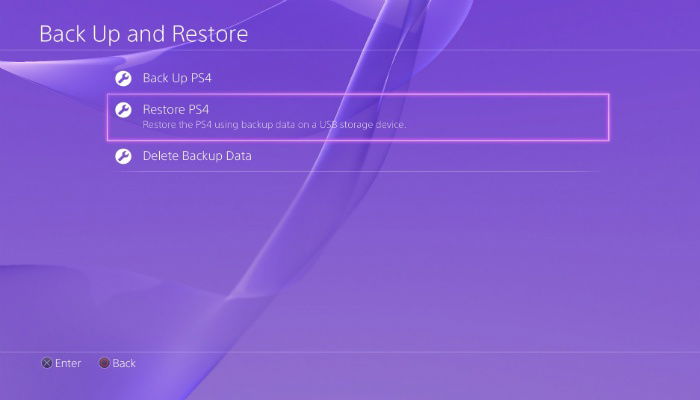
Pour restaurer vos données depuis le cloud, allez dans les Paramètres et sélectionnez “Gestion des données sauvegardées des applications.” De là, choisissez “Données sauvegardées dans le stockage en ligne.” Enfin, sélectionnez “Télécharger vers le stockage système” et suivez les instructions.
Connecter un disque externe
Si ouvrir votre PS4 vous cause de l’anxiété, ne vous inquiétez pas. Une mise à jour du firmware l’année dernière a enfin permis aux propriétaires de PS4 d’utiliser des disques durs externes pour augmenter l’espace de stockage de leur console. Pour utiliser un disque dur externe avec votre PS4, vous devez vous assurer qu’il est USB 3.0 et a une capacité de stockage entre 250 Go et 8 To. Vous pouvez utiliser soit un disque dur portable, soit un type de bureau qui nécessite une alimentation externe.

Pour commencer, branchez votre disque externe. Ensuite, allez dans “Paramètres -> Périphériques -> Dispositifs de stockage USB” et sélectionnez le disque dur externe. De là, sélectionnez “Formater comme stockage étendu” et suivez les instructions à l’écran. Une fois le processus de formatage terminé, vous êtes prêt à utiliser !
Comment déplacer les données de l’interne vers l’externe

Pour libérer de l’espace sur votre disque interne en déplaçant des données vers le disque externe, allez dans “Paramètres -> Stockage -> Stockage système.” Ensuite, sélectionnez “Applications.” Appuyez sur “Options” et sélectionnez “Déplacer vers le stockage étendu.” Enfin, sélectionnez les jeux que vous souhaitez déplacer en appuyant sur X, puis sélectionnez “Déplacer.” C’est aussi simple que ça !
Avez-vous amélioré l’espace de stockage de votre PS4 ? Si oui, avez-vous opté pour un disque dur mécanique ou un SSD ? Quelles sont vos impressions ? Est-ce facile à faire ? Faites-nous savoir dans les commentaires !







