






Comment utiliser une manette de jeu comme souris sous Windows
Les manettes de jeu (également connues sous le nom de gamepads) sont le moyen le plus populaire de jouer aux jeux vidéo, mais ce n’est pas tout ce pour quoi elles sont bonnes. Vous pouvez utiliser une manette pour agir comme une souris, ouvrant une gamme de possibilités intéressantes, comme nous le verrons dans cet article.
Table des matières
- Pourquoi utiliser une manette comme souris
- Utiliser la solution de Steam
- Alternatives à Steam
- Comment émuler Xinput avec DS4Windows
- Questions fréquemment posées
Lire aussi : Alternatives de manette PS4/PS5 pour ceux qui préfèrent la manette Xbox One
Pourquoi utiliser une manette comme souris
La raison la plus évidente pour transformer votre manette en souris est si vous souhaitez utiliser votre ordinateur comme une console. Bien qu’il soit parfaitement acceptable de contrôler votre PC Windows à l’aide d’une souris et d’un clavier sans fil depuis le canapé, ce n’est pas la solution la plus élégante. Si votre manette peut également agir comme une souris, cela signifie que vous pouvez naviguer dans le système d’exploitation entre les jeux sans poser la manette.
Même si vous n’êtes pas un joueur, vous pourriez avoir un HTPC et préférer la nature plus compacte d’une manette à celle d’une souris et d’un clavier sans fil. Il y a aussi un cas d’accessibilité à considérer. Puisque la manette adaptative Xbox apparaît simplement comme une manette Xbox standard pour votre PC, c’est encore une façon de permettre à une personne avec des besoins spéciaux de contrôler son ordinateur.
Les gamepads constituent également une excellente alternative aux nombreux appareils utilisés pour contrôler à distance des présentations. Vous n’avez pas à acheter une télécommande spéciale pour votre travail, conférence ou présentation scolaire. Si vous avez déjà une manette de jeu à portée de main, vous pouvez l’utiliser pour contrôler une présentation, un téléprompteur ou tout autre utilitaire gratuitement.
Lire aussi : Comment utiliser le mode Co-Pilot de votre Xbox
1. Utiliser la solution de Steam
Steam est la plateforme de jeux numériques la plus populaire sur PC et si vous êtes un joueur, vous avez probablement déjà leur client installé sur votre ordinateur. Si vous ne l’êtes pas, toutefois, vous pouvez simplement ouvrir un compte et installer le client sans avoir à acheter quoi que ce soit.
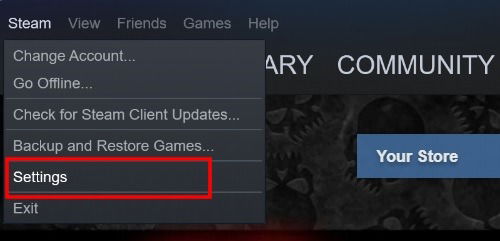
- Une fois Steam installé sur votre ordinateur, allez dans « Steam -> Paramètres ».
- Dans le menu latéral, sélectionnez « Manette ».
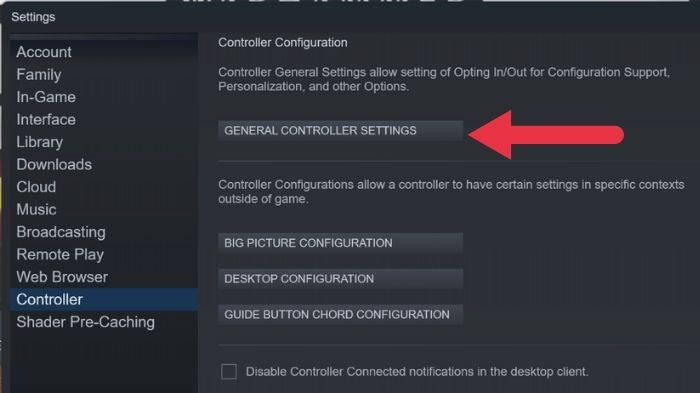
Cliquez maintenant sur « Paramètres généraux de la manette ».
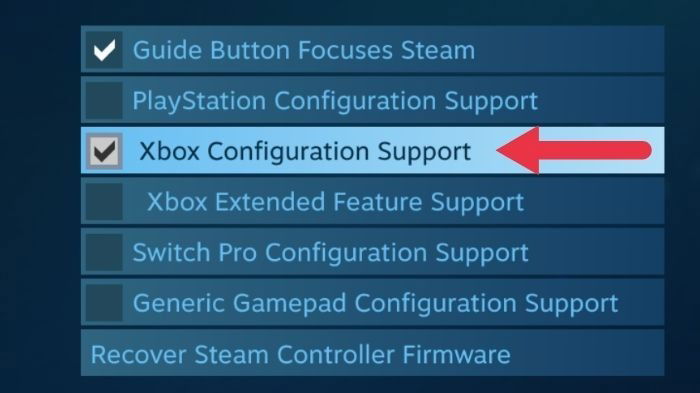
Cochez la case qui correspond au type de manette que vous utilisez. Dans ce cas, nous utilisons une manette Xbox, donc nous allons sélectionner « Support de configuration Xbox ». Fermez la fenêtre.
- Retournez dans Paramètres, et sous « Manette », cliquez cette fois sur « Configuration du bureau ».
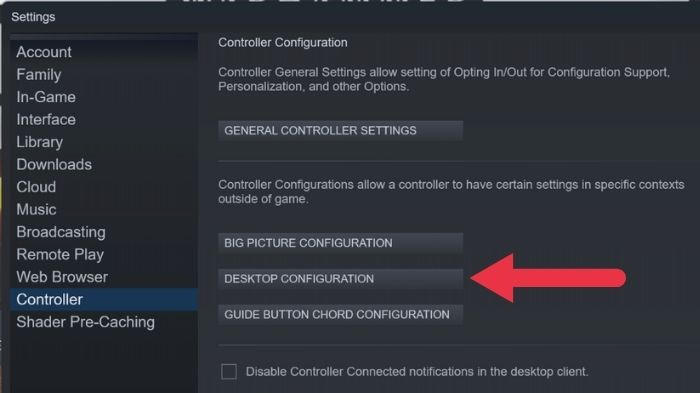
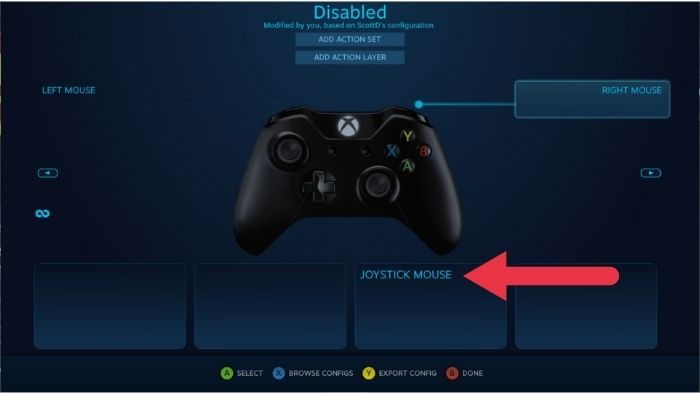
- Ici, vous pouvez personnaliser quelle pression de touche ou action de souris les boutons et les sticks de la manette imiteront. Cliquez sur chaque commande que vous souhaitez personnaliser et donnez-lui une fonction.
Lire aussi : Meilleurs jeux iOS et Android avec support de manette
- Dans ce cas particulier, nous avons configuré le déclencheur droit pour le clic droit, le déclencheur gauche pour le clic gauche et le stick droit a été défini sur « Souris joystick » sous « Style d’entrée ». Cela signifie que le stick droit déplace maintenant le curseur de la souris.
Bien sûr, vous devriez choisir une configuration qui est la plus confortable et intuitive pour vous.
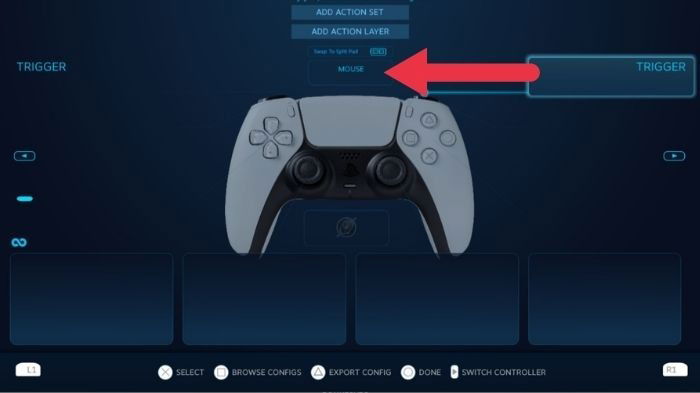
Si vous avez une manette DualShock 4 ou une manette DualSense PlayStation 5, vous pouvez configurer les pavés tactiles de la manette pour agir comme une souris.
- Retournez dans « Paramètres généraux de la manette » comme nous vous l’avons montré ci-dessus.
- Cette fois, cochez l’option « Support de configuration PlayStation ».
- Retournez dans « Configuration du bureau » pour commencer à mapper les nouvelles commandes.
- Maintenant, sélectionnez le pavé tactile dans le schéma dans Steam.
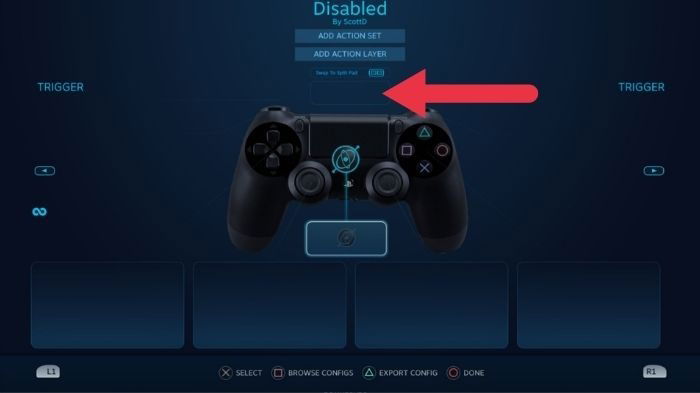
- Changez simplement le style d’entrée en « Souris ».
2. Alternatives à Steam
Si vous ne souhaitez pas installer une plateforme numérique entière pour avoir accès à cette fonctionnalité, il existe un certain nombre d’utilitaires alternatifs qui font le même travail.
Lire aussi : Comment vérifier les zones mortes de la manette sous Windows
Gopher 360
Gopher360 est un utilitaire gratuit populaire qui transforme instantanément toute manette Xinput en souris. Xinput est la norme native utilisée par toutes les manettes Xbox et Gopher360 fonctionne avec les manettes Xbox 360, Xbox One et la famille de manettes Xbox Series. Il est possible de l’utiliser avec des manettes PlayStation, mais vous devez utiliser une autre application qui traduit ces entrées au format Xinput (comme montré ci-dessous).
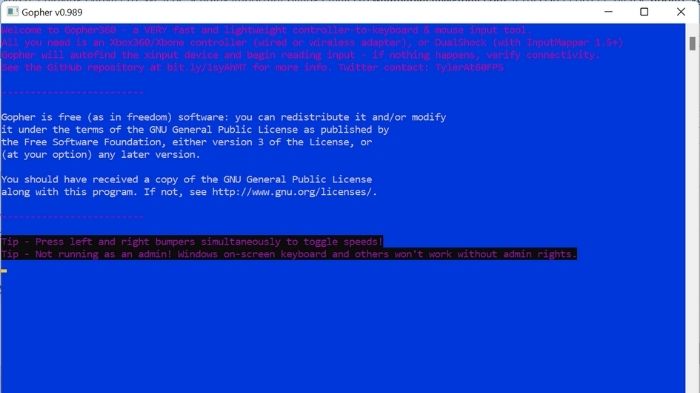
Utiliser Gopher360 est aussi simple que de télécharger le fichier .exe et de l’exécuter. Une fois que vous l’avez fait, une fenêtre de terminal semblable à celle de DOS s’ouvrira. Il suffit de la minimiser et de prendre votre manette. Voici les commandes par défaut :
- A : Clic gauche de la souris
- X : Clic droit de la souris
- Y : Cacher le terminal
- B : Entrée
- D-pad : Touches fléchées
- Analogique droit : Faire défiler vers le haut/bas
- Clic analogique droit : F2
- Analogique gauche : Souris
- Clic analogique gauche : Clic du milieu
- Retour : Rafraîchir le navigateur
- Démarrer : Touche Windows gauche
- Démarrer + Retour : Désactiver Gopher360 pour quand vous souhaitez jouer à des jeux
- Démarrer + DPad Haut : Activer/désactiver le paramètre de vibration de Gopher360
- LBumper : Naviguer vers le précédent dans le navigateur
- RBumper : Naviguer vers le suivant dans le navigateur
- Bumper + RBumper : Changer de vitesse
- LTrigger : Espace
- RTrigger : Retour arrière
Gopher360 génère un fichier « Config » dans le même dossier où vous avez enregistré l’exécutable avant de l’exécuter pour la première fois. Vous pouvez éditer ce fichier pour personnaliser les commandes par défaut. Si vous cassez le fichier « Config », il suffit de le supprimer. Un nouveau fichier par défaut sera créé lorsque vous exécuterez les applications à nouveau.
Keysticks
Vous pouvez également être intéressé à essayer Keysticks, qui est une application plus polie que Gopher360, avec une interface graphique intuitive. Vous pouvez utiliser Keysticks pour contrôler votre PC dans son ensemble ou pour jouer à des jeux PC qui ne prennent pas en charge nativement les manettes.
Une fois que vous avez installé Keysticks, vous verrez une image utile d’une manette Xbox (pour une manette DualShock, vous devrez d’abord installer une application de traduction) apparaître en bas à droite du bureau. Cela montre quels boutons de la manette imiteront quelles entrées de souris ou de clavier. Vous pouvez personnaliser ces assignations de touches dans les paramètres du logiciel.
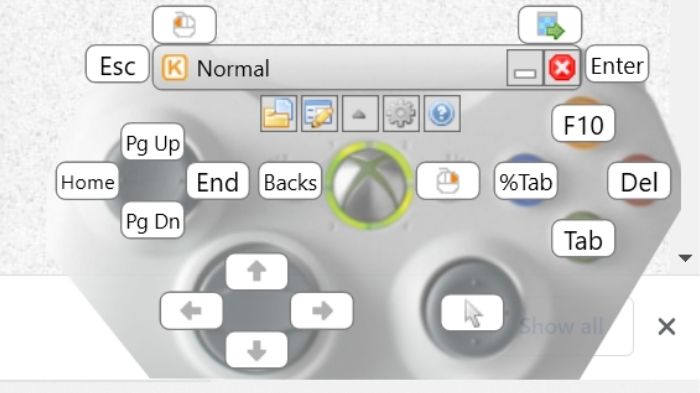
Cependant, par défaut, vous pouvez déplacer le curseur de la souris à l’aide du stick analogique droit. Le clic gauche est assigné au déclencheur gauche et le clic droit est assigné au bouton Démarrer. C’est le petit bouton à droite du grand bouton Xbox au milieu de la manette, connu sous le nom de bouton « Guide ».
Pour activer Keysticks, double-cliquez sur son icône dans la zone de notification. Si vous voyez la fenêtre de contrôle et que vous avez une manette Xinput (compatible Xbox) connectée à votre PC, alors vous pouvez faire toutes les choses que vous faites normalement avec votre souris, sauf que maintenant vous utilisez une manette !
Lire aussi : Comment utiliser des manettes de jeu externes avec des jeux Steam
Comment émuler Xinput avec DS4Windows
L’application DS4Windows vous permet d’émuler Xinput à partir d’une manette DualShock 4 ou DualSense, faisant voir à Windows (et aux jeux) une manette Xinput là où il n’y en a pas.
Cela vous permet d’utiliser une manette PlayStation 4 ou 5 comme si c’était une manette Xbox. En particulier, les deux programmes décrits ci-dessus fonctionneront si vous exécutez également DS4Windows en même temps. Voici comment le configurer.
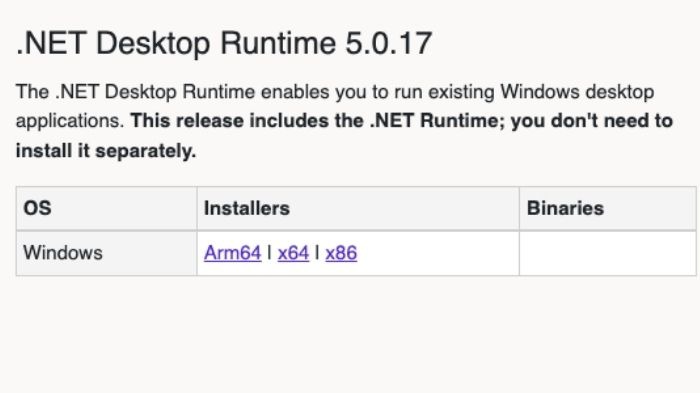
- Tout d’abord, téléchargez l’application et installez-la. Si vous ne l’avez pas déjà sur votre ordinateur Windows, vous aurez besoin de .NET Desktop Runtime.
- Ne utilisez pas le lien que l’application DS4Windows suggère, téléchargez plutôt depuis cette page dans la section « .NET Desktop Runtime 5.0.17 ». Choisissez la version qui correspond à votre installation Windows, qui devrait être x64 pour la plupart des personnes.
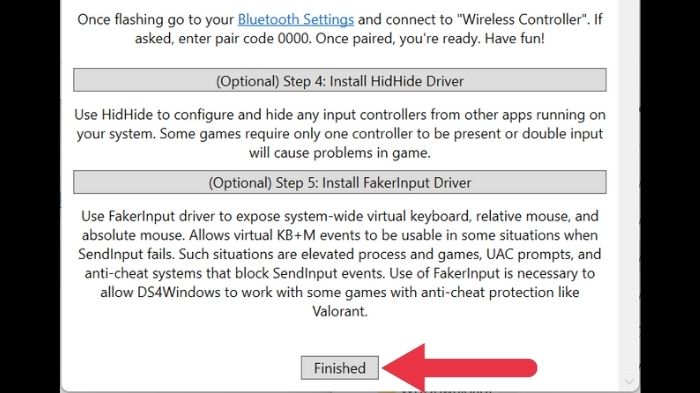
- Une fois que DS4 Windows fonctionne, vous verrez la configuration de première fois. Seule la « Étape 1 » est obligatoire.
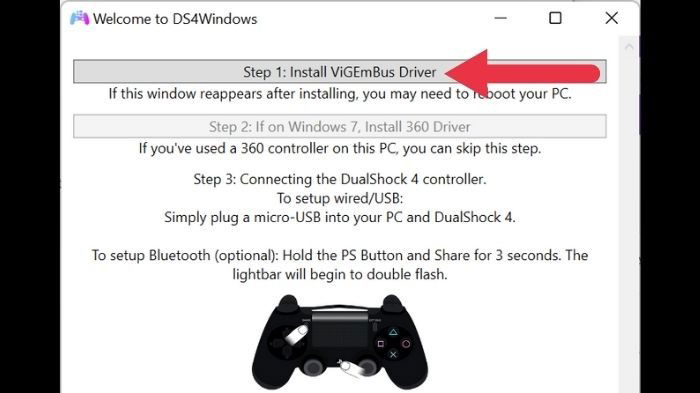
- Une fois que vous avez terminé l’installation de ViGEmBus, cliquez sur « Terminé ».
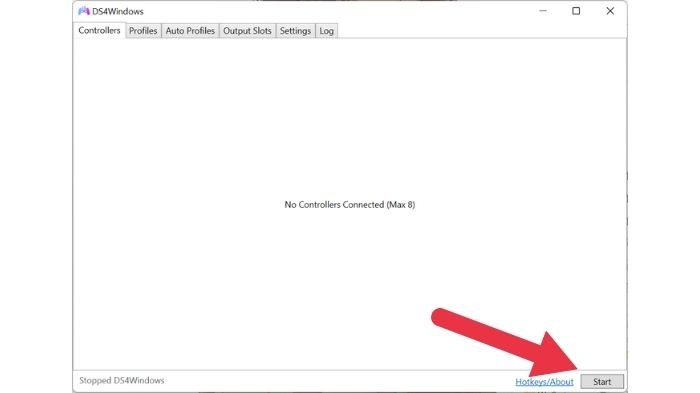
- Ensuite, sur l’écran principal de DS4Windows, cliquez sur « Démarrer » dans le coin inférieur droit.
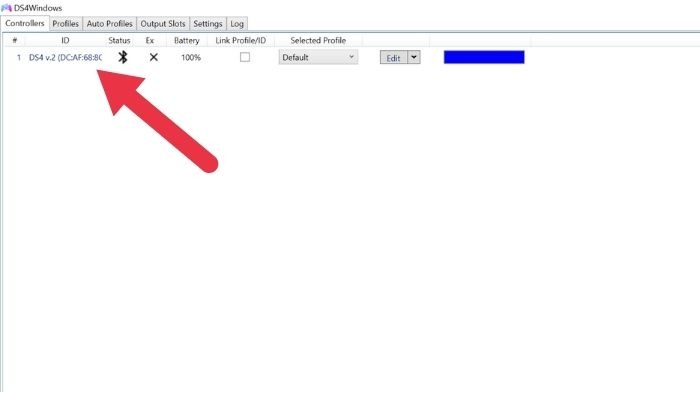
- Vous devriez voir votre manette PlayStation apparaître dans l’onglet « Manettes ».
Vous pouvez maintenant utiliser votre manette avec Gopher360 et Keysticks !
Lire aussi : Comment corriger la dérive de la manette sur Joy Con et d’autres manettes de jeu
Questions fréquemment posées
Les jeux fonctionneront-ils toujours normalement en utilisant ma manette comme souris ?
En utilisant la méthode Steam, votre manette devrait passer automatiquement entre le mode normal et le mode souris, mais uniquement pour les jeux Steam. Si vous souhaitez que cela se produise pour d’autres jeux, allez dans « Jeux-> Ajouter un jeu non Steam à ma bibliothèque » dans le client Steam. Ensuite, recherchez le fichier exécutable du jeu et ajoutez-le. Si vous le lancez depuis Steam, le transfert automatique devrait se produire.
Comment éteindre les manettes ?
Il n’est pas vraiment évident de désactiver ces manettes sans console. Pour ce faire, maintenez simplement le bouton Guide Xbox ou le bouton PS enfoncé jusqu’à ce que les lumières de la manette s’éteignent. Vous devrez peut-être les maintenir enfoncés pendant plus de 10 secondes, mais ne les lâchez pas jusqu’à ce que les lumières s’éteignent.
Que faire si mon ordinateur n’a pas de Bluetooth ?
Si vous avez un ordinateur sans Bluetooth et que vous ne souhaitez pas utiliser de connexion filaire avec votre manette, vous pouvez acheter un dongle USB (généralement basé sur USB) ou dans le cas des manettes Xbox officielles, vous pouvez utiliser l’adaptateur sans fil Xbox pour Windows. Vous bénéficierez d’une expérience de manette virtuelle sans latence et d’un accès audio via la prise casque de la manette.
Toutes les captures d’écran par Sydney Butler







