






Comment utiliser le formatage conditionnel dans Microsoft Excel

Vous n’avez pas besoin de formater manuellement vos données avec des couleurs et des styles pour les faire ressortir. Avec le formatage conditionnel dans Microsoft Excel, vous pouvez automatiquement formater votre ensemble de données en fonction de conditions. De plus, Excel vous propose cinq options de formatage conditionnel prédéfinies pour rendre cette tâche facile.
Remarque : gardez à l’esprit que pour toutes les règles de formatage conditionnel ci-dessous, si vous changez les données de la cellule et qu’elles ne répondent plus aux critères, le formatage sera supprimé.
Table des matières
- Règles de mise en surbrillance des cellules
- Appliquer des règles de haut ou de bas
- Utiliser des barres de données
- Ajouter des échelles de couleurs
- Insérer des ensembles d’icônes
- Comment modifier une règle de formatage conditionnel
- Comment supprimer une règle de formatage conditionnel
- Questions fréquentes
Règles de mise en surbrillance des cellules
Utiliser des règles pour mettre en surbrillance des cellules en fonction d’une valeur, d’un texte ou d’une date est probablement le type de formatage conditionnel le plus populaire dans Excel. Avec cette option, vous pouvez faire des choses comme mettre en surbrillance des cellules avec des valeurs supérieures ou inférieures à une autre, un texte contenant quelque chose de particulier, une date se produisant dans une certaine période, ou des valeurs dupliquées.
Mettre en surbrillance les valeurs
Si vous utilisez des valeurs comme des nombres, des devises ou des pourcentages dans votre feuille, vous pouvez mettre en surbrillance les valeurs par rapport aux autres. Vous pourriez formater des ventes supérieures ou un inventaire inférieur à un montant donné.
- Sélectionnez les cellules que vous souhaitez tester, allez dans l’onglet “Accueil”, ouvrez le menu déroulant “Formatage conditionnel”, sélectionnez “Règles de mise en surbrillance des cellules”, puis choisissez la condition que vous souhaitez utiliser.
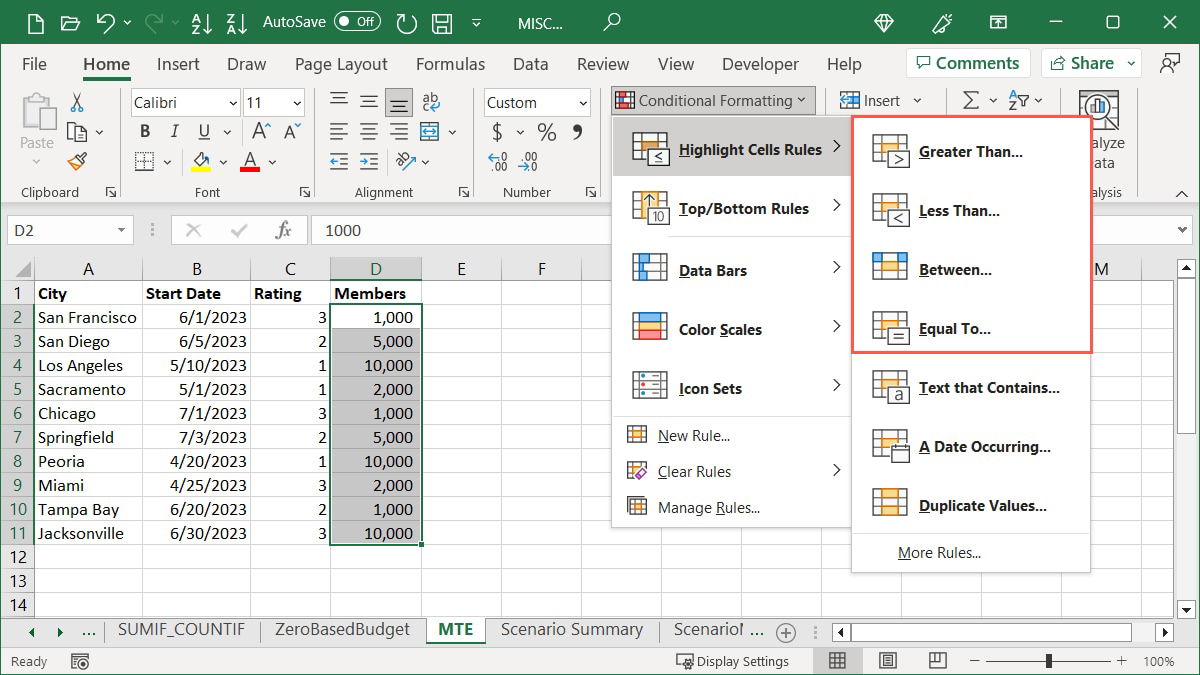
- Entrez la valeur de comparaison dans le champ à gauche de la boîte contextuelle. Alternativement, entrez une référence de cellule contenant cette valeur. Par exemple, nous mettons en surbrillance les cellules dans notre plage sélectionnée qui sont supérieures à “3 000”.

- Choisissez le surlignage à appliquer dans la liste déroulante à droite. Nous choisissons “Remplissage rouge clair”.

- Cliquez sur “OK” pour appliquer et enregistrer le formatage.

Mettre en surbrillance le texte
Peut-être que c’est un texte particulier dans vos cellules que vous souhaitez mettre en surbrillance. Vous pouvez utiliser un mot ou même une seule lettre pour votre condition. Vous pourriez formater les noms des employés, des villes ou des états, ou des notes de lettres.
- Sélectionnez les cellules que vous souhaitez vérifier, allez dans l’onglet “Accueil”, ouvrez le menu déroulant “Formatage conditionnel”, sélectionnez “Règles de mise en surbrillance des cellules”, et choisissez “Texte qui contient”.

- Entrez le texte dans le champ à gauche de la boîte contextuelle. Par exemple, nous mettons en surbrillance les cellules qui contiennent la note de lettre “A”.

- Choisissez le surlignage dans la liste à droite. Nous choisissons “Remplissage vert avec texte vert foncé”.
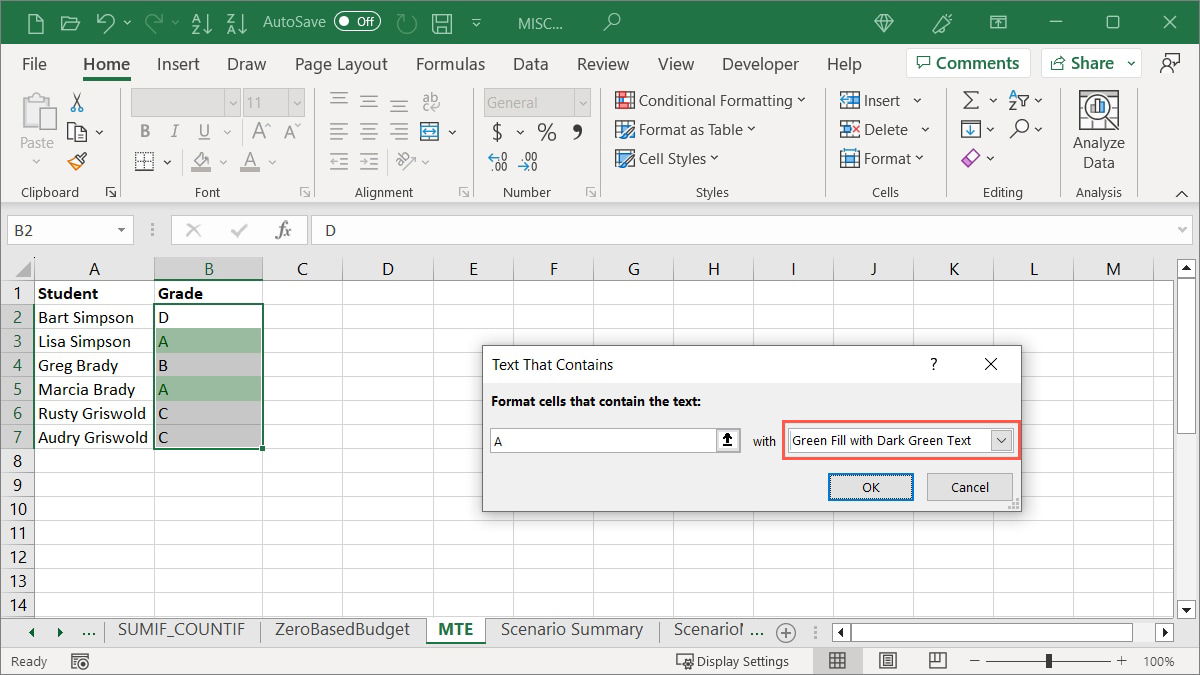
- Cliquez sur “OK” pour appliquer votre formatage.

Mettre en surbrillance les dates
Une autre façon de mettre en surbrillance les valeurs est d’utiliser des dates. Vous pourriez choisir une couleur spécifique pour les dates d’échéance des factures ou des tâches avec des dates passées.
- Sélectionnez les cellules que vous souhaitez vérifier, allez dans l’onglet “Accueil”, ouvrez le menu déroulant “Formatage conditionnel”, sélectionnez “Règles de mise en surbrillance des cellules”, et choisissez “Une date se produisant”.
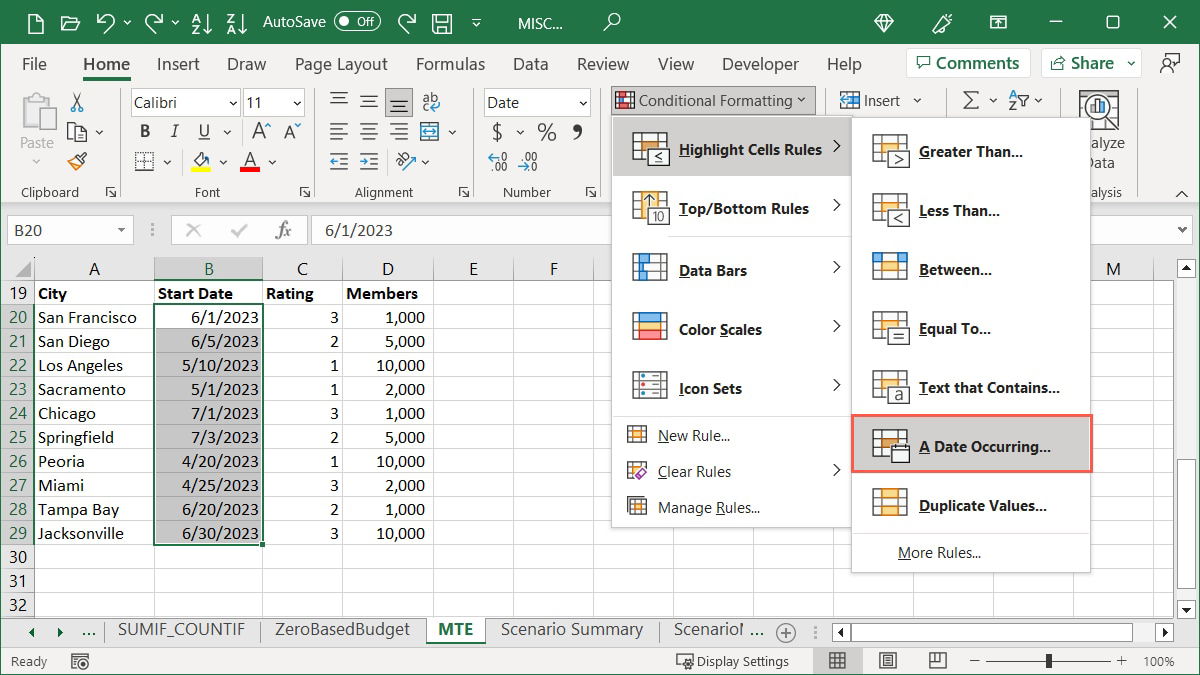
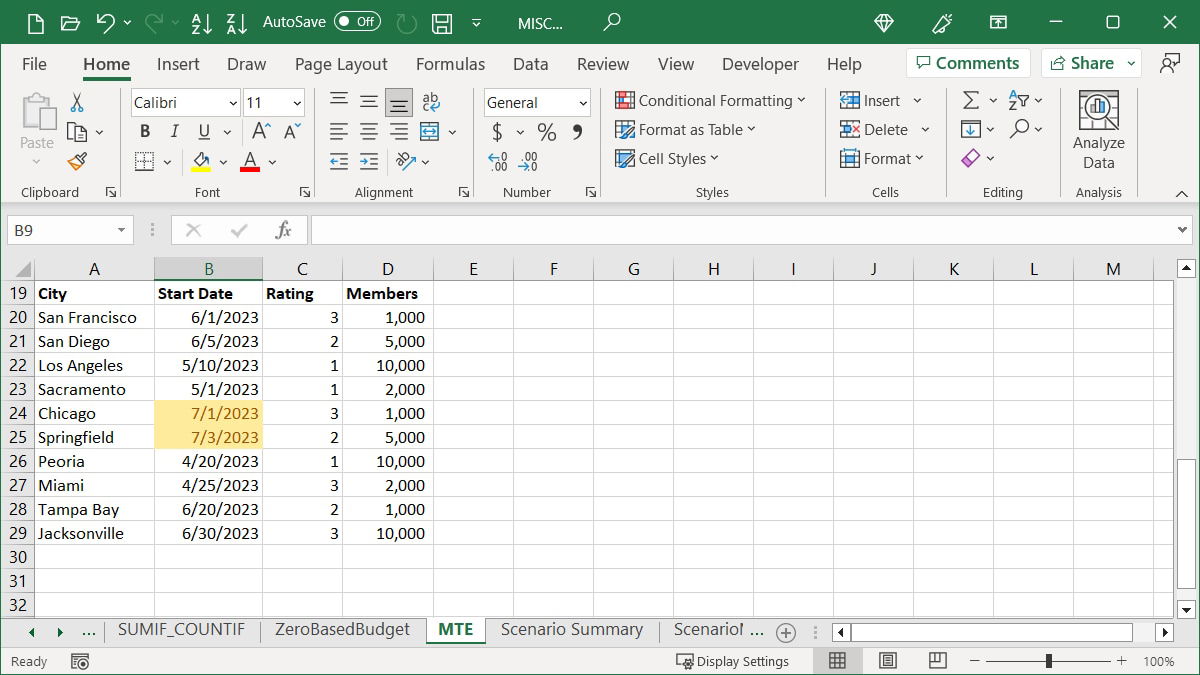
- Choisissez une période dans la boîte contextuelle. À titre d’exemple, nous choisissons “Ce mois-ci”.

- Choisissez le surlignage dans la liste à droite. Nous sélectionnons “Remplissage jaune avec texte jaune foncé”.
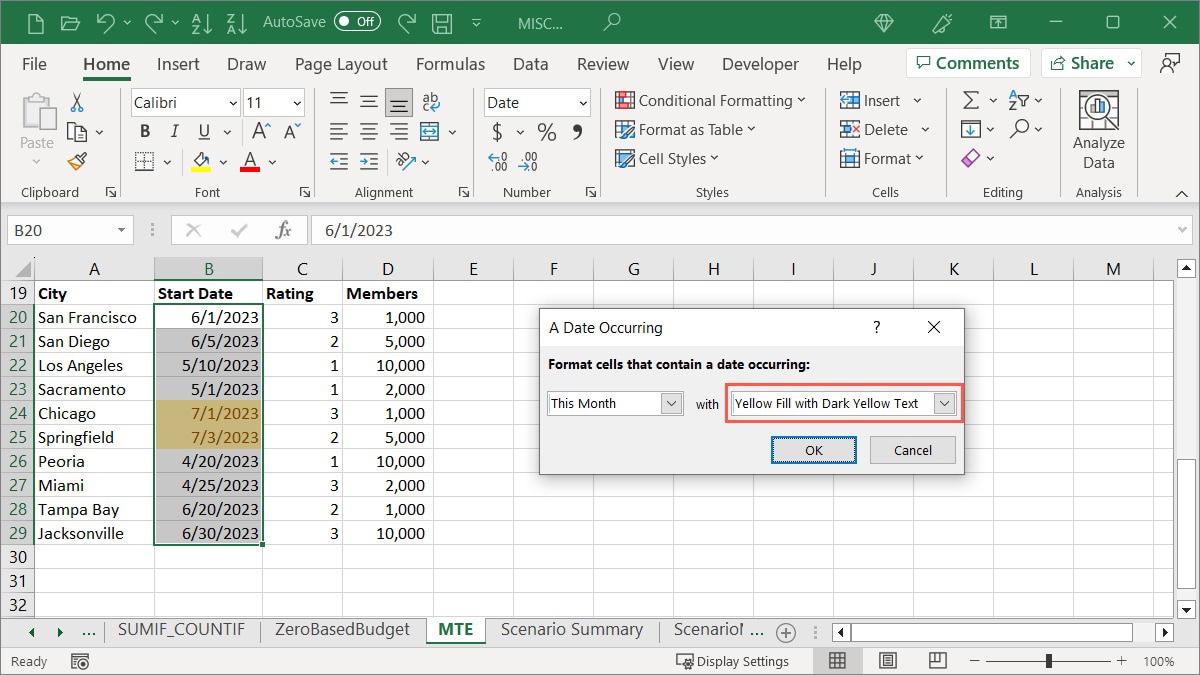
- Cliquez sur “OK” pour enregistrer le formatage.
Astuce : si vous êtes intéressé par la mise en surbrillance des valeurs dupliquées dans votre feuille en utilisant cette option de formatage conditionnel, consultez notre guide complet pour trouver et supprimer les doublons dans Excel.
Appliquer des règles de haut ou de bas
Si vous souhaitez mettre en surbrillance des éléments comme les meilleures ventes, les pires scores de test ou les bénéfices trimestriels supérieurs à la moyenne, vous pouvez utiliser l’option de formatage conditionnel Règles de haut ou de bas.
Mettre en surbrillance un pourcentage supérieur
Peut-être que vous recherchez les meilleurs chiffres d’un groupe de cellules. Vous pouvez mettre en surbrillance un pourcentage supérieur et ajuster ce pourcentage si vous le souhaitez.
- Sélectionnez les cellules que vous souhaitez tester, allez dans l’onglet “Accueil”, ouvrez le menu déroulant “Formatage conditionnel”, passez à “Règles de haut/bas”, et choisissez “10 % supérieurs”.

- Laissez le nombre “10” dans le champ à gauche de la boîte contextuelle, ou ajustez ce pourcentage en entrant un nombre ou en utilisant les flèches. Par exemple, nous le changeons pour voir les “20” pour cent supérieurs.
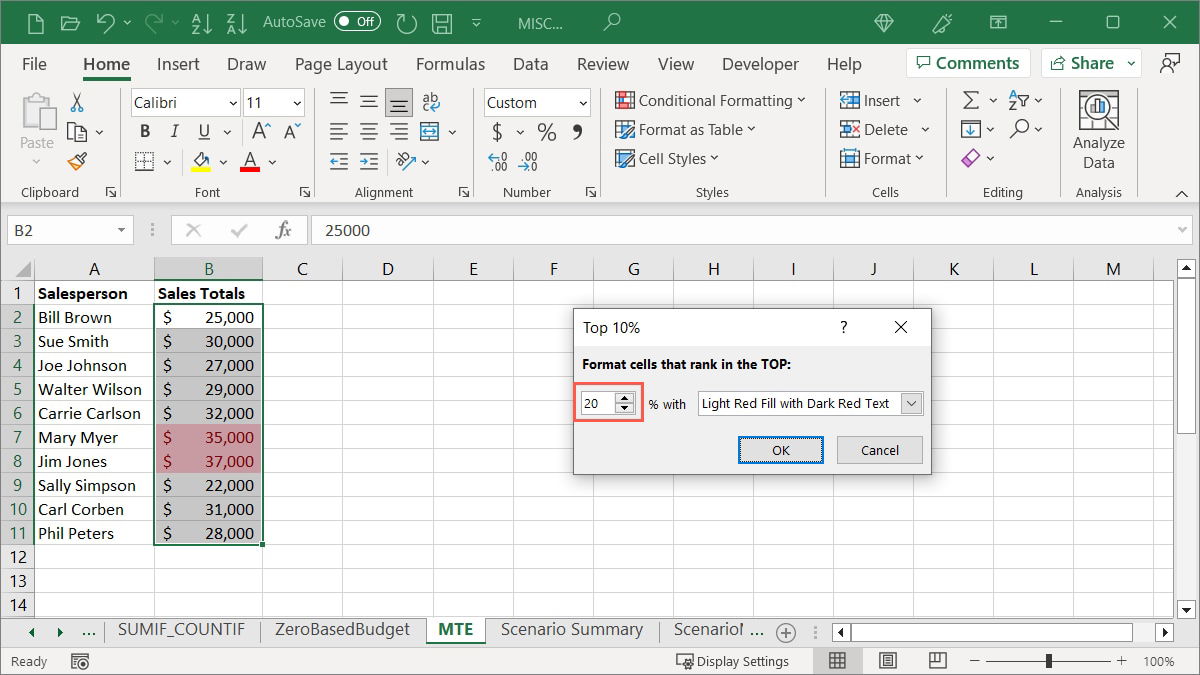
- Choisissez le formatage que vous souhaitez appliquer dans la liste à droite. Nous choisissons “Bordure rouge”.
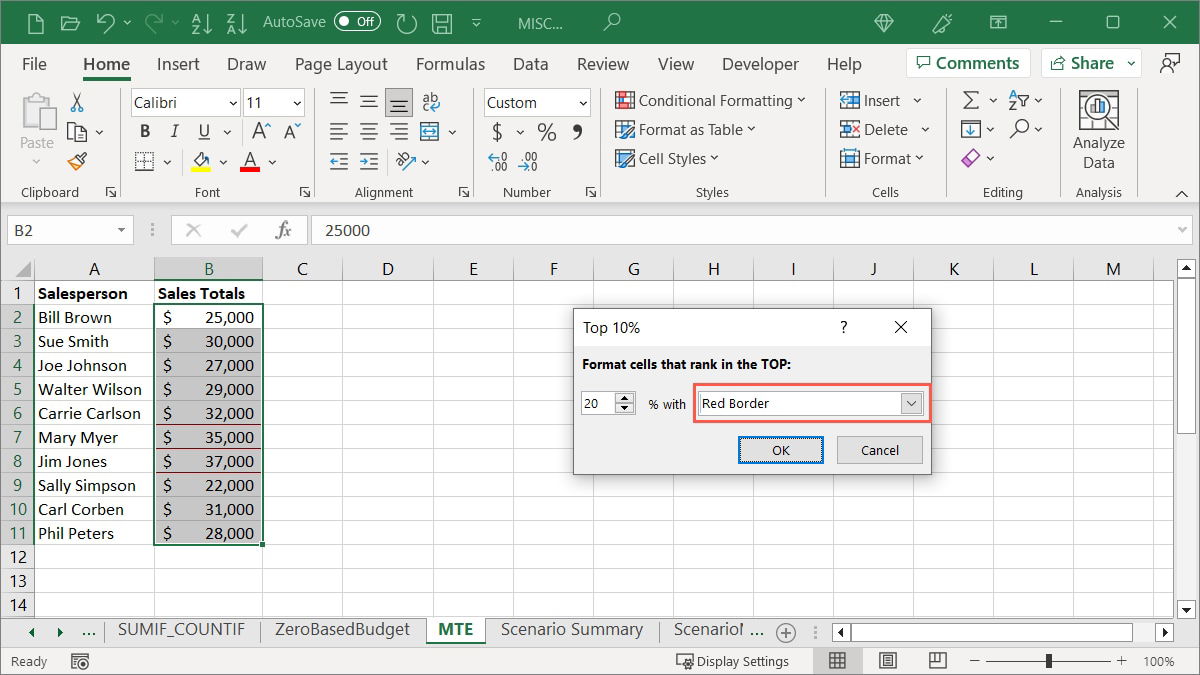
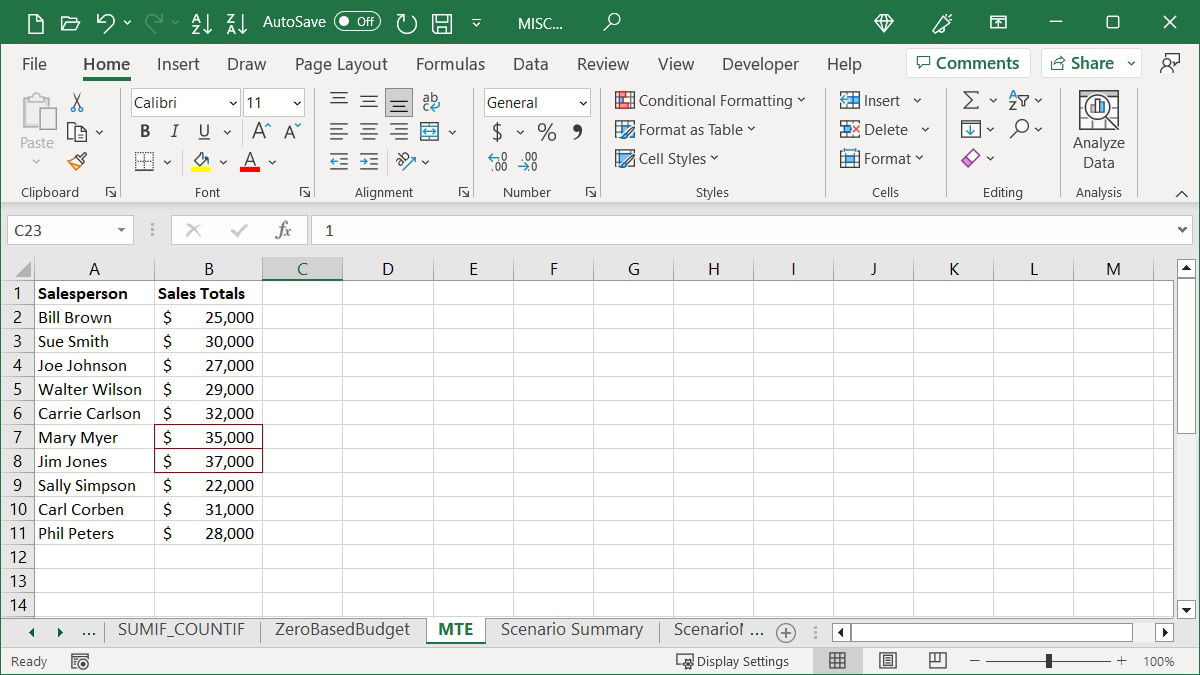
- Cliquez sur “OK” pour enregistrer et appliquer le formatage après avoir vu un aperçu.
Mettre en surbrillance en dessous de la moyenne
Vous pouvez également mettre en surbrillance les montants en dessous de la moyenne.
- Sélectionnez les cellules, allez dans l’onglet “Accueil”, ouvrez le menu déroulant “Formatage conditionnel”, passez à “Règles de haut/bas”, et choisissez “En dessous de la moyenne”.
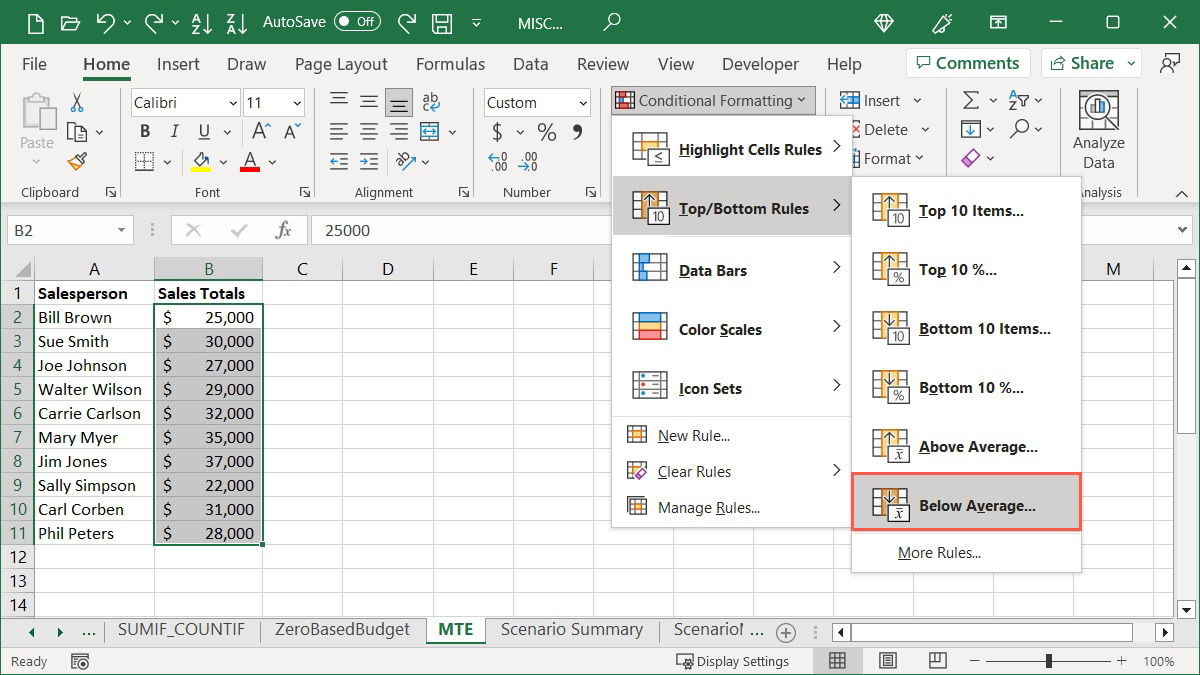
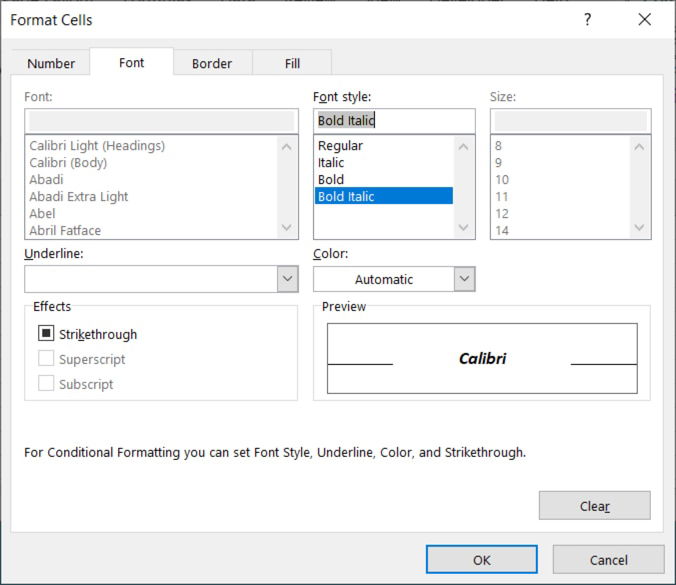
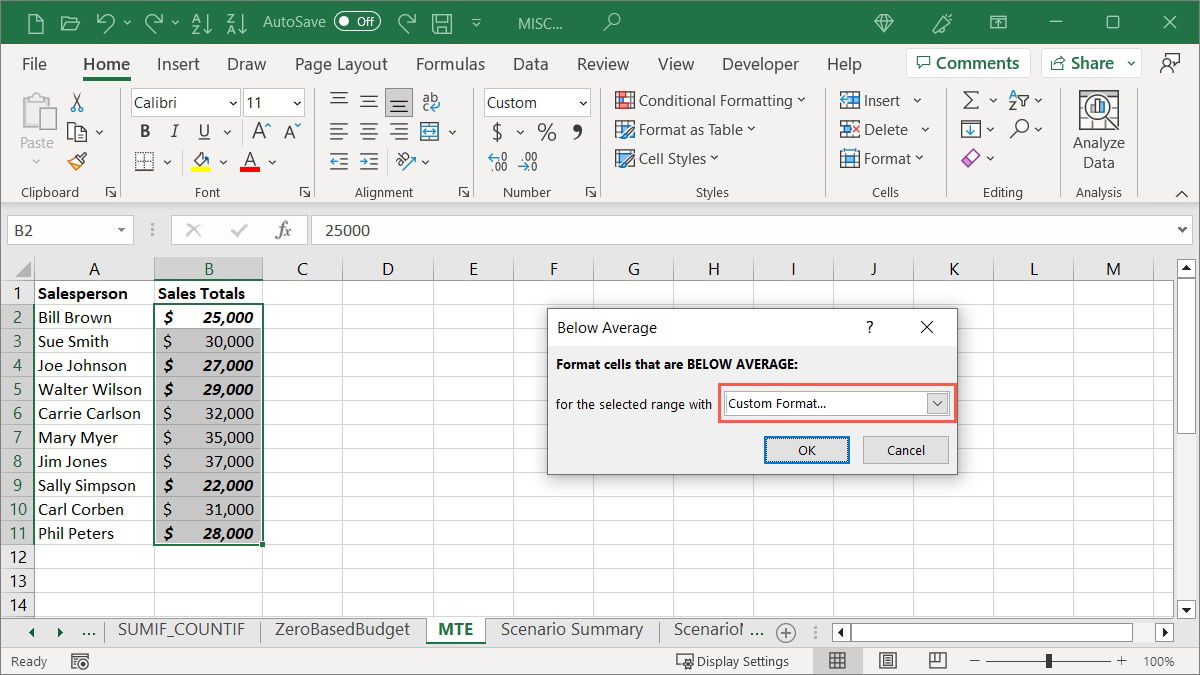
- Choisissez le formatage que vous souhaitez appliquer, puis cliquez sur “OK”. Nous choisissons “Format personnalisé”, puis sélectionnons “Gras Italique” dans la fenêtre suivante.
- Sélectionnez “OK” pour enregistrer le formatage que vous voyez dans l’aperçu.
Astuce : saviez-vous que vous pouvez également utiliser le formatage conditionnel dans Microsoft Outlook pour faire ressortir certains e-mails ? Jetez un œil à notre guide pour configurer cela.
Utiliser des barres de données
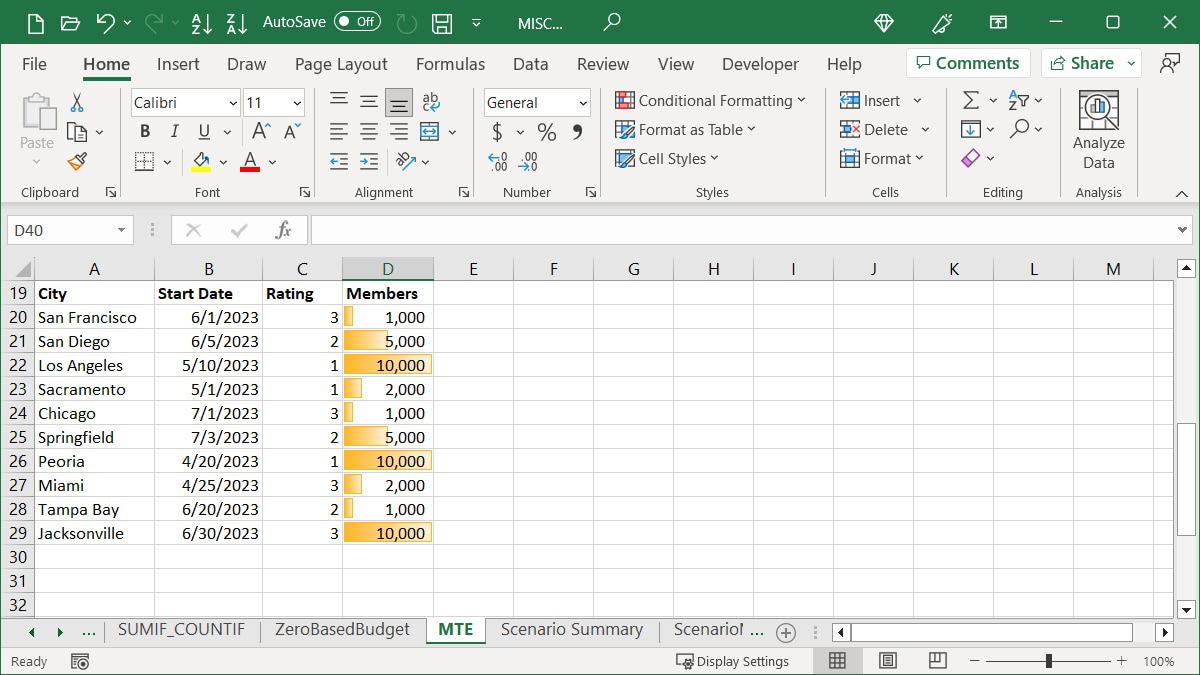
Un autre formatage conditionnel utile dans Excel est les barres de données. Vous pouvez appliquer des barres colorées à vos cellules, où la longueur de chaque barre représente la valeur de la cellule. Cela offre une vue rapide des chiffres élevés et bas, comme la population d’une ville, l’inventaire d’un produit ou les revenus par emplacement.
- Sélectionnez les cellules que vous souhaitez formater, allez dans l’onglet “Accueil”, ouvrez le menu déroulant “Formatage conditionnel”, et sélectionnez “Barres de données” pour voir les options de remplissage dégradé et solide.
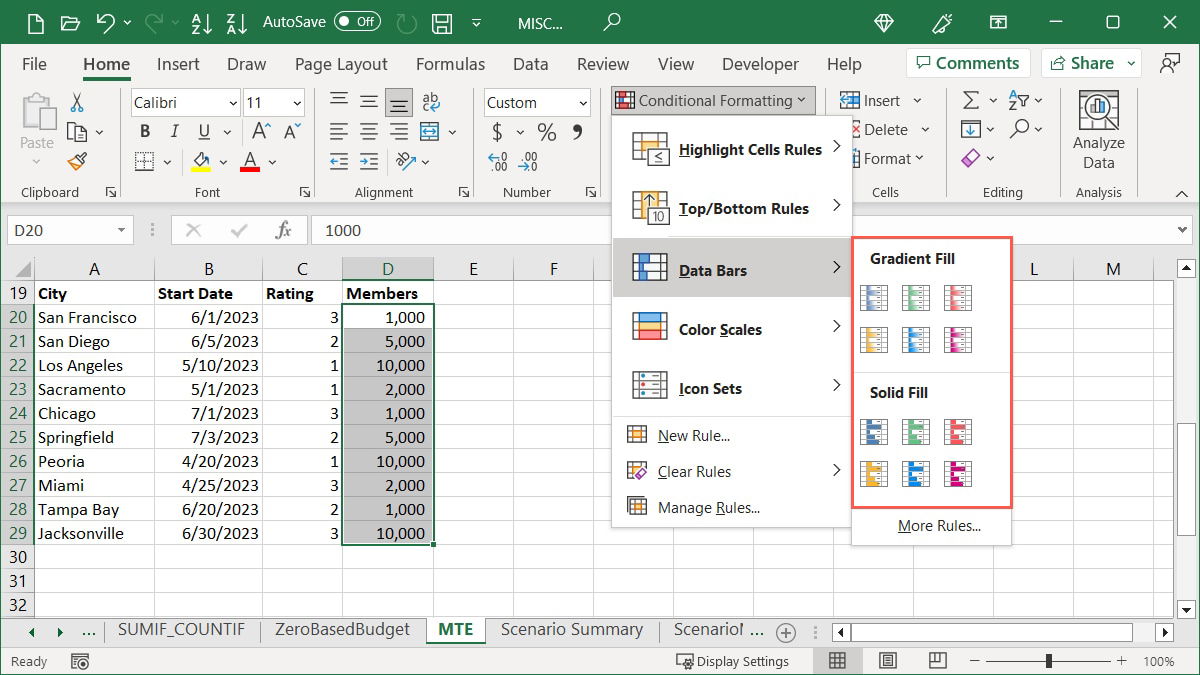
- Lorsque vous survolez chaque option de barre de données, vous verrez un aperçu dans vos cellules sélectionnées.
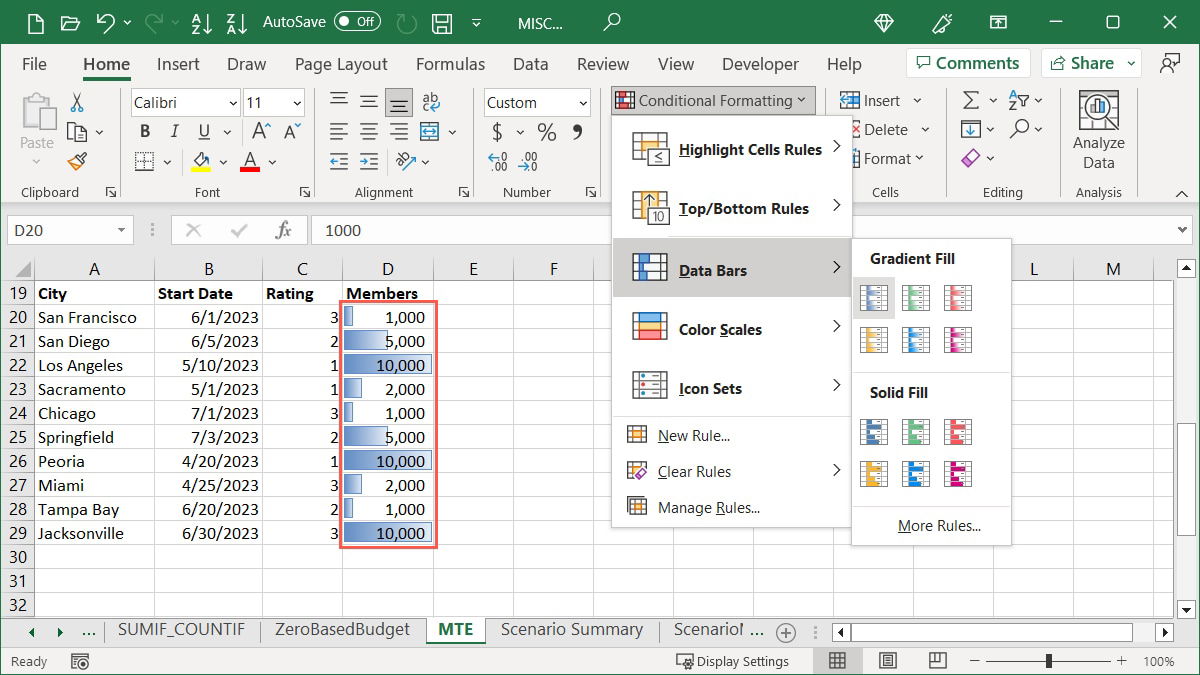
- Cliquez sur le style et la couleur que vous souhaitez utiliser.
Remarque : au lieu des barres de données, vous pourriez utiliser les sparklines d’Excel pour repérer une tendance dans vos données. Les sparklines sont des mini graphiques en cellule unique qui visualisent une plage de données définie.
Ajouter des échelles de couleurs
Peut-être que vous aimez l’éclat de couleur pour identifier rapidement les valeurs, mais préférez différentes couleurs pour représenter les valeurs. Avec les échelles de couleurs, les couleurs changent en fonction de la hauteur ou de la faiblesse des valeurs.
Ce type de formatage est utilisé avec des cartes thermiques montrant les températures, les populations ou les revenus par région, mais vous pouvez l’utiliser tout aussi facilement pour les ventes, les revenus ou les dépenses.
- Sélectionnez les cellules que vous souhaitez formater, allez dans l’onglet “Accueil”, ouvrez le menu déroulant “Formatage conditionnel”, et sélectionnez “Échelles de couleurs” pour voir les options de couleur.

- Survolez chaque échelle de couleurs pour voir un aperçu, puis faites votre sélection. Vous pouvez utiliser une échelle de deux ou trois couleurs, selon le nombre d’éléments que vous comparez.

La première couleur de l’échelle représente la valeur la plus élevée du groupe. De grands groupes d’éléments afficheront différentes nuances des couleurs en fonction des différences entre les valeurs. À titre d’exemple, nous sélectionnons l’option “Rouge Jaune Vert”.

Les valeurs les plus élevées sont en rouge, les valeurs intermédiaires en jaune, et les valeurs les plus basses en vert, avec les valeurs intermédiaires dans différentes nuances de ces couleurs.

Astuce : si vous avez du mal à obtenir les bons résultats parce que votre feuille de calcul est en désordre, essayez de nettoyer vos données d’abord.
Insérer des ensembles d’icônes
Une autre option de formatage conditionnel que vous verrez dans Excel est les ensembles d’icônes. Ce type de formatage place des icônes à côté des cellules de votre groupe, en fonction de leurs valeurs.
La collection d’icônes que vous utilisez dépend de vous, mais Excel offre une assistance en les classant en Directionnelles, Formes, Indicateurs et Évaluations. De plus, vous remarquerez que certains ensembles contiennent différents nombres d’icônes, ce qui est également utile pour sélectionner un ensemble.
Sélectionnez les cellules que vous souhaitez utiliser, allez dans l’onglet “Accueil”, ouvrez le menu déroulant “Formatage conditionnel”, sélectionnez “Ensembles d’icônes”, puis sélectionnez l’ensemble d’icônes que vous souhaitez.
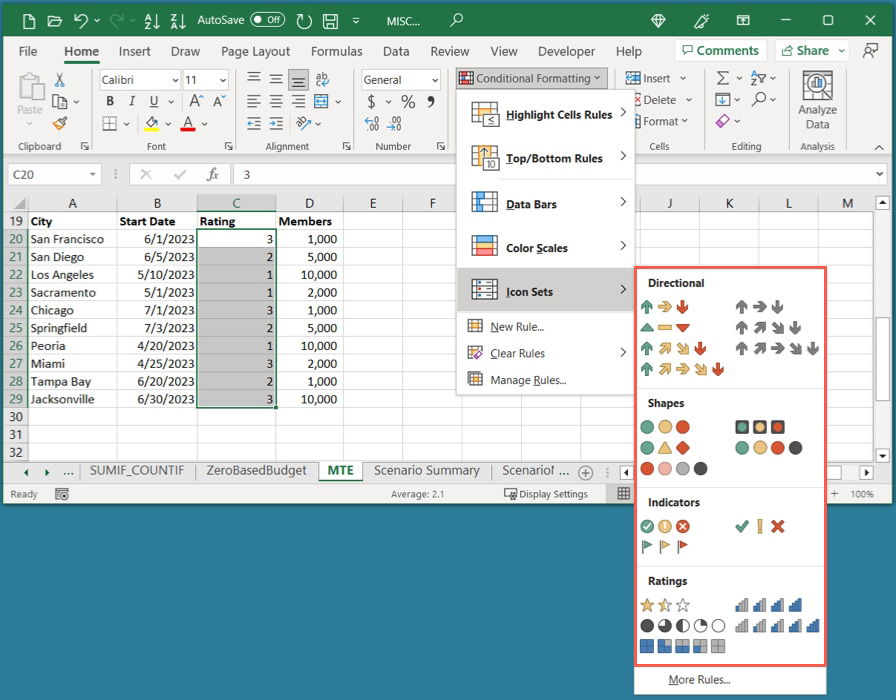
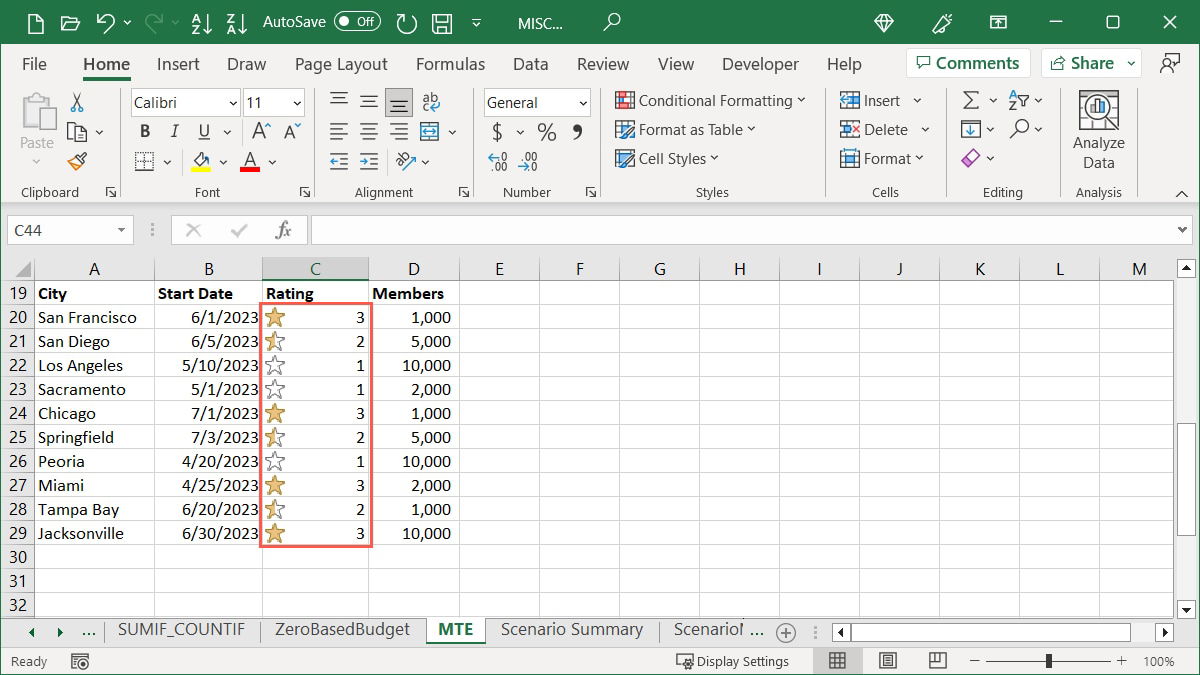
À titre d’exemple, nous avons une plage d’évaluations pour nos villes, donc nous sélectionnons l’un des ensembles “Évaluations”. Puisque nos évaluations sont sur une échelle de un à trois, l’ensemble “3 Étoiles” est idéal.
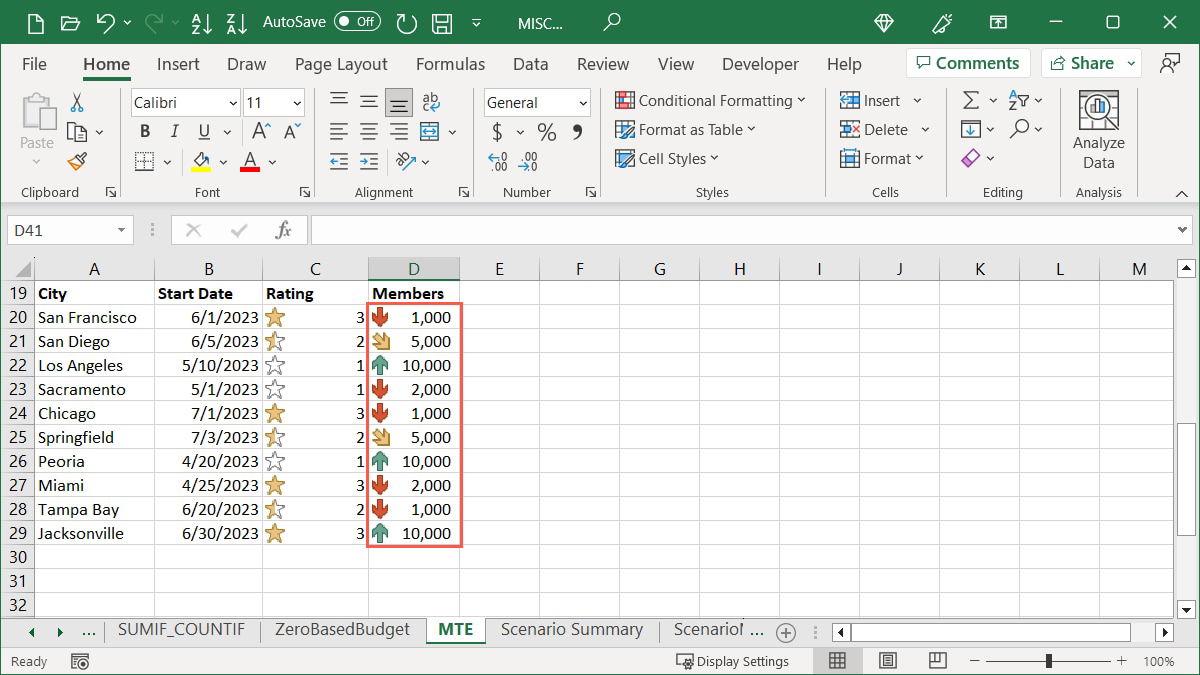
Dans un autre exemple, nous avons le nombre de membres dans chacune de nos villes et voulons rapidement repérer les plus élevés et les plus bas. Nous choisissons l’ensemble “Directionnel” et l’option “3 Triangles” pour voir les chiffres les plus élevés avec une flèche verte pointant vers le haut, les chiffres intermédiaires avec un rectangle jaune, et les chiffres les plus bas avec une flèche rouge pointant vers le bas.

Comment modifier une règle de formatage conditionnel
Une fois que vous appliquez un formatage conditionnel à votre feuille Excel, vous pouvez vouloir apporter un changement. Que vous apportiez un changement à la plage de cellules ou au formatage lui-même, vous pouvez facilement modifier une règle existante.
- Allez dans l’onglet “Accueil”, ouvrez le menu “Formatage conditionnel”, et sélectionnez “Gérer les règles”.

- Utilisez la boîte déroulante en haut pour choisir les règles que vous souhaitez voir. Vous pouvez les afficher pour les cellules sélectionnées, la feuille de calcul actuelle, ou une feuille spécifique dans le classeur.
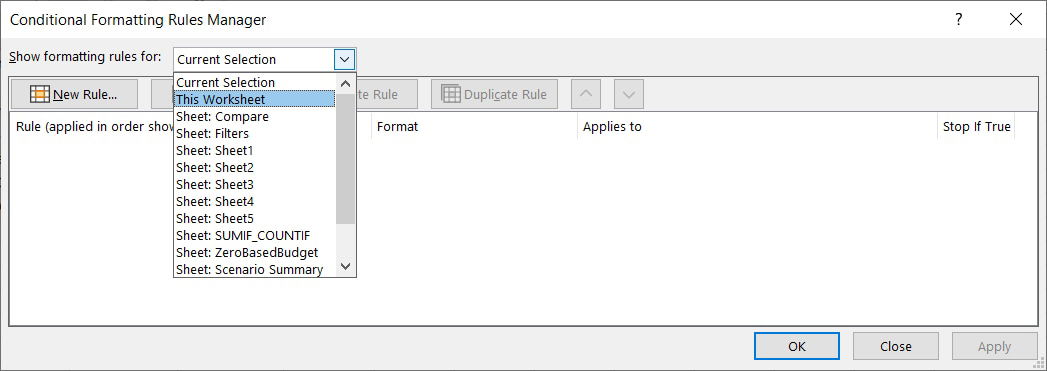
- Si vous souhaitez uniquement ajuster la plage de cellules, faites-le dans le champ correspondant sous “S’applique à”. Sinon, cliquez sur “Modifier la règle” en haut.
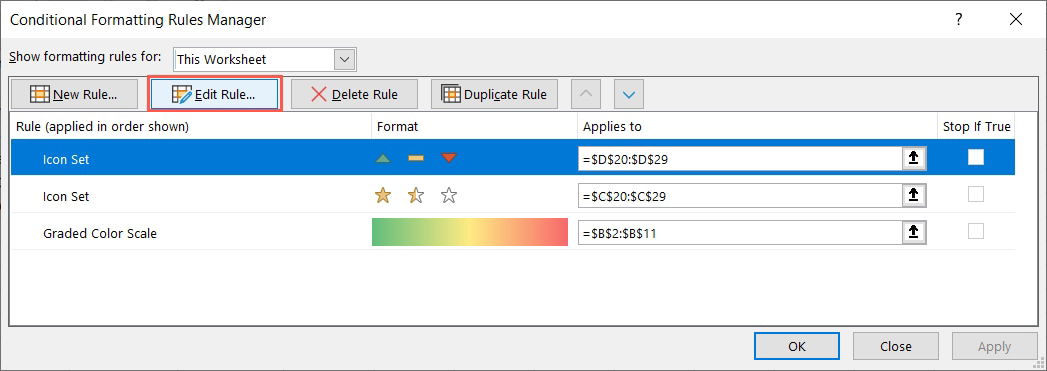
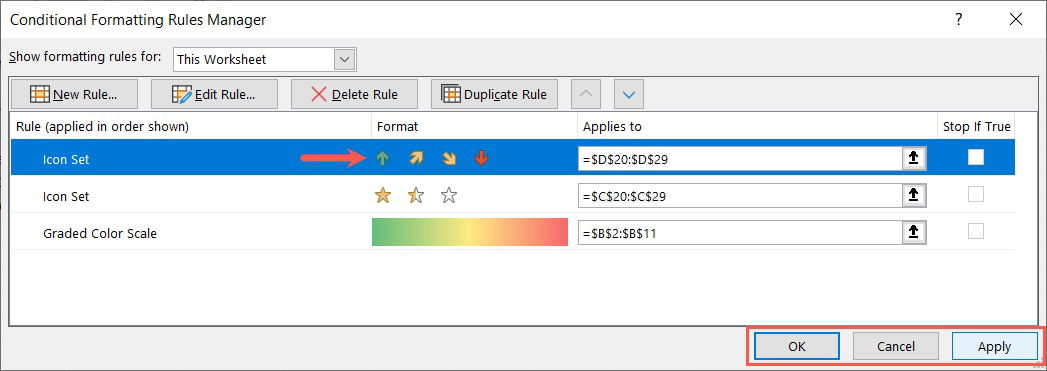
- Apportez vos modifications dans la boîte “Modifier la règle de formatage” qui s’ouvre, puis cliquez sur “OK”. Dans notre exemple, nous changeons le style d’icône.

- Cliquez sur “OK”, puis “Appliquer” pour enregistrer vos modifications.
- Votre feuille sera mise à jour avec vos modifications.
Comment supprimer une règle de formatage conditionnel
Si vous décidez que vous ne souhaitez plus une règle de formatage conditionnel que vous avez mise en place, vous pouvez la supprimer de deux manières.
Utiliser le gestionnaire de règles de formatage conditionnel
Vous pouvez supprimer une règle dans le gestionnaire de règles de formatage conditionnel d’un simple clic.
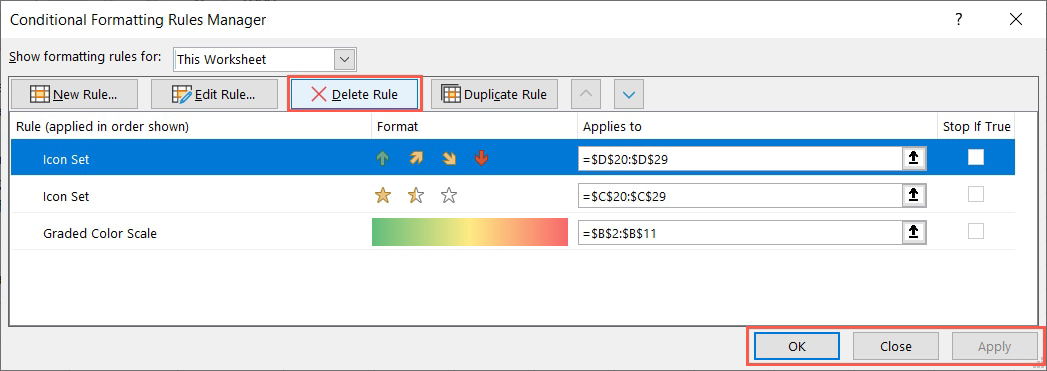
Allez dans l’onglet “Accueil”, ouvrez le menu “Formatage conditionnel”, et sélectionnez “Gérer les règles”.
Sélectionnez la règle, sélectionnez “Supprimer la règle” en haut, puis cliquez sur “OK” et “Appliquer”.
Utiliser l’option Effacer les règles
Une autre façon de supprimer une règle de formatage conditionnel est d’utiliser l’option Effacer les règles.
- Allez dans l’onglet “Accueil”, ouvrez le menu déroulant “Formatage conditionnel”, passez à “Effacer les règles”, et choisissez de supprimer les règles des cellules sélectionnées, de la feuille entière, d’un tableau, ou d’un tableau croisé dynamique. Notez que si vous n’avez pas de règle mise en place pour une action particulière, elle sera grisée.

- Votre règle sera supprimée.

Questions fréquentes
Puis-je avoir deux règles de formatage conditionnel pour les mêmes cellules ?
Vous pouvez appliquer diverses règles de formatage conditionnel au même ensemble de cellules si vous le souhaitez. Par exemple, vous pouvez vouloir mettre en surbrillance les dates du mois dernier en texte rouge et les dates du mois prochain en texte vert. Suivez les mêmes étapes que vous voyez ici pour ajouter plus de règles à vos cellules sélectionnées, mais faites attention à ne pas faire en sorte que vos règles entrent en conflit.
S’il est possible que toutes les règles puissent s’appliquer, mais cela pourrait causer un problème de formatage, sélectionnez la première règle pour la plage de cellules dans le gestionnaire de règles de formatage conditionnel, puis cochez la case “Arrêter si vrai”. Cela empêche les règles restantes de s’exécuter, si elles s’appliquent également.
Puis-je créer ma propre règle de formatage conditionnel ?
Avec les règles de formatage conditionnel prédéfinies montrées ici, vous pouvez configurer la vôtre. Sélectionnez les cellules que vous souhaitez utiliser, allez dans l’onglet “Accueil”, et cliquez sur “Formatage conditionnel -> Nouvelle règle”. Choisissez un type de règle en haut, configurez le reste de la règle dans la section en bas, puis cliquez sur “OK” pour l’enregistrer.
Puis-je utiliser le formatage conditionnel pour mettre en surbrillance une ligne ou une colonne entière ?
Vous pouvez configurer une règle de formatage conditionnel au-delà d’une plage particulière de cellules. Donc, oui, vous pouvez mettre en surbrillance une ligne ou une colonne entière en fonction des conditions. Sélectionnez la ligne ou la colonne, puis configurez votre règle comme décrit ci-dessus. Gardez à l’esprit que si vous avez des cellules vides, vous ne verrez peut-être pas de formatage basé sur la valeur, le texte ou la date.
Crédit d’image : Pixabay. Tous les captures d’écran par Sandy Writtenhouse.







