






Comment utiliser les suggestions de Copilot dans la fonction Rechercher sur la page de Microsoft Edge
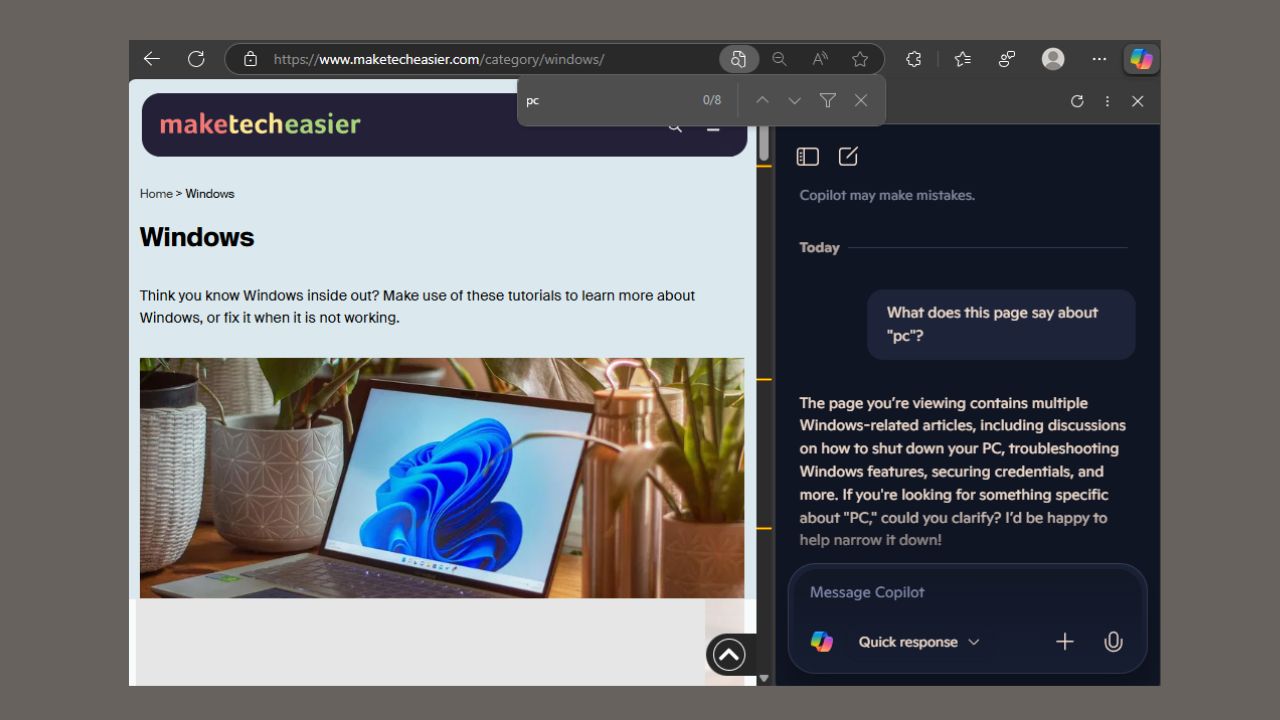
Faire une recherche spécifique sur une page web peut parfois ressembler à chercher une aiguille dans une botte de foin. Mais avec la fonction Rechercher sur la page d’Edge, cela est devenu gérable. Et maintenant, Microsoft facilite encore plus les choses en ajoutant des suggestions de Copilot dans la fonction Rechercher sur la page d’Edge. Cet outil alimenté par l’IA améliore vos recherches avec des idées intelligentes. Explorons ce que c’est, et comment l’activer et l’utiliser.
Quelles sont les suggestions de Copilot dans Rechercher sur la page ?
Initialement, Ctrl + F est utilisé pour ouvrir et rechercher une page web sur Microsoft Edge. Cependant, avec les suggestions de Copilot dans Rechercher sur la page d’Edge, vous ne recevez pas seulement des surlignages de mots ; vous obtenez également des questions astucieuses.
Par exemple, tapez “téléphone” sur un site technologique et il pourrait suggérer des questions comme : “ De quoi parle cette page sur les téléphones ? “ “ Que dit cette page sur votre type de téléphone ? “

De plus, ces suggestions apparaissent dans la barre de recherche et si vous cliquez sur l’une d’elles, des informations supplémentaires apparaissent avec des détails dans Copilot.
Cette fonctionnalité donne l’impression d’avoir un ami qui sait tout sur la page vous l’expliquer. Cependant, elle n’est pas encore disponible sur les navigateurs réguliers. Vous ne pouvez y accéder que sur Edge Canary et l’utiliser, c’est comme jeter un coup d’œil aux astuces cool de Microsoft Copilot.
Comment activer les suggestions de Copilot
Si vous souhaitez essayer les suggestions de Copilot dans Rechercher sur la page d’Edge, téléchargez Edge Canary depuis le site Microsoft Insider. C’est l’application de test pour les nouvelles astuces de navigateur de Microsoft et cela n’affecte pas le navigateur Edge principal sur votre appareil. Bien que vous puissiez personnaliser vos navigateurs Edge pour les rendre aussi cool que la version Canary.
Maintenant, ouvrez une page web dans Edge Canary. Ensuite, appuyez sur Ctrl + F ou naviguez vers Menu -> Rechercher sur la page. Tapez un mot dans la barre de recherche pour commencer. Si vous êtes dans le groupe de test, vous recevrez une fenêtre contextuelle de suggestion.

Maintenant, cliquez dessus et les réponses apparaissent dans la barre latérale.

Vous pouvez explorer davantage la page en cliquant sur les autres suggestions de copilot sous le résumé initial.

Cependant, s’il n’y a pas de suggestions, votre Canary pourrait avoir besoin d’une mise à jour. Il se peut également que le déploiement ne soit pas encore arrivé jusqu’à vous. Donc, vous devrez peut-être attendre.
FYI : Associer cela avec d’autres fonctionnalités d’IA comme les outils de recherche de Copilot de Bing rend la navigation agréable.
Conseils pour utiliser efficacement les suggestions de Copilot
Pour mieux utiliser les suggestions de Copilot dans Rechercher sur la page d’Edge, il est important de prendre note des conseils suivants :
- Utilisez des mots clairs et simples liés à ce que vous voulez sur la page. Par exemple, rechercher des mots comme “IA” ou “technologie” sur un site technologique.
- Évitez les mots vagues pour vous assurer d’obtenir des suggestions utiles.
- Vérifiez les barres latérales pour des questions supplémentaires qui peuvent mener à plus de clarifications sur ce que vous recherchez.
- Combinez la fonctionnalité avec d’autres fonctionnalités comme le Copilot sur le nouvel onglet d’Edge pour plus de plaisir avec l’IA.
- Étant donné qu’il s’agit d’une fonctionnalité de test, elle peut parfois être défaillante. Donc, vérifiez toujours les informations.
Les suggestions de Copilot dans la fonction Rechercher sur la page d’Edge facilitent la recherche sur les pages web de manière intelligente. De plus, c’est une bonne façon d’essayer des fonctionnalités d’IA dans les navigateurs si vous débutez. Il vous suffit de télécharger Edge Canary et de l’essayer. Si vous avez des commentaires, partagez-les ci-dessous.







