






Comment utiliser Gboard : Le guide ultime

Gboard (également connu sous le nom de clavier Google) est l’un des meilleurs claviers pour les téléphones et tablettes Android. Il est disponible gratuitement et est préinstallé sur de nombreux téléphones Android, en particulier ceux fonctionnant avec Stock Android. Vous pouvez l’installer depuis le Play Store sur n’importe quel téléphone Android. Explorons comment utiliser Gboard sur Android.
Table des Matières
- Comment accéder rapidement aux paramètres de Gboard
- Comment activer la ligne de chiffres
- Comment afficher le pavé numérique
- Comment taper des fractions et des exposants
- Comment afficher la touche emoji
- Comment afficher les emojis populaires et récents
- Comment rechercher des emojis, GIF et autocollants
- Comment créer des emojis personnalisés
- Comment activer les modes de clavier flottant ou à une main
- Comment redimensionner Gboard
- Comment activer ou désactiver le son et la vibration de Gboard
- Comment taper rapidement des symboles
- Comment utiliser la saisie gestuelle
- Comment utiliser la barre d’espace comme pavé tactile
- Comment utiliser le contrôle du curseur
- Comment créer des raccourcis de mots
- Comment ajouter et passer d’une langue à l’autre et à d’autres dispositions
- Comment utiliser le presse-papiers dans Gboard
- Comment traduire du texte
- Comment créer un thème personnalisé
- Comment ajouter ou supprimer les bordures des touches
- Comment supprimer l’historique de Gboard
- Comment activer/désactiver la correction automatique sur Gboard
À lire également : Gboard contre Samsung Keyboard contre SwiftKey : Lequel est le meilleur ?
Comment accéder rapidement aux paramètres de Gboard
Appuyez sur l’icône “Paramètres” dans la rangée supérieure de Gboard pour ouvrir les paramètres de Gboard ou appuyez longuement sur la touche virgule (,) et appuyez sur l’icône des paramètres.

Alternativement, allez à “Paramètres → Système (Gestion générale) → Langue et saisie → Clavier à l’écran → Gboard.”
À lire également : Comment taper en Morse dans l’application Gboard
Comment activer la ligne de chiffres
Ouvrez les “Paramètres” de Gboard et allez à “Préférences.” Activez le commutateur “Ligne de chiffres.” Vous verrez une ligne séparée contenant uniquement les chiffres en haut du clavier.

Comment afficher le pavé numérique
En plus d’une ligne de chiffres dédiée, Gboard propose également un pavé numérique. Il est utile si vous souhaitez saisir de longs chiffres. Pour y accéder, appuyez sur la touche “?123” en bas, suivie de la touche “1234”.

Vous serez accueilli par un pavé numérique avec de grandes touches de chiffres.

À lire également : Comment désactiver le son du clavier sur Android et iPhone
Comment taper des fractions et des exposants
Maintenez enfoncée une touche de chiffre dans la ligne de chiffres pour voir les fractions disponibles et son exposant. Appuyez sur un élément pour l’ajouter. Alternativement, maintenez enfoncée une touche de chiffre et relâchez-la pour ajouter rapidement son exposant.

Comment afficher la touche emoji
Si vous tapez souvent des emojis, avoir une touche emoji dédiée dans la rangée inférieure est un bonus. Pour l’activer, allez à “Paramètres Gboard → Préférences.” Activez le commutateur pour “Afficher la touche de changement d’emoji.” Veuillez garder à l’esprit que lorsque la touche Emoji est activée, la touche de changement de langue ne s’affichera pas et vice versa.

Comment afficher les emojis populaires et récents
Gboard peut afficher des emojis récemment utilisés et fréquemment utilisés sur la disposition du clavier, à condition que son réglage soit activé. Pour ce faire, allez à “Paramètres Gboard → Emojis, Autocollants et GIFs.” Activez les commutateurs nécessaires.

À lire également : Comment rétablir le clavier Samsung à la normale
Comment rechercher des emojis, GIF et autocollants
Une autre façon de trouver des emojis, autocollants ou GIF dans Gboard est d’utiliser sa fonction de recherche. Vous disposez de deux types de recherches dans Gboard. Le premier vous permet de rechercher parmi les trois, c’est-à-dire les emojis, les autocollants et les GIFs. En plus, vous pouvez également rechercher chaque élément séparément.
Ouvrez le panneau emoji en appuyant sur l’icône Emoji, Autocollant ou GIF, puis appuyez sur l’icône de recherche en bas pour rechercher dans tous les médias.

Pour effectuer une recherche individuelle parmi eux, appuyez sur l’icône de média désirée – comme Emoji, GIF ou autocollant. Appuyez sur le bouton de recherche à l’intérieur et entrez votre terme de recherche.

Conseil : appuyez sur l’icône d’Horloge pour accéder aux médias récemment utilisés.
Comment créer des emojis personnalisés
Avec la fonction Emoji Kitchen, vous pouvez combiner des emojis et créer des emojis personnalisés uniques. Pour ce faire, ouvrez simplement le panneau emoji et tapez deux emojis de votre choix. Vous verrez les nouvelles combinaisons d’emojis dans la rangée supérieure. Appuyez sur celui que vous souhaitez utiliser.
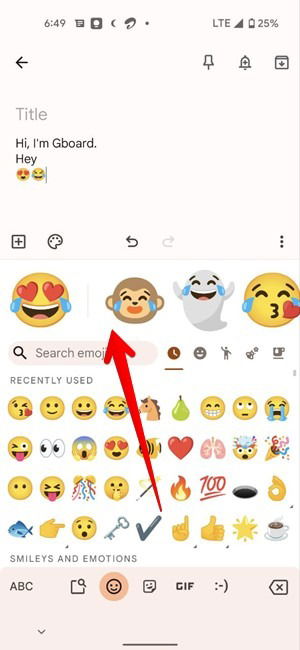
Remarque : les emojis personnalisés créés de cette manière sont envoyés sous forme d’autocollants et non de emojis normaux. Si une application ne prend pas en charge les autocollants, ces emojis seront ajoutés sous forme d’images.
Comment activer les modes de clavier flottant ou à une main
Gboard peut être utilisé dans les trois modes suivants :
- Normal : mode plein écran normal.
- Flottant : le clavier peut être déplacé à n’importe quelle position à l’écran.
- À une main : facilite la saisie avec une main, car il réduit le clavier d’un côté.
Pour passer à un mode flottant ou à une main, recherchez son icône dans la rangée supérieure de Gboard. Si elle ne s’affiche pas, appuyez sur l’icône en trois points pour développer la liste, puis appuyez sur le mode Flottant ou À Une Main pour les activer. Alternativement, allez à “Paramètres Gboard → Préférences → Mode à une main” pour l’activer ou le désactiver.

Pour revenir au mode clavier normal depuis le clavier flottant, appuyez sur l’icône de taille flottante pour l’éteindre. De même, appuyez sur l’icône d’expansion lors de l’utilisation du mode à une main pour l’éteindre.

À lire également : 5 façons de changer la couleur d’un clavier Samsung
Comment redimensionner Gboard
Vous pouvez rendre Gboard plus petit ou plus grand pour convenir à vos préférences en allant à “Paramètres Gboard → Préférences → Hauteur du clavier.” Sélectionnez la hauteur requise dans la liste.

Comment activer ou désactiver le son et la vibration de Gboard
Que vous préfériez ou non le son lorsque vous appuyez sur les touches et le retour haptique, Gboard propose une option pour les deux. Allez à “Paramètres Gboard → Préférences.” Activez les commutateurs pour “Son lors de l’appui sur la touche” et “Retour haptique lors de l’appui sur la touche.” Une fois activés, vous pouvez ajuster le volume et la force de vibration.

Conseil: découvrez comment désactiver le son du clavier sur d’autres claviers sur Android et iPhone.
Comment taper rapidement des symboles
Vous pouvez généralement taper des symboles en appuyant sur la touche “?123” sur Gboard pour ouvrir le clavier de symboles. Vous pouvez également voir les symboles au-dessus de chaque lettre sur le clavier. Maintenez enfoncée une lettre pour entrer le symbole associé.

Si vous ne parvenez pas à taper des symboles de cette manière, allez à “Paramètres Gboard → Préférences.” Faites défiler vers le bas et activez le commutateur pour “Maintenir enfoncé pour les symboles.”

De plus, vous pouvez maintenir enfoncée la touche point (.) pour accéder rapidement aux symboles populaires. De même, maintenez enfoncée la touche point (.) lors de la saisie d’une URL pour entrer .com, .in, etc.

À lire également : 7 des meilleures applications de claviers tiers pour les utilisateurs d’iPhone et d’iPad
Comment utiliser la saisie gestuelle
Si vous aimez taper par glissement, Gboard propose la saisie gestuelle. Pour les non-initiés, la saisie gestuelle nécessite de glisser sur les lettres d’un mot pour le taper plutôt que d’appuyer manuellement sur chaque touche.
Allez à “Paramètres Gboard → Saisie gestuelle” et activez le commutateur pour “Activer la saisie gestuelle.” Vous pouvez également afficher ou masquer la trajectoire gestuelle.

De plus, vous pouvez supprimer des mots en glissant vers la gauche depuis la touche de suppression. Cela rend le processus d’écriture plus rapide, car vous n’avez pas besoin de supprimer chaque lettre individuellement. Activez le commutateur “Activer la suppression gestuelle” pour activer cette fonctionnalité.

Comment utiliser la barre d’espace comme pavé tactile
Il est souvent difficile de naviguer à travers de longs paragraphes sur mobile. Dans de tels cas, la barre d’espace peut être utilisée pour naviguer dans le texte. Pour déplacer le curseur, il suffit de glisser vers la droite ou la gauche sur la barre d’espace. Mais avant de pouvoir utiliser cela, allez à “Paramètres Gboard → Saisie gestuelle” et activez “Activer le contrôle du curseur par geste.”

Comment utiliser le contrôle du curseur
En plus de la barre d’espace, Gboard propose un panneau dédié pour le mouvement du curseur. Appuyez sur l’icône dans la rangée supérieure de Gboard ou sous l’icône en trois points pour ouvrir l’écran de contrôle du curseur. Utilisez les flèches simples pour déplacer le curseur à droite, à gauche, vers le haut ou vers le bas dans le texte. De même, appuyez sur les flèches avec une barre pour déplacer le curseur au début ou à la fin du texte. Vous pouvez également sélectionner le texte et le copier-coller.

Comment créer des raccourcis de mots
Si vous entrez certains mots longs assez fréquemment, vous pouvez créer des raccourcis pour eux dans Gboard. Par exemple, Make Tech Easier pourrait avoir le raccourci “MTE”. Chaque fois que vous tapez MTE, Gboard suggérera Make Tech Easier dans la barre de suggestion. Appuyez dessus pour entrer le texte.

Pour créer des raccourcis, allez à “Paramètres Gboard → Dictionnaire → Dictionnaire personnel” et sélectionnez votre langue. Vous verrez tous les raccourcis existants. Appuyez sur l’icône “+” en haut.

Conseil : appuyez sur l’icône en trois points pour importer ou exporter des raccourcis existants.
Tapez le mot et son raccourci dans les champs de texte disponibles. Retournez et le raccourci sera enregistré. Apprenez également comment créer des raccourcis dans SwiftKey.

Comment ajouter et passer d’une langue à l’autre et à d’autres dispositions
Gboard vous permet de taper dans plusieurs langues et d’utiliser différents types de dispositions. Pour ajouter une nouvelle langue, allez à “Paramètres Gboard → Langues.” Appuyez sur “Ajouter un clavier.”

Conseil : appuyez sur l’icône de crayon en haut pour supprimer ou réorganiser les langues.
Sélectionnez la langue dans la liste. Vous pouvez utiliser l’icône de recherche en haut pour trouver rapidement la langue désirée. Ensuite, on vous demandera de choisir la disposition de clavier (QWERTY, Écriture manuscrite, QWERTZ, AZERTY, PC, etc.) pour cette langue particulière. De plus, vous pouvez activer la saisie multilingue sur le même écran.
Apprenez également comment traduire l’écriture manuscrite en texte et taper en Morse à l’aide de Gboard.

Pour changer de langue, maintenez enfoncée la barre d’espace et sélectionnez la langue désirée.
Comment utiliser le presse-papiers dans Gboard
Gboard est doté d’un presse-papiers natif en plus du presse-papiers Android habituel. Tout texte ou image que vous copiez apparaîtra dans le Presse-papiers de Gboard, où vous pouvez le coller rapidement. Allez à “Paramètres Gboard → Presse-papiers” et activez le Presse-papiers. Vous devriez également activer la possibilité d’afficher les captures d’écran récentes dans le Presse-papiers.

De plus, Gboard détectera automatiquement les informations utiles comme les adresses et les numéros de téléphone à partir du texte copié et les affichera dans des onglets séparés dans la barre de suggestion.
C’est très utile, car vous n’avez pas besoin de supprimer les informations supplémentaires lors du collage du texte. Pour utiliser cette fonctionnalité, activez “Afficher les éléments tels que les adresses et les numéros de téléphone dans le texte récemment copié” sous les paramètres du Presse-papiers.

Pour accéder au presse-papiers, cliquez sur l’icône du Presse-papiers dans la rangée supérieure de Gboard.

En général, les éléments du presse-papiers seront automatiquement supprimés après une heure. Cependant, vous pouvez épingler des éléments afin que Gboard ne les supprime pas. Pour cela, appuyez longuement sur un élément et choisissez “Épingler” dans le menu.
Conseil: découvrez comment synchroniser le presse-papiers entre votre téléphone et votre PC.
Comment traduire du texte
Gboard comprend une autre fonctionnalité utile qui vous permet de traduire du texte directement dans l’application de clavier. Appuyez sur l’icône “Traduire” présente sous l’icône en trois points dans la rangée supérieure de Gboard. Entrez le texte et sélectionnez la langue dans laquelle vous souhaitez traduire.

Comment créer un thème personnalisé
Gboard propose une grande variété de thèmes que vous pouvez appliquer d’un simple clic. Mais si vous souhaitez utiliser une photo personnalisée comme arrière-plan de Gboard, comme votre propre photo, vous pouvez le faire.
Allez à “Paramètres Gboard → Thème.” Appuyez sur le grand bouton “+” . Sélectionnez une photo de votre choix et suivez les instructions à l’écran pour créer votre propre thème personnalisé.

Comment ajouter ou supprimer les bordures des touches
Je préfère avoir un clavier avec des bordures de touches. Vous pouvez toujours désactiver les bordures de touches si vous ne les aimez pas. Pour cela, ouvrez “Paramètres Gboard → Thèmes.” Appuyez sur le thème que vous souhaitez utiliser. Désactivez le commutateur à côté de “Bordures de clés” et appuyez sur “Appliquer.”

Comment supprimer l’historique de Gboard
Vous pouvez facilement supprimer les mots appris et les données de l’historique de Gboard. Allez à “Paramètres Gboard → Avancé” et appuyez sur “Supprimer les mots et les données appris.”

Comment activer/désactiver la correction automatique sur Gboard
Allez dans les paramètres de Gboard. Recherchez “Correction du texte” et appuyez dessus.

Faites défiler vers le bas jusqu’à atteindre la section Corrections et activez/désactivez l’option de correction automatique. Alternativement, vous pouvez laisser la correction automatique activée et également activer l’option ci-dessous, qui vous permettra de “Annuler la correction automatique sur retour arrière.”

Voilà. Maintenant, vous pouvez retourner à votre application de messagerie sans vous soucier de taper quelque chose de ridicule.
Découvrez comment utiliser un clavier physique avec un téléphone Android. Si vous pensez à utiliser SwiftKey, lisez la comparaison entre Gboard, SwiftKey et le clavier Samsung pour décider lequel est le meilleur pour vous.







