






Comment utiliser Google Assistant avec Xbox One
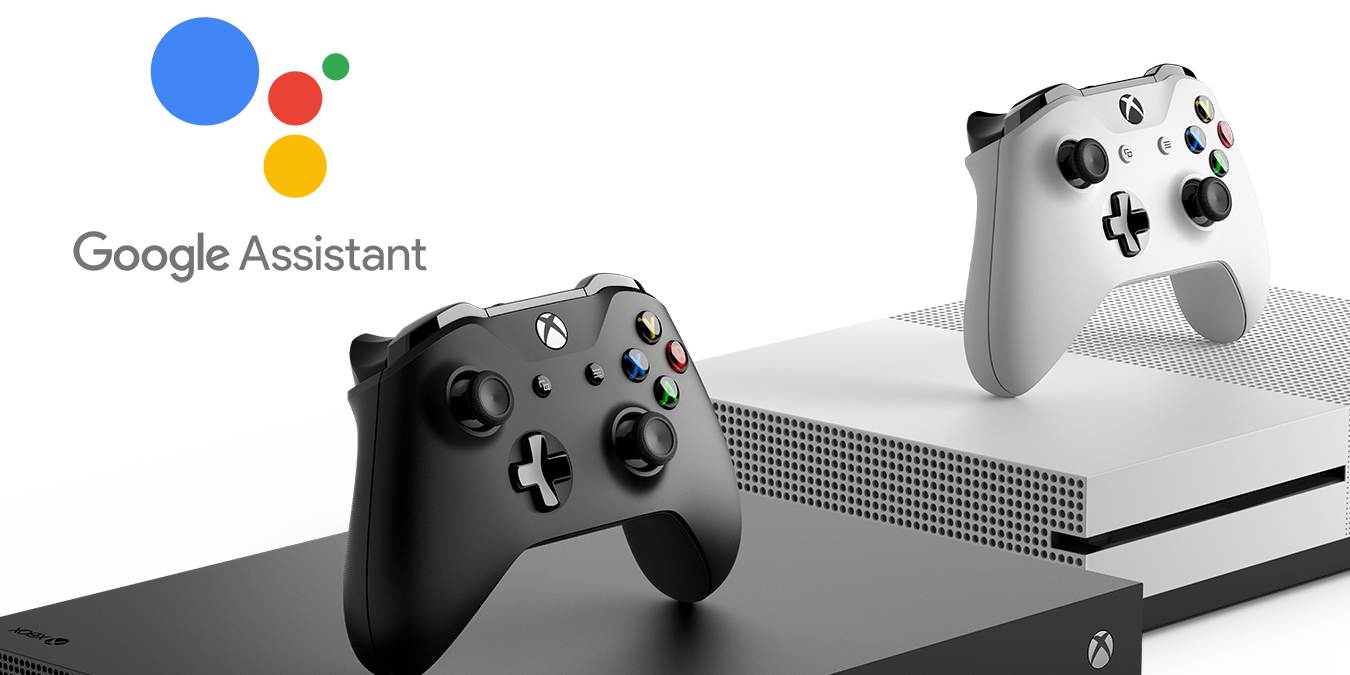
Oubliez Cortana, vous pouvez désormais utiliser Google Assistant avec votre Xbox One. Avec l’intégration de Google Assistant, vous pouvez contrôler divers aspects de votre console Xbox One par la voix.
Que puis-je faire avec Google Assistant sur ma Xbox One ?
Microsoft a déjà expérimenté les commandes vocales dans le passé, principalement avec l’accessoire Kinect. Cela dit, les fonctionnalités étaient assez limitées. Heureusement, avec Google Assistant, les capacités de commande vocale se sont considérablement améliorées. Pour commencer, réveillez votre application Google Assistant ou votre enceinte intelligente en disant “ Hey Google ” ou “ Ok Google. ”

Appareils compatibles
Google Assistant ne fonctionne pas localement sur votre console Xbox One. Pour que votre Xbox One reçoive des commandes vocales, vous devez utiliser une application ou un appareil avec les capacités de Google Assistant. Naturellement, la gamme d’enceintes intelligentes de Google comprend toutes Google Assistant. Ces haut-parleurs incluent le Google Home Mini, le Google Home et le Google Home Max. Cependant, il existe d’autres fabricants d’enceintes intelligentes qui intègrent Google Assistant.

Cela dit, vous n’avez pas besoin de vous précipiter pour acheter une enceinte intelligente afin d’utiliser Google Assistant avec votre console Xbox One. Vous pouvez utiliser votre appareil mobile en téléchargeant l’application Google Assistant pour Android ou iOS.
Comment configurer Google Assistant sur Xbox One
Configurer Google Assistant sur votre Xbox One ajoute de nombreuses fonctionnalités utiles. Heureusement, c’est super facile à mettre en place. Suivez les instructions ci-dessous pour configurer Google Assistant sur votre console Xbox One.
Connectez-vous à votre Xbox One
Pour profiter de Google Assistant sur votre Xbox One, vous devez vous assurer que vous êtes connecté à votre compte Microsoft sur votre console Xbox One. La Xbox One utilise votre compte Microsoft pour activer les licences numériques et diverses fonctionnalités sociales. Si ce n’est pas déjà fait, vous souhaiterez activer la connexion automatique à votre compte Microsoft sur votre console Xbox One.

Appuyez sur le bouton Xbox de votre manette. Cela ouvrira le menu de guide. Si vous avez plusieurs profils sur votre console Xbox One, sélectionnez votre profil et appuyez sur le bouton “A”. Ensuite, appuyez sur le bouton de pare-chocs droit pour mettre en surbrillance l’icône en forme de roue dentée et appuyez sur le bouton “A” pour ouvrir le menu des paramètres. Dans le menu des paramètres, sélectionnez “Compte -> Connexion, sécurité et clé d’accès.” Mettez en surbrillance “Connexion instantanée” et suivez les instructions pour activer la Connexion instantanée sur votre console Xbox One.
Ajouter votre console Xbox One à votre famille Google Home
Sur votre appareil Android ou iOS, ouvrez l’application Google Home.
Appuyez sur l’icône “+” en haut à gauche de l’écran. Cela ouvrira un nouvel écran étiqueté “Ajouter et gérer.”
Sous la sous-rubrique “Ajouter à l’accueil”, appuyez sur “Configurer l’appareil.” Cela vous amènera à l’écran “Configurer”.
Sous la sous-rubrique “Fonctionne avec Google,” appuyez sur l’option étiquetée “Vous avez déjà quelque chose de configuré.”
Sur l’écran suivant, faites défiler la liste des options pour trouver “Xbox” parmi les services disponibles. Alternativement, vous pouvez utiliser la barre de recherche en haut de l’écran et taper “Xbox.”

Sur l’écran suivant, connectez-vous avec votre compte Microsoft. Assurez-vous qu’il s’agit du même compte Microsoft connecté à votre console Xbox One.
Ensuite, l’application affichera toutes les consoles connectées à votre compte Microsoft. Choisissez celle que vous souhaitez contrôler avec Google Assistant et déplacez-la vers une pièce de votre maison. Cela est particulièrement utile pour garder une trace de la Xbox que vous contrôlez si vous avez plusieurs consoles chez vous.
Enfin, appuyez sur “Terminé”, et vous êtes prêt à utiliser Google Assistant avec votre console Xbox One !
Commandes pour contrôler la Xbox One
Remarque : selon la commande que vous souhaitez donner à votre console Xbox One, vous devrez peut-être dire “ dis à Xbox de ” ou “ demande à Xbox de ” après avoir lancé Google Assistant en disant le mot de réveil “ Hey Google/Ok Google ”.
Allumer la Xbox One
- “Allume ma Xbox”
- “Démarre ma Xbox”
- “Allume”
- “Xbox allumée”
Éteindre la Xbox One
- “Éteins ma Xbox”
- “Xbox éteinte”
- “Éteindre”
Navigation générale
- “Rentre chez moi”
- “Retourne en arrière”
- “Montre/ouvre le menu”
- “Montre/ouvre le guide”
- “Montre/va à ma liste d’amis”
- “Montre/ouvre les notifications”
Capturer des séquences de jeu
- “Prends une capture d’écran”
- “Diffuse”
- “Arrête la diffusion”
- “Enregistre ça”
- “Enregistre les dernières (nombre) minutes”
Lecture vidéo
- “Met en pause”
- “Lis”
- “Rembobine”
- “Avance rapidement”
Contrôles TV
- “Regarde/va à la TV”
- “Regarde (nom de la chaîne)”
- “Volume augmenté (nombre)”
- “Volume diminué (nombre)”
- “Coupe le son”
Il existe un certain nombre d’autres commandes vocales que vous pouvez donner à votre console Xbox One. Pour découvrir quelles autres commandes sont disponibles, demandez simplement à votre Xbox, “ Que puis-je dire ? ”
Contrôler votre console Xbox One par la voix vous semble-t-il trop comme une nouveauté ? Si c’est le cas, vous pourriez être intéressé par la connexion d’un clavier et d’une souris à votre Xbox One. Utilisez-vous Google Assistant pour contrôler votre Xbox One par la voix ?







