






Comment utiliser Google DNS et OpenDNS sur Android et iPhone

Vous souhaitez changer le DNS sur votre Android ou iPhone ? Vous êtes au bon endroit. Peu importe le DNS que vous choisissez, changer le DNS sur un appareil Android ou un iPhone est rapide et facile. Cela peut vous rendre plus sûr en ligne et améliorer votre expérience de navigation. Apprenons à utiliser Google DNS et OpenDNS sur Android et iPhone.
Table des Matières
- Qu’est-ce que le DNS ?
- Comment changer le DNS sur Android
- Comment changer le DNS sur Samsung Galaxy
- Comment changer le DNS sur iPhone
- Questions Fréquemment Posées
Qu’est-ce que le DNS ?
Pensez au DNS (Système de Noms de Domaine) comme au répertoire téléphonique de l’Internet qui convertit les noms de sites Web lisibles par l’homme en adresses IP lisibles par la machine. En gros, chaque fois que vous tapez “maketecheasier.com” dans votre navigateur, le DNS convertit cette demande en une adresse IP (numéro), qu’il utilise ensuite pour localiser et livrer le site à votre appareil.
En tant qu’humains, nous ne pourrions jamais nous souvenir de centaines d’adresses IP, mais nous pouvons nous souvenir de sites nommés comme “google.com”, et c’est là que le DNS devient utile.

Le DNS est automatiquement fourni par votre fournisseur d’accès Internet. Cependant, parfois le DNS par défaut peut être lent ou ne pas fonctionner correctement, et c’est pourquoi vous pourriez envisager de changer le DNS. Sur un appareil mobile, il est facile de passer à Google DNS ou OpenDNS, qui sont deux des serveurs DNS les plus fiables, rapides et sécurisés.
Astuce Pro : découvrez les meilleurs serveurs DNS que vous pouvez utiliser gratuitement.
Comment changer le DNS sur Android
Suivez ces étapes pour changer le DNS en Google DNS, OpenDNS ou tout autre DNS sur Android :
- Ouvrez les Paramètres sur votre téléphone Android.
- Allez à “Réseau et Internet -> Internet.”

- Touchez l’icône des Paramètres pour le réseau Wi-Fi dont vous souhaitez changer le DNS.

- Appuyez sur l’icône Modifier (crayon) en haut. Développez “Options avancées” dans la pop-up. Si vous voyez l’option paramètres IP, sautez à l’étape #6.

- Si vous ne voyez pas l’option paramètres IP, appuyez longuement sur le nom du réseau que vous souhaitez changer. Une fois que la boîte d’information apparaît, sélectionnez “Modifier le Réseau.”

- Pour ajuster vos paramètres DNS Android, appuyez sur la petite flèche sous “paramètres IP” et passez de “DHCP” à “Statique.”

- Une fois sélectionnés, plusieurs champs de texte apparaîtront avec les paramètres DNS disponibles à modifier. Nous devons seulement nous concentrer sur le champ DNS. Faites défiler vers le bas et appuyez sur le champ de texte sous DNS 1. Tapez “208.67.222.222” pour le serveur OpenDNS. De même, tapez “208.67.220.220” dans le champ DNS 2. De même, pour utiliser les serveurs DNS Google, il suffit de changer DNS 1 et 2 en “8.8.8.8” et “8.8.4.4”, respectivement.

- Enfin, cliquez sur le bouton “Enregistrer” pour confirmer le changement. Vous pouvez tester les paramètres DNS pour OpenDNS en ouvrant votre navigateur Web et en naviguant vers https://welcome.opendns.com/, où vous verrez un message de confirmation.
Remarque : si le bouton “Enregistrer” apparaît grisé, vous devez également remplir les champs “Adresse IP”, “Passerelle” et “Longueur du préfixe réseau”. Pour cela, entrez simplement les données affichées comme étant grisées dans ces champs.

Astuce : apprenez à paramétrer une connexion mesurée sur Android.
Comment changer le DNS sur Samsung Galaxy
Suivez ces étapes pour changer les serveurs DNS sur les téléphones Samsung :
- Ouvrez les Paramètres sur votre téléphone Samsung Galaxy.
- Allez à “Connexions -> Wi-Fi.”

- Touchez l’icône des Paramètres à côté du réseau Wi-Fi dont vous souhaitez changer le DNS.

- Appuyez sur “Voir plus” pour développer les paramètres Wi-Fi.

- Appuyez sur “paramètres IP” et sélectionnez “Statique.”

- Appuyez sur les champs de texte pour “DNS 1” et “DNS 2” et entrez les adresses comme décrit pour Android.

- Appuyez sur “Enregistrer” pour confirmer les changements.

Astuce : apprenez les principales raisons pour lesquelles vous n’obtenez pas de service sur votre iPhone.
Comment changer le DNS sur iPhone
Pour changer le serveur DNS utilisé par votre iPhone, suivez ces étapes :
- Ouvrez les Paramètres sur votre iPhone.
- Appuyez sur “Wi-Fi.”
- Appuyez sur l’icône “(i)” à côté du réseau Wi-Fi dont vous souhaitez modifier le DNS.

- Appuyez sur l’option “Configurer DNS” et sélectionnez “Manuel.”

- Supprimez tout serveur DNS existant en appuyant sur l’icône rouge “-” à côté, puis en appuyant sur le bouton “Supprimer”.

- Appuyez sur le bouton “Ajouter un serveur” et ajoutez l’une des paires de serveurs DNS mentionnées ci-dessus pour les téléphones Android.
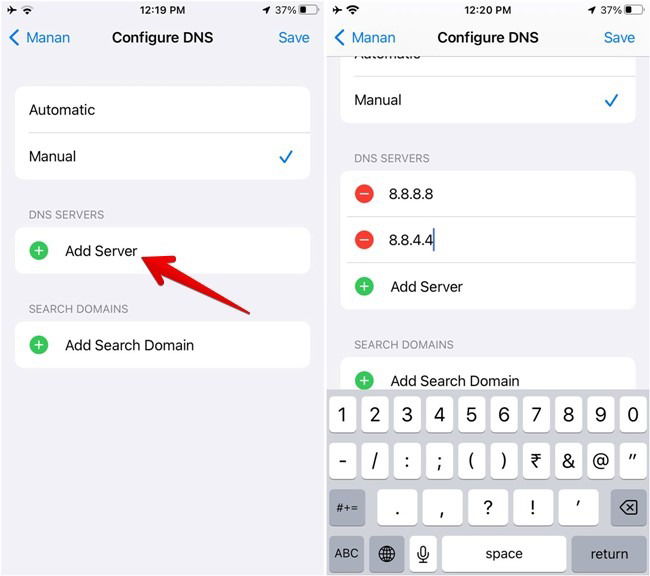
- Appuyez sur “Enregistrer” pour confirmer les changements.

Astuce : apprenez comment résoudre les problèmes de Safari sur iPhone.
Questions Fréquemment Posées
Quels sont les avantages d’utiliser Google ou OpenDNS ?
Changer votre DNS par défaut en OpenDNS ou Google DNS accélère votre expérience de navigation grâce à un équilibrage de charge central et au cache. Cela rend également la navigation plus sécurisée, car ces fournisseurs annulent de nombreuses attaques et requêtes qui sont de nature nuisible.
Pouvez-vous changer le DNS pour un réseau mobile ?
Changer le DNS ne fonctionne que sur les réseaux Wi-Fi. Les serveurs DNS ne peuvent pas être changés lors de l’utilisation d’un réseau cellulaire.
Faut-il changer le DNS pour chaque Wi-Fi ?
Oui, changer le DNS fonctionne sur une base par réseau. Si vous vous connectez à un nouveau réseau, vous devrez répéter le processus de configuration. Heureusement, c’est une tâche unique, et votre téléphone se souviendra des paramètres DNS pour les réseaux connus.
Toutes les captures d’écran et images par Mehvish Mushtaq.







