






Comment utiliser iCloud Keychain sur Windows
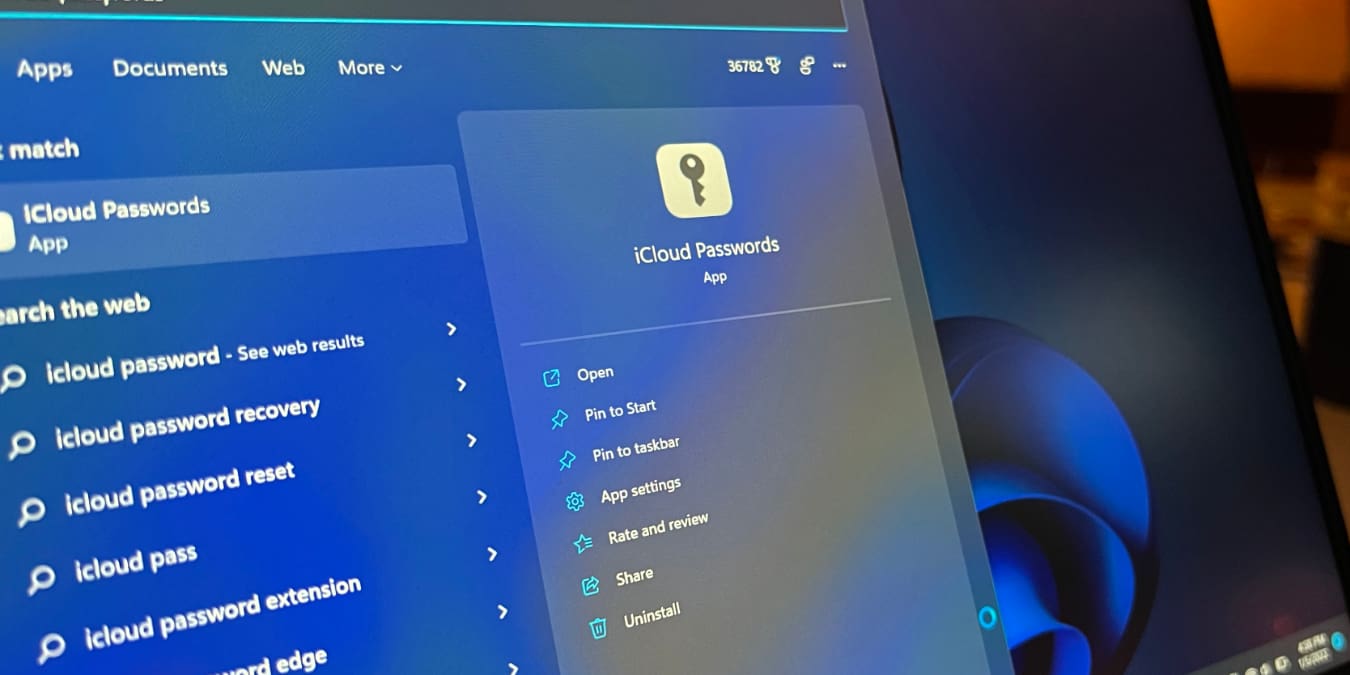
Si vous passez fréquemment d’un Mac à un PC, ou si vous utilisez un iPhone et un ordinateur Windows, vous avez probablement rencontré des difficultés à utiliser les services Apple sur Windows. Récemment, Apple est devenu un peu plus amical envers d’autres systèmes d’exploitation, même si ce n’est que légèrement. Un exemple de cela serait iCloud pour Windows, qui vous permet d’accéder aux fichiers iCloud, contacts, calendriers, photos et autres données sur Windows. Maintenant, à partir de la version 12 d’iCloud pour Windows, vous pouvez même utiliser vos mots de passe iCloud Keychain sur Windows.
Table des matières
- Qu’est-ce qu’iCloud Keychain et les mots de passe iCloud ?
- Avant de commencer : Prérequis
- Comment configurer les mots de passe iCloud sur Windows
- Comment configurer les mots de passe iCloud dans Microsoft Edge
- Comment configurer les mots de passe iCloud dans Chrome
- Utiliser les mots de passe iCloud sur Windows
- Questions fréquentes
Lisez aussi : Comment attribuer des contacts hérités sur iCloud et configurer le gestionnaire de comptes inactifs Google
Qu’est-ce qu’iCloud Keychain et les mots de passe iCloud ?
Si vous avez déjà utilisé un Mac pendant un certain temps, vous êtes probablement familier avec iCloud Keychain, mais ce terme peut être moins connu des utilisateurs d’iPhone et d’iCloud. En termes simples, iCloud Keychain est la technologie qui gère vos mots de passe iCloud en arrière-plan.
Ce n’est pas tout ce qu’il fait. Lorsque Safari vous demande de sauvegarder les informations de carte de crédit que vous entrez sur un site Web, il stocke également ces données dans iCloud Keychain.
Lorsque vous naviguez sur un site Web et que Safari vous demande si vous souhaitez enregistrer votre mot de passe, il utilise iCloud Keychain pour le faire. Cela fonctionne sur tous les appareils Apple et maintenant sur Windows, bien qu’il y ait des différences. En particulier, vous remarquerez que le nom a changé.
Lisez aussi : Comment afficher les mots de passe enregistrés dans Safari sur Mac
Sur iPhone et iPad, vous ne verrez presque jamais mention d’iCloud Keychain. En ce qui concerne Windows, Apple a décidé d’utiliser un nom complètement différent : mots de passe iCloud. Cela peut sembler un changement arbitraire, mais il y a une bonne raison derrière cela.
Parce qu’iCloud Keychain est intégré dans macOS, il n’est pas nécessaire d’avoir une application spécifique pour gérer vos mots de passe. Sur Windows, vous avez besoin d’une application dédiée pour créer, modifier et supprimer des mots de passe et des identifiants, donc vous obtenez l’application dédiée Mots de passe iCloud. Nous verrons comment utiliser cette application plus tard.
Il y a une autre raison aussi. Alors qu’iCloud Keychain gère toutes sortes de données sensibles sur macOS, pour l’instant, vous ne pouvez accéder qu’aux mots de passe iCloud Keychain sur Windows, pas à d’autres informations enregistrées.
Avant de commencer : Prérequis
Avant de pouvoir commencer à utiliser les mots de passe iCloud sur votre PC Windows, vous devez vous assurer que quelques éléments sont en ordre. Tout d’abord, examinons le côté Apple des choses.
Pour utiliser les mots de passe iCloud, votre identifiant Apple devra avoir l’authentification à deux facteurs activée. Vous aurez également besoin d’un appareil Apple fonctionnant au moins sous iOS 14, iPadOS 14 ou macOS 11. Cela est nécessaire pour obtenir le code de sécurité que vous utiliserez pour configurer les mots de passe iCloud sur Windows.
Passons maintenant au côté Windows des choses. Vous devrez exécuter iCloud pour Windows version 12 ou ultérieure. Pour vérifier, il vous suffit d’ouvrir l’application iCloud pour Windows. Le numéro de version se trouve dans le coin supérieur droit.

Si vous n’avez pas encore installé iCloud pour Windows, ouvrez simplement le Microsoft Store et recherchez iCloud, puis sélectionnez l’application iCloud. Cliquez sur le bouton bleu Installer sur le côté droit.

Comment configurer les mots de passe iCloud sur Windows
- Une fois que vous êtes sûr de répondre aux prérequis et que vous avez un appareil Apple à portée de main, lancez l’application iCloud pour Windows. Si vous ne vous êtes pas encore connecté, connectez-vous avec l’identifiant Apple que vous souhaitez utiliser.
- Après le lancement de l’application, vous verrez un menu de divers éléments à synchroniser. Cela inclut votre iCloud Drive, Photos, et plus encore. En bas de l’écran, vous verrez Mots de passe. Assurez-vous de cocher la case à côté de cet élément. Maintenant, attendez que tout se synchronise.

- À ce stade, vous devriez être en mesure de lancer l’application Mots de passe iCloud pour afficher et gérer vos mots de passe. Vous avez également la possibilité d’installer des extensions de navigateur pour remplir facilement les mots de passe. C’est ce que nous allons examiner ensuite.
Comment configurer les mots de passe iCloud dans Microsoft Edge
Pour remplir facilement les mots de passe dans le navigateur Edge de Microsoft, vous devrez installer une extension. Heureusement, Apple facilite cela pour vous.
- Ouvrez l’application iCloud pour Windows.
- Près du bas de la fenêtre, vous verrez la section Mots de passe que vous avez activée précédemment.
- Juste en dessous de l’icône de clé, vous verrez “Avec Microsoft Edge” et un bouton étiqueté “Installer l’extension”.

- Cliquez sur ce bouton et une fenêtre apparaîtra vous informant que vous aurez besoin d’une extension.
- Maintenant, cliquez sur Télécharger pour ouvrir Microsoft Edge. Le navigateur chargera la page d’installation de l’extension Mots de passe iCloud.
- Cliquez sur le bouton bleu Obtenir sur le côté droit de la fenêtre, puis cliquez sur “Ajouter l’extension”.

Comment configurer les mots de passe iCloud dans Chrome
Si vous préférez utiliser Chrome plutôt que Microsoft Edge, vous serez heureux de savoir qu’Apple prend en charge Chrome avec les mots de passe iCloud. L’installation de l’extension est aussi simple que dans Microsoft Edge.
Ouvrez l’application iCloud pour Windows. Sous la section Mots de passe, vous verrez “Avec Google Chrome” juste en dessous de l’option pour l’extension Microsoft Edge. Cliquez sur le bouton “Installer l’extension”, puis cliquez sur “Télécharger…”

Google Chrome ouvrira la page du Chrome Web Store pour l’extension Mots de passe iCloud. Cliquez sur “Ajouter à Chrome” puis sur “Ajouter l’extension”. Maintenant, l’extension est installée et prête à être utilisée.

Utiliser les mots de passe iCloud sur Windows
Utiliser l’extension Mots de passe iCloud est simple, que vous utilisiez Microsoft Edge ou Google Chrome. Elle n’offre pas une tonne de fonctionnalités, mais elle gère les bases assez bien.
Connexion automatique aux sites Web
Pour vous connecter à un site Web, allez sur le site Web auquel vous souhaitez vous connecter. Lorsque vient le moment d’entrer le nom d’utilisateur et le mot de passe, cliquez simplement sur l’extension Mots de passe iCloud dans la barre de navigation du navigateur. Sur Chrome, vous devrez peut-être d’abord cliquer sur le bouton Extensions.

Cliquez sur l’icône de l’extension Mots de passe iCloud et entrez le code de vérification à six chiffres si vous y êtes invité. Maintenant, choisissez l’identifiant que vous souhaitez dans la liste s’il y a plusieurs éléments. Une fois que vous cliquez sur l’identifiant, l’extension remplira automatiquement votre nom d’utilisateur et votre mot de passe.
Copier manuellement votre nom d’utilisateur et votre mot de passe
Si vous n’avez pas installé l’extension de navigateur ou si vous utilisez un autre navigateur, vous pouvez également copier manuellement votre nom d’utilisateur et votre mot de passe depuis Mots de passe iCloud.
Ouvrez l’application Mots de passe iCloud et trouvez le mot de passe que vous souhaitez utiliser, puis cliquez dessus pour vous assurer qu’il est sélectionné. En haut à droite de la fenêtre, cliquez sur l’icône Copier (deux rectangles). Choisissez “Copier le nom d’utilisateur” ou “Copier le mot de passe” pour copier les informations dans votre presse-papiers.

Maintenant, vous pouvez le coller où vous en avez besoin pour vous connecter.
Enregistrer des mots de passe
Si vous avez l’extension de navigateur pour Mots de passe iCloud installée, enregistrer des identifiants est incroyablement facile. Tout ce que vous avez à faire est de cliquer sur l’icône de l’extension Mots de passe iCloud pour vous assurer qu’elle est active.
Ensuite, allez sur un site Web et connectez-vous ou inscrivez-vous pour un nouveau compte. Lorsque vous y êtes invité, sélectionnez “Enregistrer le mot de passe” pour enregistrer vos informations de connexion. Malheureusement, il ne semble pas y avoir de moyen de générer un mot de passe avec l’extension de navigateur. Pour cela, vous devrez créer manuellement un nouvel identifiant.
Créer un nouvel identifiant
Pour créer manuellement un nouvel identifiant de site Web, ouvrez l’application Mots de passe iCloud, puis cliquez sur le bouton “+” en haut à gauche, près de la zone de recherche. Cela ouvrira la boîte de dialogue Ajouter un nouveau mot de passe.

Il y a des champs pour le site Web, le nom d’utilisateur et le mot de passe. Vous pouvez remplir le nom d’utilisateur et le site Web comme vous le feriez normalement. Vous pouvez également inventer un mot de passe si vous le souhaitez, mais il y a une meilleure option.
Cliquez sur le bouton “Générer un mot de passe fort” pour créer un mot de passe fort qui n’est pas facile à deviner. Une fois que vous avez rempli tous les champs, cliquez sur le bouton “Ajouter un mot de passe” en bas de l’écran.
Gérer les mots de passe
Pour afficher un mot de passe, ouvrez simplement Mots de passe iCloud et recherchez le site Web ou le service que vous recherchez. Cliquez sur l’entrée, et vous verrez le nom d’utilisateur et le mot de passe caché à droite. Pour afficher le mot de passe, il vous suffit de passer la souris dessus.
Pour mettre à jour les informations de connexion, sélectionnez une entrée, puis cliquez sur le bouton Modifier, représenté par l’icône de stylo. Ici, vous pouvez changer le nom d’utilisateur et générer un nouveau mot de passe fort.

Pour supprimer un mot de passe, cliquez sur une entrée de connexion dans la barre latérale gauche. Vérifiez bien que c’est l’entrée que vous souhaitez supprimer, car vous ne pourrez pas la récupérer. Lorsque vous êtes prêt à supprimer la connexion, cliquez sur l’icône de poubelle en haut à droite. Confirmez en cliquant sur le bouton “Supprimer”.
Questions fréquentes
1. Puis-je stocker et récupérer des informations de carte de crédit ou d’autres informations sensibles dans les mots de passe iCloud ?
Non. Apple pourrait ajouter cela à un moment donné dans le futur, car elle utilise iCloud Keychain pour stocker ces données. Au moment de la rédaction de cet article, les mots de passe iCloud ne stockent pas d’informations de carte de crédit ou d’autres informations financières.
2. Puis-je stocker des notes sécurisées dans les mots de passe iCloud ?
Non. Le seul type de données pris en charge est les noms d’utilisateur et les mots de passe. Cela dit, vous pouvez toujours stocker une note sécurisée sous la forme d’un nom d’utilisateur/mot de passe si vous en avez vraiment besoin.
3. Y a-t-il des différences dans les instructions pour Windows 10 par rapport à Windows 11 ?
Non. iCloud pour Windows et les mots de passe iCloud fonctionnent exactement de la même manière sur Windows 10 et Windows 11.







