






Comment utiliser Krisp pour les appels, les jeux et l'enregistrement

Krisp est une application de suppression de bruit alimentée par l’IA pour Windows et Mac qui aide à minimiser le bruit de fond et l’écho des communications Voix sur Protocole Internet (VoIP) en reconnaissant les voix humaines et en les isolant pour plus de clarté. Krisp peut supprimer le bruit indésirable des deux côtés des communications VoIP. Cela signifie que votre voix et celle de la personne avec qui vous parlez sont entendues sans bruit.
Table des matières
- Fonctionnalités de Krisp
- Téléchargement et installation de Krisp
- Comment configurer l’annulation de voix sur Krisp
- Comment utiliser Krisp pour les applications de conférence
- Comment utiliser Krisp pour les jeux
- Comment configurer Krisp pour l’enregistrement et le streaming
- Questions fréquentes
À lire aussi : 10 conseils pour des visioconférences fluides en télétravail
Fonctionnalités de Krisp
Krisp peut être utilisé dans n’importe quelle application de visioconférence comme Zoom, Slack, Skype, Hangouts, Teams, Webex et Google Meet ; ainsi que dans des clients de diffusion/jeux tels que OBS Studio et Streamlabs Desktop. En général, Krisp fonctionne sur toute application qui vous permet de le sélectionner comme source audio d’entrée et de sortie.
Voici ce qu’il a à offrir :
Annulation de bruit basée sur l’IA
Krisp utilise l’apprentissage profond pour fournir des voix humaines d’une clarté cristalline aux auditeurs. Sa plateforme utilise l’IA pour reconnaître le bruit et l’écho inutiles et isoler les voix humaines. Sa capacité à isoler différentes voix humaines provient de sa capacité à travailler avec plusieurs types de voix humaines et de bruits combinés et à faire son travail pour isoler ces voix humaines de manière répétée.
L’approche d’annulation de bruit basée sur l’IA est bien meilleure que son homologue traditionnel. L’annulation de bruit traditionnelle utilise des signaux qui peuvent parfois être difficiles à isoler. En particulier, la suppression de bruit traditionnelle est inefficace lorsque le signal de bruit chevauche le signal propre en raison de leur similitude sonore.
Voix HD
Vous pourriez avoir un microphone de haute qualité que vous utilisez pour les communications VoIP, mais la plateforme que vous utilisez ou votre vitesse Internet peut fortement affecter la qualité qu’elle fournit à vos auditeurs. Pour cette raison, l’application Krisp est dotée d’une fonctionnalité de voix HD qui maintient la qualité de votre microphone lors de la communication avec des collègues au travail, de l’enregistrement ou de l’utilisation de votre microphone pour les jeux.
Cependant, vous ne pouvez pas utiliser l’annulation de bruit basée sur l’IA de l’application avec la voix HD. Vous devrez donc choisir entre la voix HD et l’annulation de voix dans les paramètres de Krisp. Voici comment :
- Cliquez sur l’icône de Krisp dans la zone de notification.
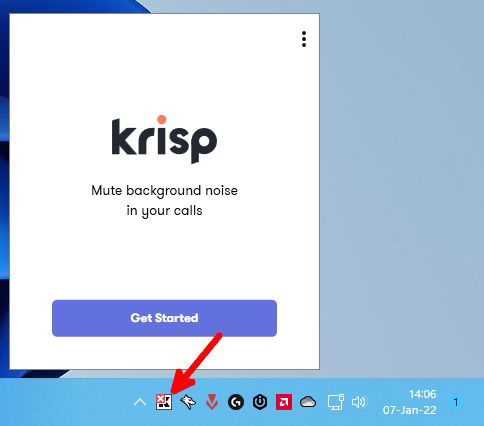
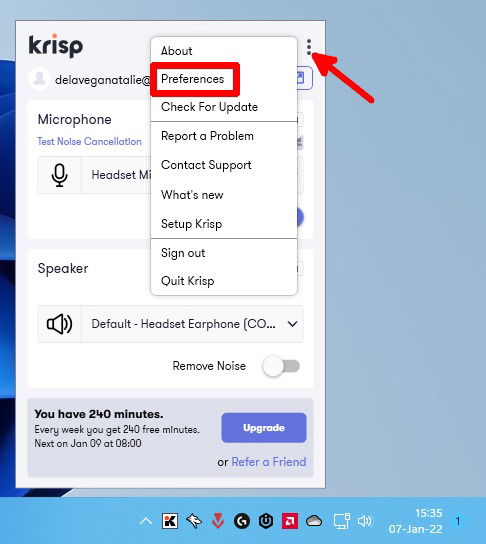
- Cliquez sur les trois points horizontaux en haut à droite du menu déroulant de l’application et allez dans “Préférences”.
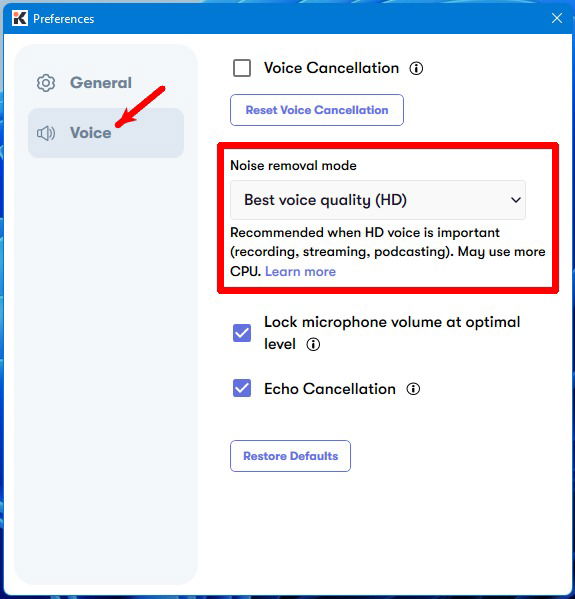
- Maintenant, allez dans l’onglet “Voix”. Assurez-vous de décocher “Annulation de voix” pour ouvrir le menu déroulant “Mode de suppression de bruit” et sélectionner “Meilleure qualité vocale (HD)”.
Heureusement, Krisp fonctionne avec n’importe quelle application qui vous permet de changer les paramètres de votre appareil d’entrée. De plus, vous pouvez l’utiliser avec n’importe quel microphone : casque, microphones à condensateur ou le microphone intégré de votre ordinateur portable.
À lire aussi : Comment utiliser OBS pour diffuser sur Twitch, Facebook Gaming et YouTube Gaming
Annulation d’écho
Les échos de pièce et acoustiques sont deux choses dont vous ne pouvez pas vous débarrasser si vous utilisez votre microphone dans des espaces clos. L’écho de pièce et acoustique est causé par des ondes sonores rebondissant entre des surfaces nues. De plus, ils émettent un son distinctif qui peut rendre les conversations difficiles à entendre, surtout sur Internet. Pendant ce temps, l’écho acoustique est le son qui émane de votre microphone lorsque celui-ci capte votre propre voix depuis votre appareil de sortie.
Krisp travaille pour filtrer votre voix des sons émis par l’écho de pièce et acoustique. L’application élimine la répétition, le brouhaha et produit de la clarté pour vous-même et pour les personnes qui vous écoutent.
Voici comment activer l’annulation d’écho dans Krisp :
Cliquez sur l’icône de Krisp dans la zone de notification.
Cliquez sur les trois points horizontaux en haut à droite du menu déroulant de l’application et allez dans “Préférences”.
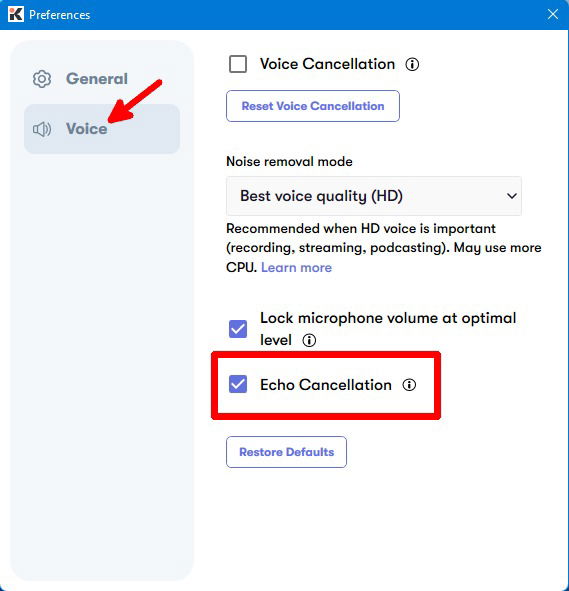
Allez dans l’onglet “Voix” et cochez “Annulation d’écho” pour activer la fonctionnalité.
Tout comme leur fonctionnalité de voix HD, l’annulation d’écho fonctionne avec n’importe quelle application et microphone tant que l’application vous permet de changer votre appareil d’entrée.
Enregistrement audio
Vous pouvez enregistrer l’audio de vos réunions sans bruit de fond et le partager avec d’autres personnes. Cela est important lorsque vous devez revoir des appels précédents et rassembler des informations importantes. Si l’audio que vous avez enregistré est flou, il sera difficile de prendre des notes.
Avec Krisp, vous pouvez instantanément enregistrer de l’audio jusqu’à 1 Go gratuitement et partager les fichiers audio. Vous pouvez obtenir jusqu’à 10 Go avec leur plan Personnel Pro.
Comme toute autre fonctionnalité de Krisp, l’enregistrement audio est compatible avec n’importe quelle application de conférence.
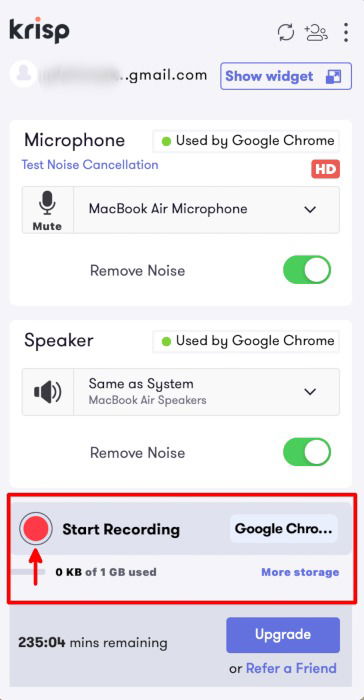
Pour enregistrer de l’audio, suivez ces étapes :
Cliquez sur l’icône de Krisp dans la zone de notification.
Vérifiez l’application reconnue par Krisp et cliquez sur le cercle rouge pour commencer l’enregistrement audio.
À lire aussi : Facebook Gaming vs. Twitch vs. YouTube Gaming : Quelle est la meilleure plateforme de streaming de jeux en direct ?
Arrière-plan virtuel
Depuis que les réunions en ligne sont devenues une réalité pour tout le monde, les arrière-plans virtuels sont devenus un incontournable. Il peut être difficile pour vos collègues de se concentrer lorsque des personnes se déplacent derrière vous dans votre flux vidéo.
Bien que cette fonctionnalité existe dans presque toutes les applications de visioconférence, Krisp l’a intégrée avec la suppression de bruit pour un accès facile. L’inconvénient est qu’elle est encore en version bêta, donc elle peut ne pas être aussi stable que vous le souhaiteriez.
Vous pouvez la configurer dans l’onglet “Vidéo” à l’intérieur du menu déroulant de l’application Krisp.
Téléchargement et installation de Krisp
Le principal marché de Krisp est constitué d’utilisateurs d’applications de visioconférence en ligne. Si vous utilisez souvent Zoom, Google Meet ou d’autres applications de visioconférence, vous n’êtes pas étranger aux difficultés de compréhension de ce que disent vos collègues.
Heureusement, Krisp vient à la rescousse. Vous apprendrez à le configurer dans quelques instants, mais d’abord, vous devez télécharger et installer l’application. Voici comment :
- Allez sur le site officiel de Krisp.
- Téléchargez et installez l’application pour Windows ou Mac.
- Après le lancement automatique de l’application, cliquez sur “Commencer”.
Si vous avez déjà un compte ou l’application installée, il vous suffit de l’exécuter depuis la zone de notification de votre barre des tâches sur Windows. Cliquez simplement avec le bouton gauche sur l’icône de Krisp.
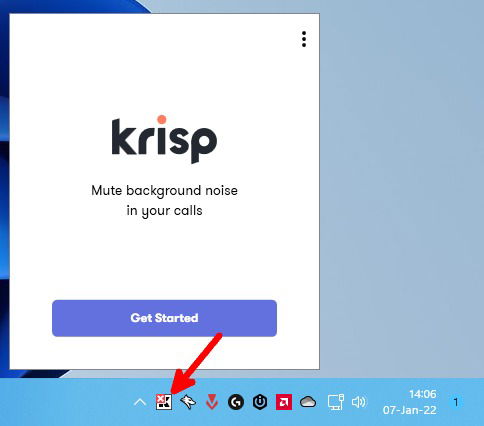
- Créez un compte ou connectez-vous avec votre compte Google.
- Une fois connecté, vous devriez être dirigé vers l’écran de configuration. Choisissez les applications sur lesquelles vous utiliserez l’application. Notez que la compatibilité de Krisp n’est pas limitée aux applications répertoriées sur leur écran de configuration, et vous pouvez l’utiliser avec presque n’importe quelle application de conférence qui vous permet de changer les paramètres de votre microphone et de vos haut-parleurs.
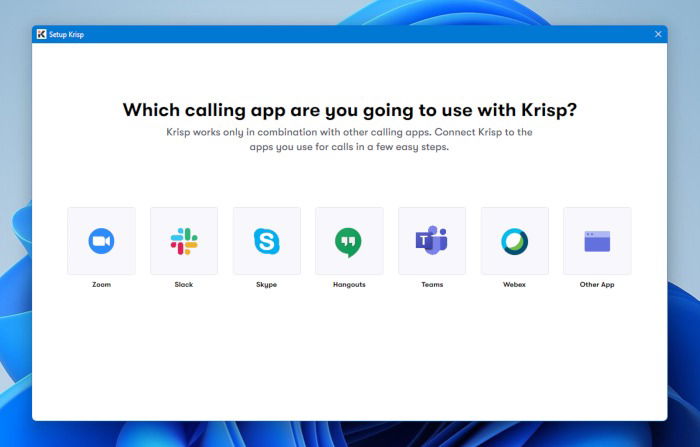
- Pour chaque application de conférence sur laquelle vous cliquez, il y aura une vidéo d’instruction sur la façon de se connecter et d’utiliser la suppression de bruit sur celles-ci.
À lire aussi : Comment diffuser sur Twitch sur Roku
Comment configurer l’annulation de voix sur Krisp
Avant de commencer à utiliser Krisp pour les conférences, assurez-vous de configurer l’annulation de voix :
- Lancez Krisp depuis votre zone de notification.
- Allez dans “Préférences” en cliquant sur les trois points horizontaux en haut à droite du menu déroulant de l’application.
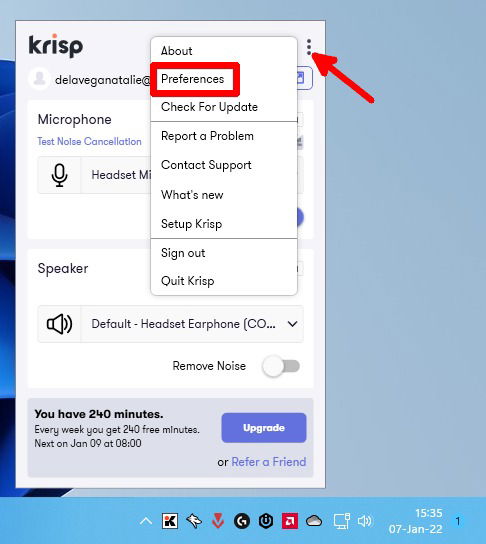
- Allez dans l’onglet “Voix” et cliquez sur “Configurer l’annulation de voix”.
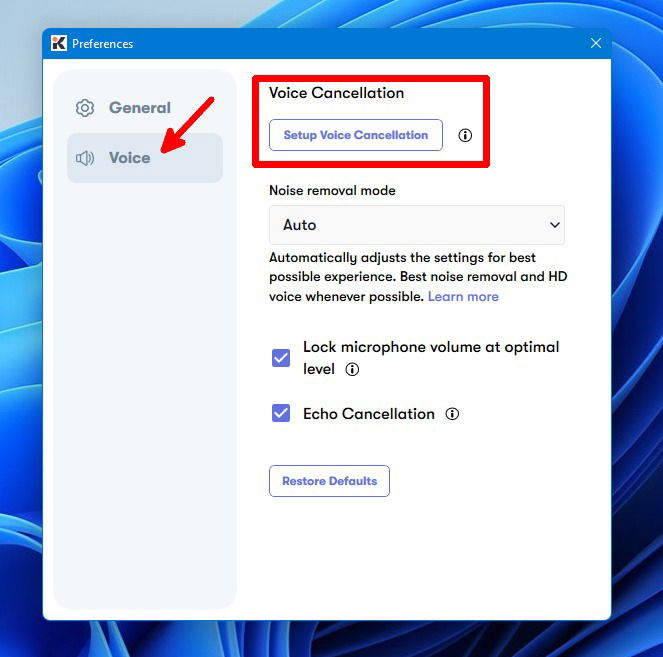
- Cliquez sur “Démarrer la configuration” pour commencer l’enregistrement.
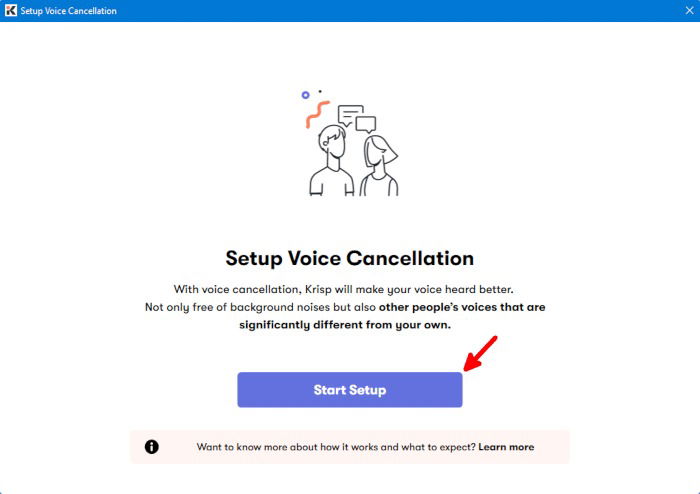
- Sélectionnez le microphone que vous souhaitez utiliser et cliquez sur “Continuer”.
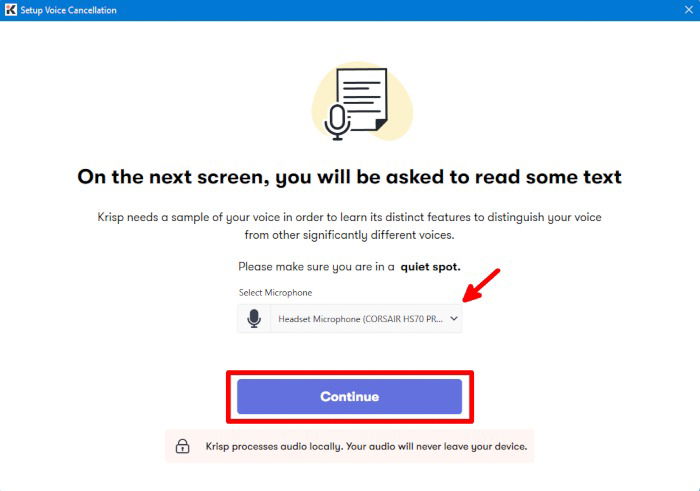
- Assurez-vous que votre environnement est calme pour permettre à l’application d’enregistrer votre voix réelle sans problèmes. Une fois prêt, cliquez sur “Démarrer l’enregistrement”.
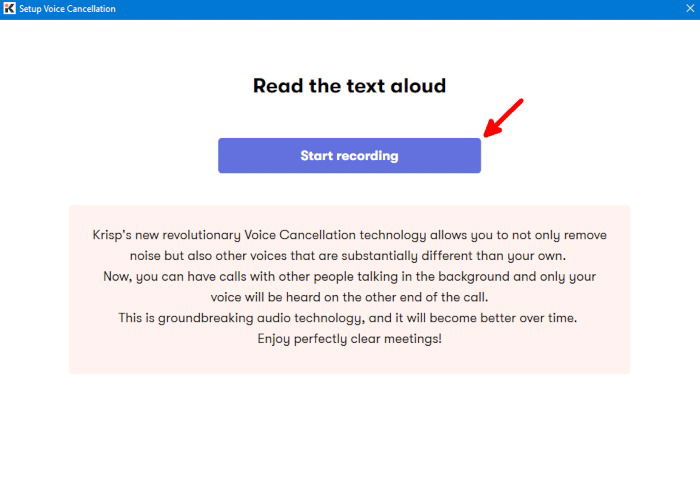
- Lisez le texte jusqu’à ce que vous voyiez l’écran de traitement.
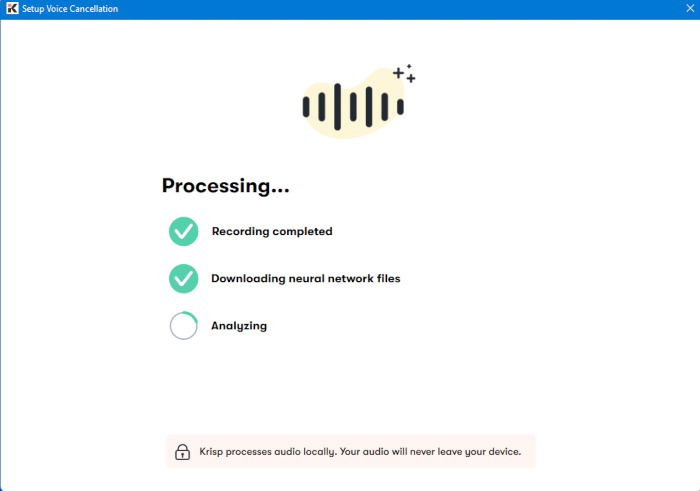
- Cliquez sur “Terminé”.
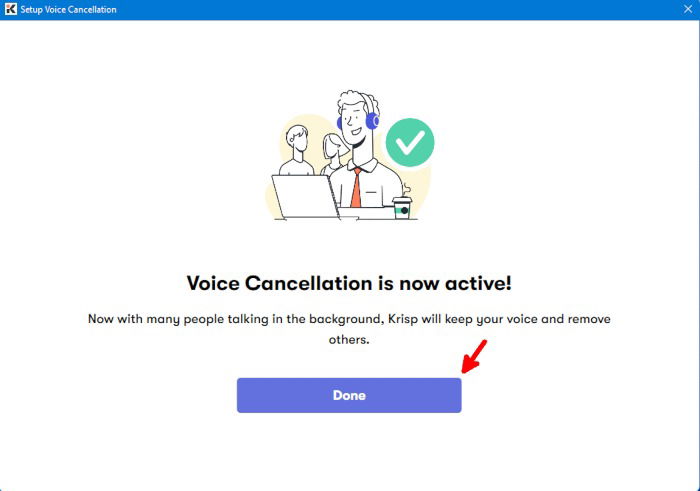
À lire aussi : Qu’est-ce que Twitch Prime et comment l’obtenir
Comment utiliser Krisp pour les applications de conférence
- Tout d’abord, assurez-vous de choisir le microphone et le haut-parleur que vous allez utiliser et cliquez sur les bascules “Supprimer le bruit” pour activer Krisp.
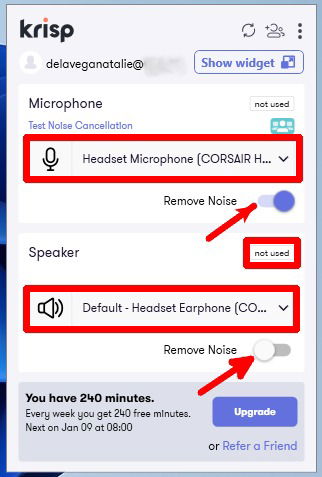
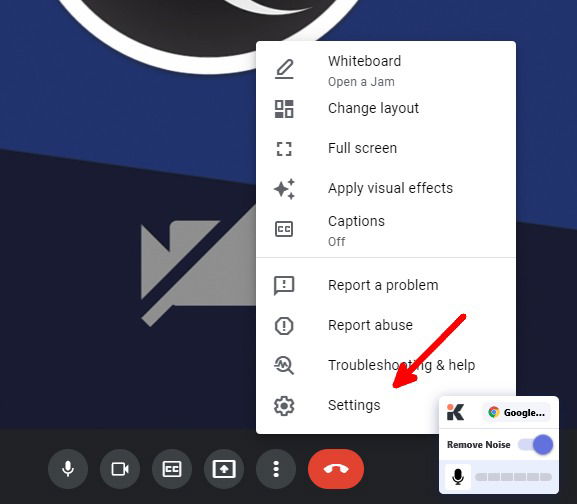
- Lorsque votre application de conférence est en cours d’exécution, vous verrez le petit menu déroulant de l’application sur votre écran. Pour vous assurer que vous utilisez Krisp comme sortie et entrée, ouvrez les paramètres audio – dans le cas de Google Meet, cliquez sur les trois points horizontaux.
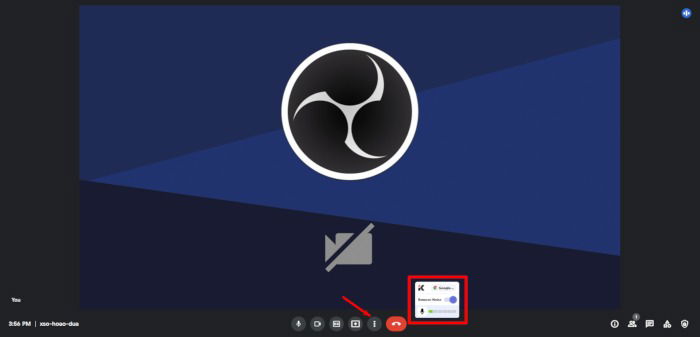
- Allez dans “Paramètres”.
- Allez dans l’onglet “Audio”. Sélectionnez Krisp comme votre microphone et haut-parleur.
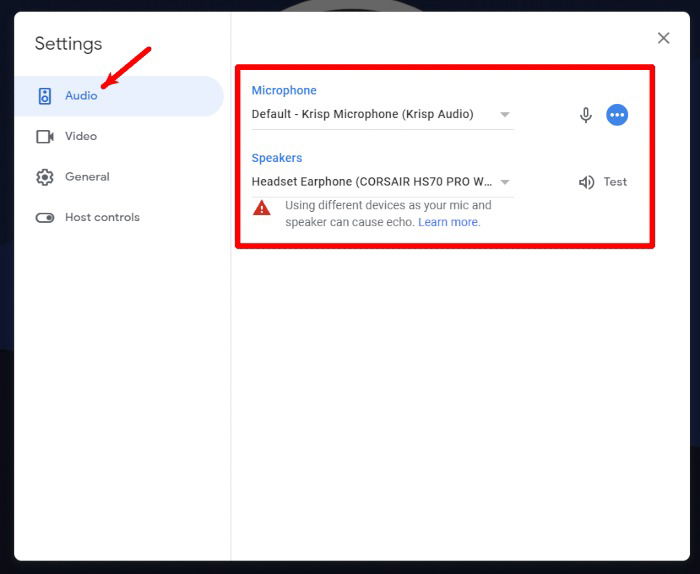
Ces instructions devraient fonctionner pour d’autres applications de conférence pour lesquelles Krisp n’a pas fourni de tutoriel. Il suffit d’aller dans leurs paramètres audio et vous devriez trouver les paramètres de microphone et de haut-parleurs là-bas.
Comment utiliser Krisp pour les jeux
- Assurez-vous que Krisp est en cours d’exécution (coche verte en haut de l’icône de la zone de notification) et que la bascule Supprimer le bruit est activée. Votre casque de jeu et microphone doivent être sélectionnés dans le menu déroulant de l’application.
- Lancez votre jeu et allez dans les paramètres audio. Sélectionnez Krisp comme votre microphone. Vous pouvez également le sélectionner comme haut-parleur pour mieux entendre vos coéquipiers dans le jeu.
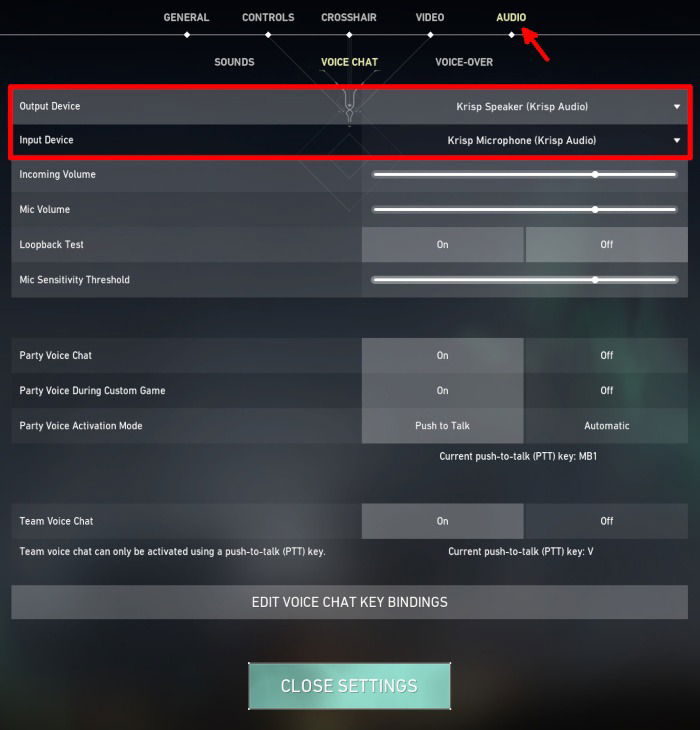
Ces instructions devraient être similaires à d’autres jeux qui permettent l’utilisation d’un microphone, il suffit de naviguer vers les paramètres audio et de trouver et changer le microphone et les haut-parleurs pour Krisp.
À lire aussi : Comment partager l’écran sur Discord sur mobile et PC
Comment configurer Krisp pour l’enregistrement et le streaming
Si vous utilisez des logiciels tels qu’OBS Studio, Streamlabs Desktop ou XSplit Broadcaster pour enregistrer ou diffuser des vidéos, Krisp est un bon ajout à vos outils de créateur. Le configurer pour qu’il fonctionne avec votre logiciel est simple :
OBS Studio
- Lancez Krisp et OBS Studio.
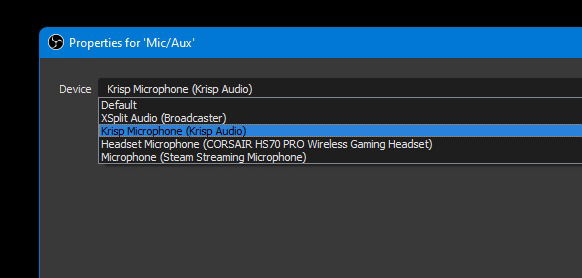
- Dans le “Mélangeur audio”, cliquez sur l’icône d’engrenage sous “Mic/Aux”, et sélectionnez “Propriétés”.
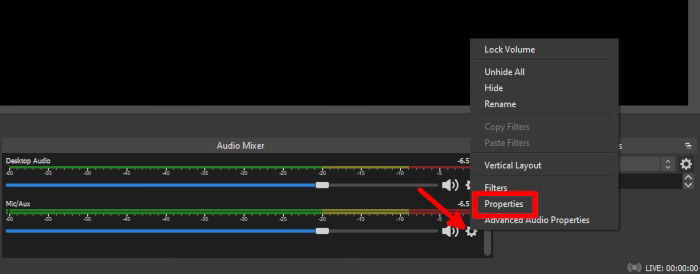
- Dans la fenêtre “Propriétés pour Mic/Aux”, choisissez Krisp dans le menu déroulant et cliquez sur “OK” dans la même fenêtre pour appliquer les modifications.
Streamlabs Desktop
- Lancez Krisp et Streamlabs Desktop.
- Sous “Mélangeur”, cliquez sur l’icône d’engrenage pour “Mic/Aux”.
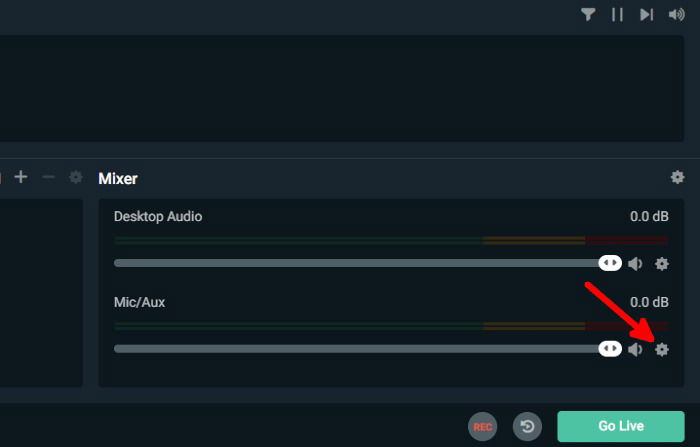
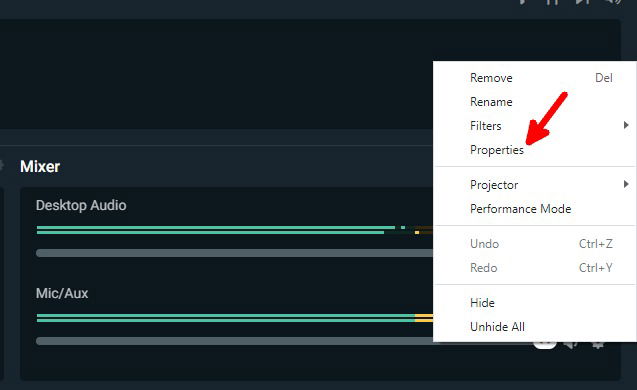
- Sélectionnez “Propriétés” pour ouvrir la “Fenêtre des paramètres audio avancés”.
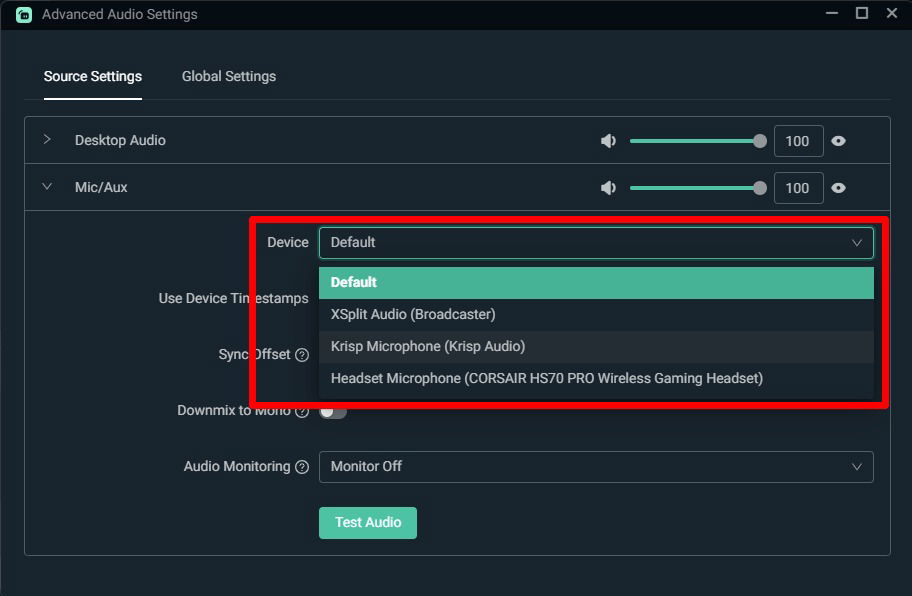
- Sous “Mic/Aux”, sélectionnez Krisp dans le menu déroulant “Appareil” et fermez la “Fenêtre des paramètres audio avancés”.
XSplit Broadcaster
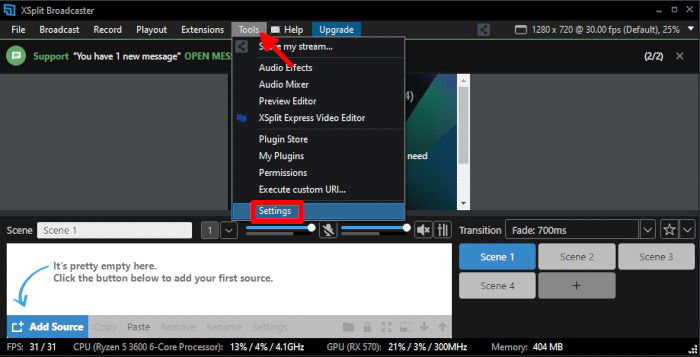
- Exécutez Krisp en arrière-plan et lancez XSplit Broadcaster.
- Allez dans “Outils” et cliquez sur “Paramètres”.
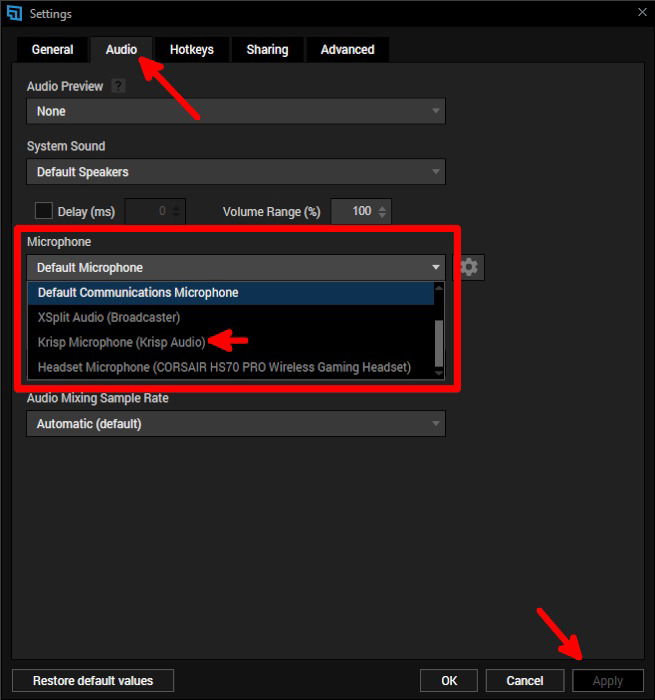
- Dans “Paramètres”, allez dans l’onglet “Audio”, et sélectionnez Krisp dans le menu déroulant de l’appareil pour “Mic/Aux”.
- Cliquez sur “Appliquer”, puis cliquez sur “OK” pour fermer la fenêtre “Paramètres”.
Questions fréquentes
1. Dois-je payer pour un abonnement Krisp ?
Si votre utilisation hebdomadaire est inférieure à 240 minutes, vous pouvez utiliser l’abonnement gratuit de Krisp. Il se renouvelle chaque semaine, donc vous n’avez rien à payer si votre utilisation hebdomadaire est inférieure aux minutes gratuites. Cependant, si vous avez beaucoup de réunions et prévoyez d’utiliser Krisp à d’autres fins, vous devrez payer pour un abonnement.
2. Consomme-je les minutes gratuites en laissant Krisp fonctionner en arrière-plan ?
Si Krisp fonctionne et que vous n’avez aucune application qui utilise le microphone ou le haut-parleur de Krisp, vos minutes gratuites ne seront pas déduites. Pour économiser vos minutes, assurez-vous de quitter les applications de conférence, de diffusion ou d’autres applications qui utilisent l’application sur votre ordinateur.
Si vous souhaitez en être sûr, cliquez sur l’icône de Krisp dans votre zone de notification et ouvrez le menu déroulant de l’application. Vous y verrez si les minutes diminuent et combien d’applications utilisent l’application à ce moment-là.
3. Krisp est-il disponible sur Linux ?
Krisp est actuellement disponible uniquement pour Windows et Mac. Cependant, vous pouvez utiliser oceanaudio et Audacity comme alternatives à Krisp. Ils sont tous deux gratuits et fonctionnent également sur Windows et Mac.
Crédit image : Garçon drôle et mignon avec un mégaphone et des lettres sur fond bleu clair par 123RF







