






Comment utiliser la nouvelle application de sauvegarde Windows sur Windows 11/10

Dans un effort pour faciliter la sauvegarde et la restauration, Microsoft a introduit une nouvelle application de sauvegarde Windows pour les utilisateurs de Windows 11 et 10. L’application, qui est actuellement disponible uniquement pour les membres Windows Insider, vise à simplifier le processus de sauvegarde en permettant aux utilisateurs de stocker leurs données en toute sécurité dans le cloud, garantissant ainsi que leurs informations précieuses restent accessibles et protégées.
Dans ce guide, nous allons apprendre à installer et à utiliser la nouvelle application de sauvegarde Windows sur Windows 11 et Windows 10.
Qu’est-ce que l’application de sauvegarde Windows ?
L’application de sauvegarde Windows est un utilitaire récemment lancé conçu pour faciliter la sauvegarde et la restauration de données sans heurts pour les utilisateurs de Windows 11 et Windows 10. Cette application innovante permet aux utilisateurs de protéger leurs informations critiques en les stockant en toute sécurité dans le cloud, garantissant qu’elles restent facilement accessibles et protégées contre d’éventuels scénarios de perte de données.
Prérequis pour l’installation de Windows Backup
Pour tirer pleinement parti des avantages de l’application de sauvegarde Windows, il est essentiel de s’assurer que vous utilisez l’environnement approprié. Microsoft a intégré cette application dans la dernière version.
Sur Windows 11, vous devez installer au moins la version Windows 11 Insider Preview Build 23466. Sur Windows 10, vous devez être au moins sur la version Windows 10 KB5029331.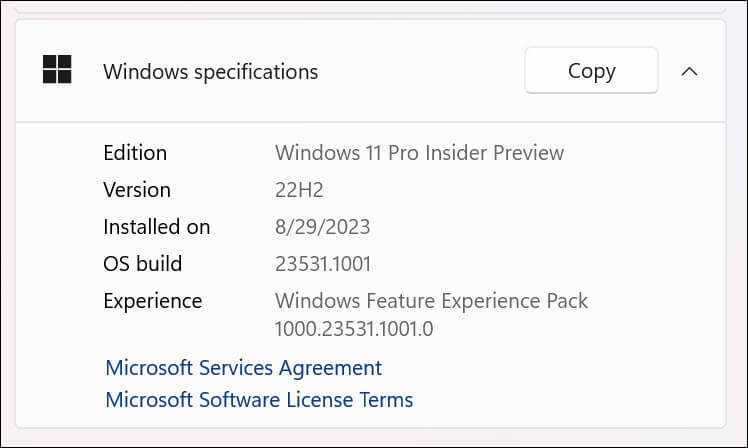
Comment utiliser l’application de sauvegarde Windows
Exploiter l’application de sauvegarde Windows est un processus convivial qui simplifie les complexités de la protection et de la restauration des données. Pour utiliser efficacement cette application, suivez ces instructions étape par étape :
Étape 1 : Activer la sauvegarde Windows depuis les paramètres
Avant de lancer et de commencer la sauvegarde à l’aide de l’application de sauvegarde Windows, ouvrez les paramètres Windows et naviguez vers Comptes > Sauvegarde Windows. Ici, activez les options Se souvenir de mes applications et Se souvenir de mes préférences.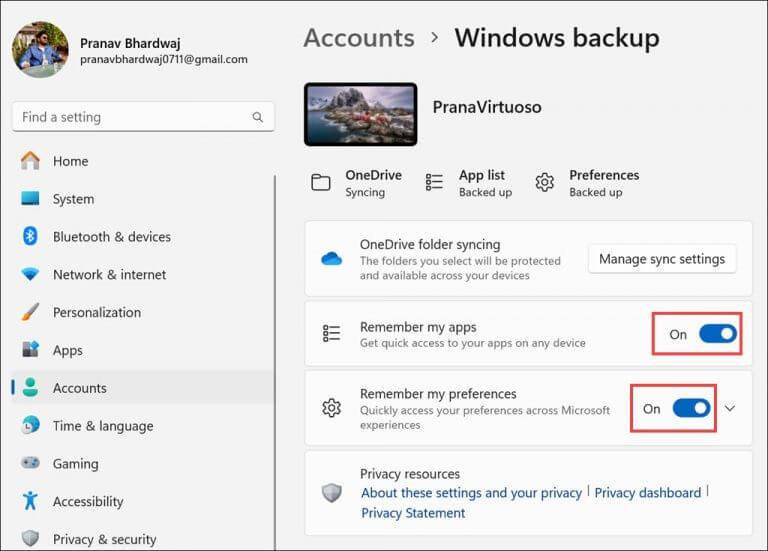
Étape 2 : Ouvrir l’application de sauvegarde Windows
Commencez par lancer l’application de sauvegarde Windows, qui se trouve dans le système d’exploitation Windows. Vous pourrez rechercher et ouvrir l’application uniquement si vous avez installé la version minimale requise de Windows 11 ou 10.
Étape 3 : Vérifier quelles catégories sont sauvegardées
En accédant à l’application, vous verrez une liste de catégories qui seront sauvegardées. Ces catégories comprennent divers dossiers tels que Bureau, Documents, Images, Vidéos, Musique, et même les préférences des applications. Il est important de noter que l’application synchronise sans heurts les données avec votre compte OneDrive, garantissant que les fichiers sont stockés en toute sécurité dans le cloud.
Étape 4 : Initiation du processus de sauvegarde
Maintenant, procédez en cliquant sur le bouton Sauvegarder en bas à droite. Cette action déclenche l’application pour initier le processus de sauvegarde. Accordez à l’application un certain temps pour enregistrer efficacement les fichiers choisis sur votre compte OneDrive.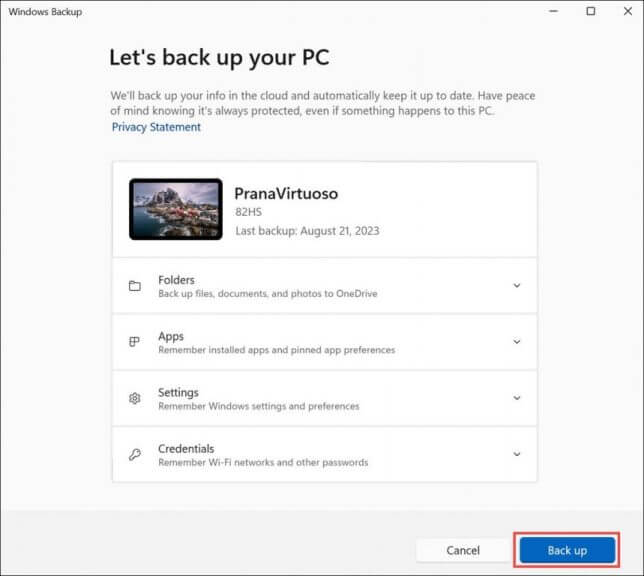
Étape 5 : Restauration des données sans effort
Dans les scénarios où la restauration des données est nécessaire, que ce soit en raison de perte de données ou de la configuration d’un nouveau système, l’application de sauvegarde Windows fournit un processus simple. Les utilisateurs ont la possibilité de choisir le PC source à partir duquel ils souhaitent restaurer les données. Cette fonctionnalité est particulièrement utile lors de la migration vers un nouvel ordinateur et du désir de retrouver la familiarité de votre configuration précédente.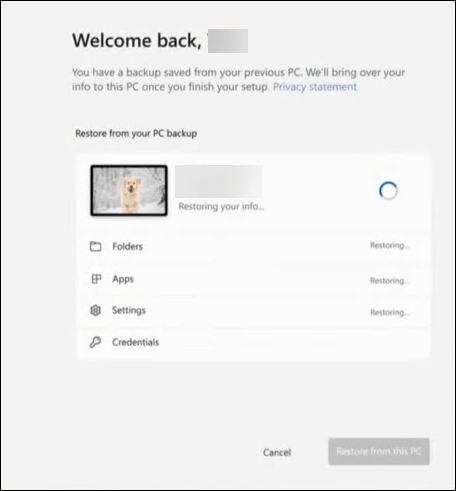
Comme vous pouvez le voir, l’application de sauvegarde Windows étend sa fonctionnalité au-delà de la sauvegarde de fichiers. Elle englobe également des paramètres Windows cruciaux, notamment les préférences d’accessibilité, les configurations linguistiques, les choix de personnalisation, et même les informations d’identification du réseau Wi-Fi. Cette approche globale garantit que tant les fichiers que les configurations système essentielles sont sauvegardés.
Quelles sont les limitations de l’application de sauvegarde Windows ?
Malgré ses avantages, l’application de sauvegarde Windows présente certaines limitations dont les utilisateurs doivent être conscients :
- Contrôle limité sur la sélection des applications et des paramètres : Comparé à certaines solutions de sauvegarde tierces, l’application n’offre pas un contrôle étendu sur les applications et les paramètres inclus dans la sauvegarde. Les utilisateurs ne peuvent pas sélectionner individuellement des applications ou des réglages pour la sauvegarde, ce qui en fait une solution de sauvegarde plus basique.
- Le processus de restauration manque de sélection de dossiers spécifiques : Bien que les utilisateurs puissent activer certains dossiers pour la sauvegarde, cette option est notablement absente lors du processus de restauration. Par conséquent, les utilisateurs ne peuvent pas restaurer sélectivement certains dossiers, ce qui peut poser des inconvénients.
- Exclusion des applications de bureau de la sauvegarde : Notamment, l’application exclut les applications de bureau disponibles sur le Microsoft Store et les applications Android installées sur votre ordinateur du processus de sauvegarde. Cette exclusion pourrait poser des défis, en particulier pour les utilisateurs qui dépendent d’applications spécifiques liées au travail qui devraient être configurées à nouveau.
- Prend exclusivement en charge les comptes Microsoft personnels : L’application de sauvegarde Windows ne s’adresse qu’aux comptes Microsoft personnels et n’est pas compatible avec les comptes de travail ou scolaires. Cette limitation restreint son applicabilité dans des environnements professionnels.
Gardez votre système sauvegardé
Bien qu’elle ne soit pas une solution exhaustive pour tous les besoins de sauvegarde, l’application de sauvegarde Windows est un pas vers la sécurisation et l’accessibilité des données précieuses pour les utilisateurs de l’écosystème Windows. Ses fonctionnalités offrent commodité et options de sauvegarde essentielles, mais elle présente des limitations, telles que la sélection limitée des applications et des paramètres et l’exclusion de certains types d’applications. Étant donné qu’il s’agit d’une version précoce de l’application, nous espérons que Microsoft continuera à affiner et à améliorer ses fonctionnalités en fonction des retours des utilisateurs.







