






J'ai réaffecté les boutons de mon téléphone Android à quelque chose de bien meilleur

J’ai récemment réaffecté les boutons de mon téléphone Android à quelque chose de bien meilleur, et je suis ravi de partager comment vous pouvez faire de même. Je crois qu’en personnalisant les combinaisons de boutons matériels qui cachent généralement diverses fonctions Android, nous pouvons rendre nos interactions quotidiennes avec nos appareils beaucoup plus efficaces.
Pourquoi changer vos mappages de boutons ?
Les appareils Android sont équipés d’une variété de combinaisons de boutons matériels qui déclenchent différentes fonctions en fonction de la marque et du modèle de votre smartphone.
Une action courante comme prendre une capture d’écran peut être Power + Volume Bas sur un appareil, tandis qu’un autre peut utiliser Home + Power. Même au sein des marques, il peut y avoir des différences. Par exemple, les anciens modèles de Samsung avaient un bouton Bixby dédié, tandis que les modèles plus récents ont fusionné le bouton Power dans ce qu’on appelle maintenant le bouton latéral.

Les deux raisons les plus courantes pour lesquelles vous pourriez envisager de changer vos mappages de boutons sont :
- Vous souhaitez utiliser un raccourci pour une fonctionnalité qui correspond mieux à la façon dont vous utilisez votre appareil. C’était mon cas. Si vous accédez fréquemment à certaines fonctionnalités, personnaliser les boutons peut vous faire gagner du temps et rendre votre interaction avec votre téléphone beaucoup plus intuitive.
- Vous avez un nouveau téléphone et aimeriez que ses raccourcis s’alignent davantage avec votre ancien appareil. De cette façon, vous n’avez pas à apprendre de nouvelles combinaisons de boutons. Il peut être frustrant de s’adapter à de nouvelles façons d’effectuer des tâches familières, donc la réaffectation peut offrir un sentiment de continuité et de confort dans la façon dont vous utilisez votre appareil.
La bonne nouvelle est que réaffecter des boutons sur Android n’est pas difficile, et votre appareil n’a même pas besoin d’être rooté.
Comment j’ai réaffecté mes boutons Android
Après avoir essayé plusieurs options, j’ai opté pour Key Mapper, l’une des applications de réaffectation les plus populaires sur le Play Store.
Les principales raisons pour lesquelles j’ai décidé d’utiliser Key Mapper et non d’autres excellentes applications pour réaffecter les boutons matériels d’Android sont :
- C’est complètement open source, ce qui signifie que son code est disponible publiquement et vérifié par la communauté.
- Il peut gérer plusieurs déclencheurs provenant de différentes sources, donc je peux combiner mes boutons de volume avec d’autres touches pour créer des raccourcis plus complexes.
- L’application offre une personnalisation flexible avec des options de court appui, long appui et double appui pour chaque bouton.
- Key Mapper prend en charge des déclencheurs conditionnels qui ne fonctionnent que dans des situations spécifiques. Par exemple, j’ai différentes fonctions de boutons lorsque je suis à la maison par rapport à quand je fais la navette.
Une limitation qui vaut la peine d’être mentionnée est que, comme la plupart des applications de réaffectation, Key Mapper ne peut pas intercepter les pressions sur les boutons lorsque votre écran est éteint. C’est une limitation d’Android, pas une restriction de l’application. Cependant, pour mon utilisation quotidienne, ce n’est pas un problème significatif puisque j’utilise principalement mes raccourcis personnalisés lorsque j’utilise activement mon téléphone.
Laissez-moi vous montrer comment j’ai configuré mon bouton Volume Bas pour lancer Google Maps et afficher mon temps de trajet vers le travail lors d’un appui long.
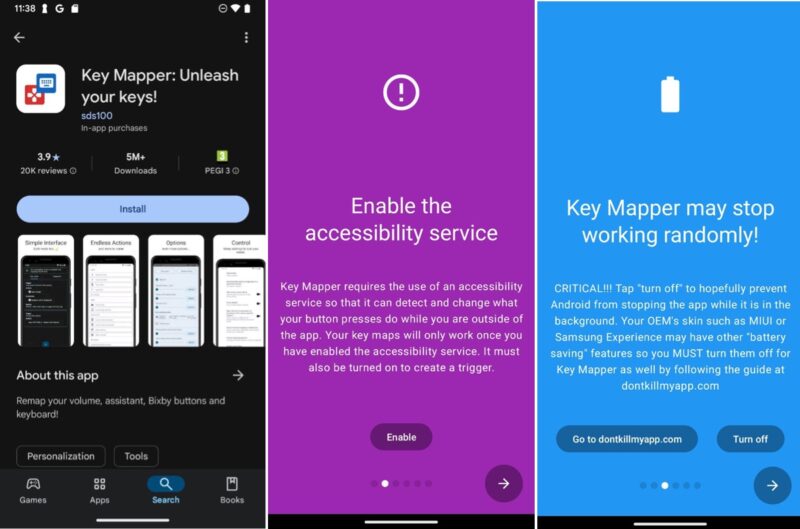
Premièrement, j’ai installé Key Mapper depuis le Play Store et lui ai accordé les permissions d’accessibilité et de notifications nécessaires. L’application vous guide à travers ce processus lors de votre première ouverture. Si vous utilisez un appareil Xiaomi ou Huawei, vous devrez désactiver l’optimisation de la batterie pour que Key Mapper fonctionne de manière fiable.

Une fois l’application configurée, j’ai appuyé sur l’icône plus pour créer une nouvelle affectation. L’application m’a ensuite donné l’option d’enregistrer un déclencheur, et j’ai appuyé sur le bouton Volume Bas.
Dans les paramètres de déclencheur (accessibles via le menu à trois points), j’ai changé le type de clic en Appui Long puisque je voulais garder la fonction de volume régulière pour les pressions simples.

Pour configurer l’action, j’ai appuyé sur Ajouter une action et choisi de lancer une application. J’ai sélectionné Google Maps parmi mes applications installées, mais Key Mapper vous permet d’aller encore plus loin.
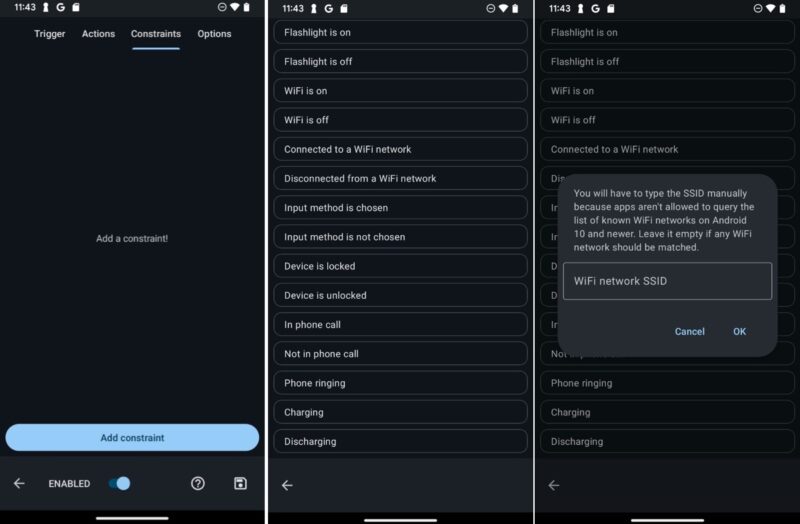
En utilisant la fonctionnalité de contrainte de l’application, j’ai réglé ce raccourci pour qu’il ne fonctionne que lorsque je suis à la maison, connecté à mon Wi-Fi. De cette façon, le bouton de volume ne sera pas bloqué en ce qui concerne sa fonctionnalité normale sauf pour quelques heures chaque semaine.
Tout le processus a pris moins de cinq minutes, et maintenant au lieu de déverrouiller mon téléphone, de trouver Maps et de taper ma destination, il me suffit d’appuyer longuement sur le bouton de volume bas avant de partir au travail. Combiné avec d’autres tweaks Android, j’ai configuré une expérience Android qui semble faite sur mesure pour ma routine quotidienne, et vous pouvez faire de même en suivant mes étapes.
Crédit d’image : Pexels. Toutes les captures d’écran par David Morelo.







