






insMind Avis : L'éditeur de photo tout-en-un alimenté par l'IA
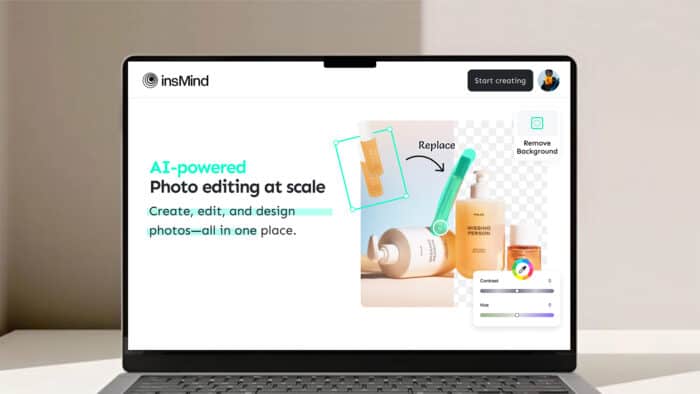
Si vous avez besoin d’un éditeur de photo en ligne alimenté par l’IA pour créer rapidement des images professionnelles époustouflantes, InsMind semble être le choix parfait pour rationaliser le processus pour votre entreprise ou votre marque.
Nous avons testé les fonctionnalités et outils d’insMind, y compris le Background Remover, le générateur de fonds AI, l’effaceur magique AI, l’améliorateur AI, l’extension AI, le redimensionnement intelligent, et l’éditeur de photos en lot et nous vous apportons toutes les informations dont vous avez besoin pour commencer.
Quelles sont les meilleures fonctionnalités d’insMind ?
Éditeur de fond et générateur de fond AI

Si vous avez un magasin et que vous souhaitez lister des images de produits plus rapidement, l’outil dont vous avez besoin est un outil de suppression de fond. Le Background Remover et le générateur de fond AI d’insMind sont extrêmement faciles à utiliser et, comme vous pouvez le constater, très efficaces.
La suppression de fond n’est pas une tâche si facile que vous pourriez l’imaginer, surtout lorsque l’outil doit traiter des images floues et des contours estompés.
Comment utiliser l’éditeur de fond et le générateur de fond AI ?
- Vous allez simplement sur la page de l’éditeur de fond en ligne dans votre navigateur et cliquez sur télécharger une photo ou faites-la simplement glisser et déposez-la dans l’espace dédié.

- En quelques secondes, vous obtenez l’image de l’objet principal et un fond transparent. Bien sûr, maintenant vous pouvez télécharger le résultat ou aller plus loin et ajouter un fond différent à la place.

- Vous pouvez choisir un fond de couleur unie, un fond préfabriqué ou cliquer sur le fond AI ci-dessous pour en créer un spécial.

- Vous obtiendrez quelques suggestions en haut, mais vous pouvez faire défiler vers le bas et choisir parmi les nombreux préréglages disponibles.

- Et hey, peut-être qu’aucun d’eux ne vous convient, mais vous pouvez également télécharger votre propre fond si vous cliquez sur Sélectionner une photo dans le panneau de droite.

- Il suffit de cliquer sur télécharger des fichiers dans la prochaine fenêtre et d’inclure vos propres fonds si vous le souhaitez.

Le meilleur aspect de la fonctionnalité de fond AI est que si vous modifiez la position du produit sur la page, l’IA s’adapte à la nouvelle situation et rend l’image vraiment réaliste. Dans notre exemple ci-dessus, le fond AI a été paramétré de manière à ce que la voiture soit positionnée naturellement sur la neige. On ne peut vraiment pas dire qu’il ne s’agit pas d’une photo réelle de la voiture dans un cadre d’hiver tout terrain.
Effaceur magique AI
Vous avez appris ci-dessus comment supprimer et remplacer le fond d’une image à l’aide de l’éditeur de photo AI d’insMind. Cependant, vous pouvez également supprimer des objets de n’importe quelle image à l’aide de l’effaceur magique AI, et les résultats sont justement comme le nom de cet outil : magiques.
Avec juste quelques clics et un stylo pinceau, vous pouvez faire disparaître des choses comme si elles n’avaient jamais été là.
Comment utiliser l’effaceur magique AI d’insMind ?
- Tout comme avec les autres outils, vous pouvez accéder à cet outil sur la page dédiée à l’effaceur magique AI.
- Nous avons téléchargé l’image du portable et de l’écran, mais nous voulons supprimer l’écran de gauche. Nous avons simplement sélectionné une taille de pinceau, zoomé un peu sur l’image, puis dessiné le contour de l’objet que nous souhaitons supprimer, et cliqué sur le bouton Supprimer.
- Boum ! L’écran a été éliminé, mais nous pouvons également cliquer sur le bouton Éditer à droite pour le personnaliser davantage.
Ce ne sont là que certaines des outils AI inclus dans l’éditeur de photo d’insMind. Comme nous l’avons mentionné au début de cet avis, l’éditeur propose plus de 30 outils avancés d’IA pour l’édition photo qui transformeront vos images en œuvres d’art en quelques clics. Nous n’avons inclus que les meilleures fonctionnalités, mais vous pouvez consulter la liste de tous les outils disponibles sur la page Web d’insMind.
Améliorateur AI
 Image basse résolution à gauche contre l’image améliorée utilisant l’Améliorateur AI
Si vous avez des photos de basse résolution que vous ne pouvez tout simplement pas inclure dans vos matériaux, vous pouvez y faire de la magie. Ou mieux encore, utilisez simplement l’outil d’amélioration AI d’insMind qui les améliorera à la résolution HD ou même Ultra HD d’un simple clic.
Comment utiliser l’Améliorateur AI pour améliorer mes photos ?
- Sur le tableau de bord principal d’insMind, cliquez sur Améliorateur AI.

- Téléchargez l’image depuis votre appareil.
- Maintenant, cliquez sur les boutons HD ou Ultra HD et téléchargez l’image une fois l’amélioration terminée.

Pour tester cette fonctionnalité, nous avons téléchargé une image minable de 420×420 pixels et l’avons améliorée en Ultra HD à l’aide de l’Améliorateur AI. Vous pouvez voir ci-dessus comment la transformation a fonctionné après avoir zoomé sur l’image basse résolution et l’image améliorée. Vous ne diriez jamais que nous avons commencé avec une image de si basse résolution.
Extension AI
Divers sites Web utilisent différentes échelles pour télécharger des images. Mais que pouvez-vous faire si vous souhaitez changer une image d’un rapport d’aspect 1:1 (carré) à une image panoramique 16:9 ? Couper par le haut et par le bas, ou ajouter un fond vide ?
Non, il existe une meilleure solution et elle s’appelle AI Expand. L’outil utilise l’IA pour simplement ajouter une continuation naturelle pour remplir l’image. Il propose toutes les options de rapport d’aspect standard et même une fonction libre.
Comment utiliser AI Expand pour changer l’aspect de mes images ?
- Sur le tableau de bord principal d’insMind, cliquez sur AI Expand.

- Téléchargez l’image depuis votre appareil.
- Maintenant, choisissez le rapport d’aspect auquel vous souhaitez changer et cliquez sur le bouton Démarrer. Nous avons sélectionné l’option 4:3 pour cette démonstration.

- C’est tout ! L’IA a ajouté du contenu sur les côtés sans changer le côté et le contexte d’origine.

Si vous n’obtenez pas le résultat souhaité du premier coup, vous pouvez cliquer sur le bouton Annuler dans le coin supérieur gauche et réessayer.
Redimensionnement intelligent
Lorsque vous devez télécharger votre image dans un espace standardisé, comme une boutique ou une plateforme de médias sociaux, vous devez redimensionner toutes vos images pour correspondre aux exigences. Le redimensionnement intelligent d’insMind peut le faire automatiquement après vous avoir téléchargé vos images.
Mais ce n’est pas tout, vous pouvez également choisir un ou plusieurs préréglages de taille à télécharger sur tout magasin majeur tel qu’eBay, Shopify, ou des médias sociaux comme Facebook, Instagram, TikTok, YouTube, etc.
De plus, vous pouvez redimensionner votre image pour plusieurs tailles en une seule fois. L’outil ouvrira simplement une toile pour chacune d’elles, vous permettant de les télécharger et de les utiliser.
Comment utiliser Redimensionnement intelligent ?
- Accédez à la page de Redimensionnement d’image intelligent d’insMind.
- Téléchargez votre image en cliquant sur Télécharger une photo ou simplement en la faisant glisser et déposer dans la zone désignée.
- Maintenant, cochez les cases ci-dessous pour les tailles standard, ou entrez simplement la taille dans la section taille personnalisée, puis cliquez sur Ajouter de nouvelles toiles ci-dessous. Nous avons utilisé l’image que nous avons créée ci-dessus dans le rapport d’aspect 16:9.
- L’outil créera instantanément 3 toiles supplémentaires (car nous avons sélectionné 3 tailles d’image différentes) et conservera également votre original.
- Maintenant, vous pouvez simplement cliquer sur les toiles ci-dessous et télécharger les images sur votre appareil.
C’est incroyable de voir à quel point il est facile de redimensionner l’image avec Redimensionnement intelligent d’insMind et nous devons également mentionner que le redimensionnement n’a produit aucune perte de qualité sur l’image.
Le meilleur aspect de ce Redimensionnement intelligent est qu’il a des préréglages pour tous les grands sites Web, donc vous n’avez pas besoin de passer beaucoup de temps à chercher les tailles de modèle pour chacun d’eux. En quelques clics, le travail est fait.
Éditeur de photos en lot
La fonctionnalité d’éditeur de photos en lot d’insMind représente tout ce qui précède, mais vous pouvez le faire à grande échelle avec jusqu’à 30 images à la fois.
Oui, cela signifie que vous pouvez supprimer le fond ou le changer sur toutes les images sélectionnées d’un seul clic, les redimensionner, personnaliser leur position, et básiquement tout faire en une fraction du temps nécessaire pour personnaliser chacune.
Comment utiliser l’éditeur de photos en lot d’insMind ?
- Allez à la page d’édition en lot dédiée.
- Cliquez sur le bouton Télécharger des photos ou faites simplement glisser et déposer plusieurs images depuis votre appareil.

- Maintenant, par exemple, vous pouvez créer des détourage des produits. Vous pouvez supprimer le fond, ou définir un différent, en fonction de vos préférences.

- Si vous cliquez sur le bouton Tailles dans le panneau gauche, vous pouvez changer toutes les tailles d’image en une seule fois.

- Vous pouvez également utiliser l’Améliorateur AI pour améliorer considérablement la qualité des images, le tout en une seule fois.

- Enfin, vous pouvez changer les positions et les tailles de toutes les images. La fonctionnalité centrera instantanément les détourage dans le cadre.

Pensez-y ! Vous pouvez appliquer instantanément le même fond à un lot de 30 photos imprégnées de votre logo si vous le souhaitez.
Autres fonctionnalités importantes de l’éditeur photo insMind
L’éditeur de photo de base propose également des modèles personnalisables qui vous aideront à donner un coup d’envoi à vos conceptions. Littéralement, cet outil peut révolutionner la qualité de votre travail et votre rapidité que vous soyez photographe, designer, ou que vous veniez d’ouvrir une entreprise.
- Filtre AI : Avec cette fonctionnalité, vous pouvez transformer une photo ordinaire en art AI. D’un simple clic, vous pouvez ajouter un filtre photo AI tel que Watercolor, Linéaire, Peinture, et des styles de croquis, dessin animé, anime, et plus encore.
- Générateur d’images AI : Comme le nom le suggère clairement, cet outil vous aide à créer des images créatives uniques en utilisant 15 styles différents, y compris 3D, Art linéaire et même Peinture à l’huile, entre autres. Vous pouvez utiliser un texte invite, vos propres images et définir le rapport d’aspect de l’image pour obtenir les résultats les plus pertinents pour votre œuvre.
- Modèles de mode AI : Cette fonctionnalité est parfaite pour un blog ou un magasin de mode. L’outil propose les meilleurs modèles de mode AI de différents âges, sexes, tailles de corps et teintes de peau pour mettre en valeur vos produits sans effort.
- Modèles marketing divers: Mettez en avant la disponibilité de plus de 30 types de modèles adaptés à différents besoins marketing, tels que les promotions de vacances et de commerce électronique, le marketing sur les réseaux sociaux.

Pour des besoins visuels personnalisés, InsMind a également lancé AI Inspiration, permettant aux utilisateurs de générer instantanément diverses styles ou de transformer des images téléchargées en designs frais et professionnels.
Vous avez probablement remarqué que la version gratuite vous permettra seulement de télécharger les images avec le logo insMind dans le coin inférieur droit. Si vous souhaitez vous débarrasser de toutes les limitations, y compris le filigrane, vous devez mettre à niveau votre plan vers insMind Pro.
Combien dois-je payer pour insMind Pro ?

Le plan insMind Pro est très flexible car vous pouvez opter pour un paiement mensuel, trimestriel ou annuel. Quel que soit votre choix de paiement, vous bénéficierez toujours d’un essai gratuit de 3 jours pour vous décider.
En plus de se débarrasser du filigrane, le plan insMind Pro comprend des téléchargements illimités en haute définition, des découpes et des exportations, des styles et modèles marketing exclusifs, un stockage illimité pour vos photos et vous permet de travailler avec des lots de jusqu’à 30 images en même temps.
Vous devrez convenir qu’insMind Pro est une alternative très abordable à de nombreux autres éditeurs de photos en ligne tout en offrant beaucoup plus de fonctionnalités. InsMind propose actuellement une remise de 40 % sur le plan annuel pour la nouvelle année. Vous pouvez cliquer sur ce lien pour réclamer la remise spéciale.
Dans nos tests, il était également extrêmement facile à utiliser. Nous n’avons pas de formation en édition de photos, mais nous avons réussi à obtenir d’excellents résultats avec juste quelques clics. L’interface utilisateur est très intuitive et tout est en ligne, donc nous n’avons pas eu besoin d’installer quoi que ce soit sur notre disque.
Utilisez-vous déjà l’éditeur photo en ligne AI d’insMind ? Faites-nous part de votre expérience dans les commentaires ci-dessous.







