






Critique d'iSyncGenius : Sauvegardez et transférez vos données iPhone

Le marché des outils qui vous permettent de sauvegarder et de gérer vos données sur votre iPhone est encore très actif. Oui, bien sûr, il existe un écosystème de sauvegarde et de restauration intégré à iTunes et des systèmes parallèles utilisant le Wi-Fi et le cloud, mais certains utilisateurs souhaitent plus de contrôle. Pour ces utilisateurs d’iPhone à la recherche de plus de contrôle, il y a iSyncGenius. Découvrez-en plus dans cette critique d’iSyncGenius.
Ceci est un article sponsorisé et a été rendu possible par iSunshare. Le contenu et les opinions réels sont les seuls points de vue de l’auteur qui maintient son indépendance éditoriale même lorsqu’un article est sponsorisé.
Sauvegarde facile des données iPhone
iSyncGenius promet un transfert facile et direct des données iPhone vers un ordinateur Windows sans passer par iTunes, permettant également une sauvegarde directe sur un disque dur externe connecté à un PC Windows.
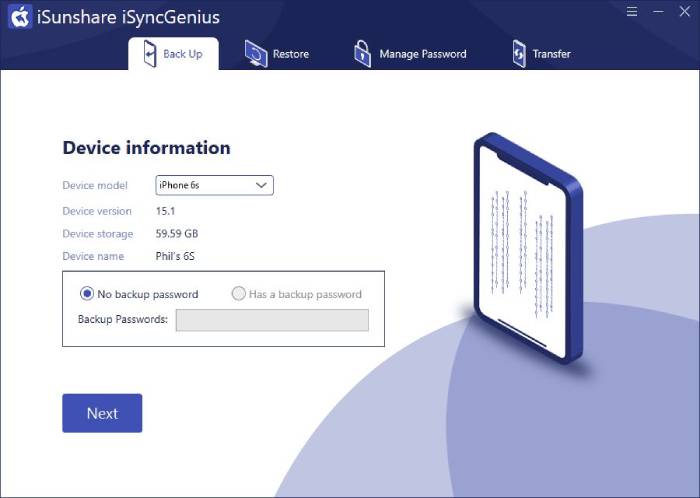
Après avoir connecté votre téléphone à votre PC ou ordinateur portable Windows, vous pouvez sauvegarder et restaurer vos données, soit une sauvegarde partielle, soit une sauvegarde complète. Vous pouvez également transférer sélectivement des données iPhone spécifiées vers un autre iPhone, ce qui est pratique pour passer à votre nouveau téléphone depuis votre ancien.
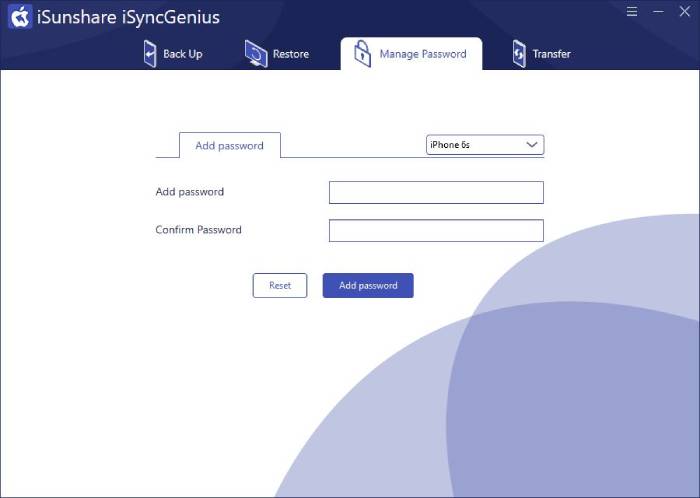
Il y a aussi des fonctionnalités supplémentaires comme la possibilité de créer et de gérer facilement un mot de passe de sauvegarde iPhone, où vous pouvez ajouter, changer ou supprimer le mot de passe de sauvegarde à volonté. Comme vous opérez en dehors de l’écosystème avec ce logiciel, avoir une protection par mot de passe semble être une bonne idée.
Sinon, cela semble être un logiciel de sauvegarde assez simple, mais examinons cela de plus près.
Vos données hors ligne
Au départ, j’ai eu quelques problèmes pour faire enregistrer le téléphone par l’ordinateur avec le logiciel. Il s’avère que tous les câbles de synchronisation ne sont pas créés égaux. Le seul câble avec lequel j’ai pu le faire communiquer avec l’ordinateur était le câble de synchronisation Apple d’origine. Apprenez et vivez. Assurez-vous d’utiliser un câble qui est destiné à la synchronisation et pas seulement à la charge.
Lorsque le logiciel démarre, vous obtenez quatre onglets en haut : sauvegarde, restauration, gestion du mot de passe et transfert. L’onglet de sauvegarde a deux sous-onglets, un pour Toutes les Sauvegardes qui sauvegarde tout globalement, et la Sauvegarde Classée qui pourrait être mieux décrite comme une sauvegarde par catégorie, vous permettant de choisir des types de fichiers individuels à sauvegarder, comme des contacts, des images, des sonneries, etc.

L’onglet de restauration est exactement ce à quoi vous vous attendez, il prend les sauvegardes stockées sur le PC et les injecte dans le téléphone connecté. Pour une raison quelconque, vous devez désactiver la fonction Localiser mon iPhone sur votre iPhone pour que cela fonctionne et si ce n’est pas fait, vous serez invité à le faire. Une fois que vous avez franchi cet obstacle, vous pouvez choisir une sauvegarde dans la liste et la restaurer.

L’onglet “Mot de passe” vous permet d’ajouter et de gérer des mots de passe pour protéger vos sauvegardes, comme indiqué précédemment.
L’onglet “Transfert” est un peu plus spécial. Il vous permet de brancher deux iPhones en même temps (à condition de trouver deux câbles qui fonctionnent) et de déplacer librement et directement des fichiers entre les deux.

Pensées finales
J’ai vu de nombreuses solutions de sauvegarde tierces pour iPhone au fil des ans, et pour être honnête, la technologie est bien avancée, les sauvegardes sont aussi solides que celles que vous obtenez via iTunes et elles sont pratiques et flexibles en termes d’endroit et de manière dont vous les stockez.
L’un des meilleurs aspects d’iSyncGenius est qu’il vous permet de choisir l’emplacement précis de vos sauvegardes, même sur un disque externe ou une clé USB, ce qui est bien sûr très pratique et sûr. Vous pourriez même copier ces fichiers sur un disque cloud pour une sauvegarde hors site, ce qui est encore plus sécurisé.
Cela ne vous donnera peut-être rien que vous ne puissiez obtenir simplement en utilisant iTunes, mais il est très pratique et sécurisé de pouvoir placer une sauvegarde où vous le souhaitez sur votre machine cible, et cela vaut déjà quelque chose. De plus, j’apprécie la possibilité d’envoyer des données d’un téléphone à un autre ; bien que, si ce sont tous deux vos appareils, cela se fait automatiquement via iCloud lorsque vous avez une sauvegarde. Le logiciel fonctionne bien et semble stable et sécurisé, et contrairement à beaucoup de ces utilitaires, il est proprement conçu et raisonnablement bien agencé. Il y a très peu de pièces mobiles, comme on dit.
Ce qu’il fournit, et c’est un point important pour le marché cible de ce type de logiciel, c’est la garantie que vous êtes personnellement 100 % en contrôle de vos données, et qu’elles ne vont nulle part en dehors de votre maison. C’est très bien de sauvegarder sur iTunes et iCloud, et cela fonctionne bien pour la plupart des gens, mais si vous êtes l’un de ces personnes qui veulent s’assurer que vos données restent privées, vous allez vouloir vous intéresser à iSyncGenius.
iSyncGenius est disponible auprès d’iSunshare et est proposé à un prix raisonnable de 19,95 $.







