






Raccourcis Clavier KDE Plasma
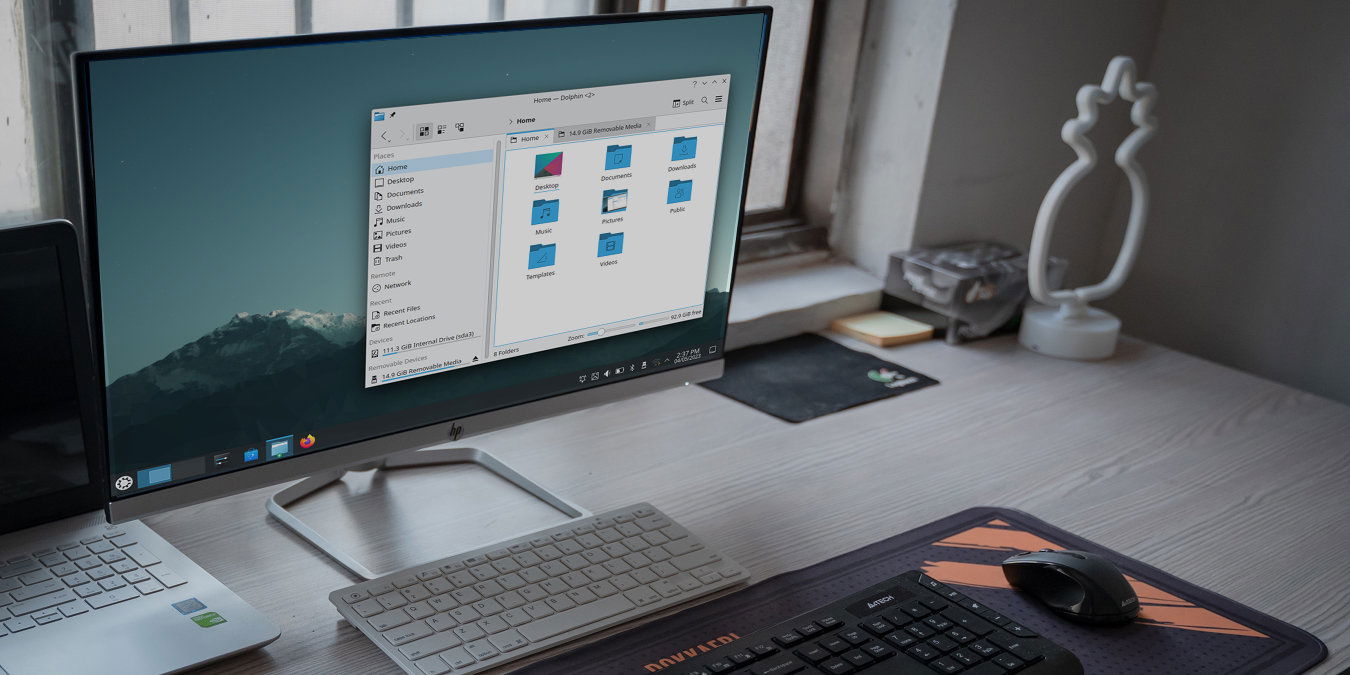
Le Bureau KDE Plasma est l’un des environnements graphiques les plus beaux pour Linux aujourd’hui. Semblable au Bureau GNOME, Plasma présente une interface épurée qui est à la fois modulaire et rapide. Cela le rend particulièrement attrayant pour les utilisateurs qui souhaitent un bureau hautement personnalisable sans sacrifier l’esthétique.
Téléchargez cette Fiche de Raccourcis
Entrez votre e-mail ci-dessous pour recevoir cette fiche PDF dans votre boîte de réception.
Choisir une distribution peut être délicat pour un nouvel utilisateur de Linux, mais finalement, vous sélectionnerez la distribution Linux parfaite pour vous. La force du Bureau KDE Plasma vient de son accent sur le choix de l’utilisateur et la facilité d’utilisation. Par exemple, il est livré avec une quantité saine d’options de personnalisation et de raccourcis clavier par défaut. Cette approche, à son tour, vous permet d’utiliser votre bureau comme vous le souhaitez sans une courbe d’apprentissage abrupte.
Cette fiche de raccourcis vous montrera certains des raccourcis les plus courants pour le Bureau KDE Plasma. Avec ces frappes dans votre arsenal, vous maîtriserez rapidement Plasma et profiterez de ses diverses fonctionnalités.
| Raccourci | Fonction |
|---|---|
| Sélection de Fenêtres | |
| Alt + Tab | Parcourir les fenêtres actuellement ouvertes. |
| Alt + Shift + Tab | Parcourir les fenêtres actuellement ouvertes à l’envers. |
| Alt + Backtick (`) | Parcourir les fenêtres actuellement ouvertes d’une seule application. |
| Alt + Shift + Backtick (`) | Parcourir les fenêtres actuellement ouvertes d’une seule application à l’envers. |
| Alt + Win + Flèche Gauche | Déplacer le focus sur la fenêtre à gauche de la fenêtre actuelle. |
| Alt + Win + Flèche Droite | Déplacer le focus sur la fenêtre à droite de la fenêtre actuelle. |
| Alt + Win + Flèche Haut | Déplacer le focus sur la fenêtre au-dessus de la fenêtre actuelle. |
| Alt + Win + Flèche Bas | Déplacer le focus sur la fenêtre en dessous de la fenêtre actuelle. |
| Ctrl + F10 | Afficher toutes les fenêtres actives dans la session actuelle. |
| Ctrl + F9 | Afficher toutes les fenêtres actives sur le bureau actuel. |
| Ctrl + F7 | Afficher toutes les fenêtres de l’application actuellement active. |
| Manipulation de Fenêtres | |
| Alt + F3 | Ouvrir le menu contextuel de la fenêtre actuelle. |
| Ctrl + Q | Terminer le processus actuellement en cours. |
| Alt + F4 | Fermer la fenêtre actuellement active. |
| Ctrl + Win + Esc | Terminer de force un processus actuellement bloqué. |
| Win + Page Haut | Maximiser la fenêtre actuellement active. |
| Win + Page Bas | Minimiser la fenêtre actuellement active. |
| Win + Flèche Gauche | Déplacer la fenêtre actuelle vers la moitié gauche du bureau. |
| Win + Flèche Droite | Déplacer la fenêtre actuelle vers la moitié droite du bureau. |
| Win + Flèche Haut | Déplacer la fenêtre actuelle vers la moitié supérieure du bureau. |
| Win + Flèche Bas | Déplacer la fenêtre actuelle vers la moitié inférieure du bureau. |
| Manipulation de Bureau | |
| Ctrl + F1 | Passer au premier bureau actif de la session actuelle. |
| Ctrl + F2 | Passer au deuxième bureau actif de la session actuelle. |
| Ctrl + F3 | Passer au troisième bureau actif de la session actuelle. |
| Ctrl + F4 | Passer au quatrième bureau actif de la session actuelle. |
| Ctrl + Shift + Win + Flèche Gauche | Déplacer la fenêtre actuellement active d’un bureau vers la gauche. |
| Ctrl + Shift + Win + Flèche Droite | Déplacer la fenêtre actuellement active d’un bureau vers la droite. |
| Ctrl + Shift + Win + Flèche Haut | Déplacer la fenêtre actuellement active d’un bureau vers le haut. |
| Ctrl + Shift + Win + Flèche Bas | Déplacer la fenêtre actuellement active d’un bureau vers le bas. |
| Ctrl + F12 | Minimiser toutes les fenêtres sur le bureau actuel. |
| Changement d’Application | |
| Win | Ouvrir le Lanceur d’Applications de KDE Plasma. |
| Win + Q | Ouvrir la barre latérale du Commutateur d’Applications de KDE Plasma. |
| Win + 1 | Exécuter le premier programme sur la barre des tâches actuelle. |
| Win + 2 | Exécuter le deuxième programme sur la barre des tâches actuelle. |
| Win + 3 | Exécuter le troisième programme sur la barre des tâches actuelle. |
| Win + 4 | Exécuter le quatrième programme sur la barre des tâches actuelle. |
| Win + 5 | Exécuter le cinquième programme sur la barre des tâches actuelle. |
| Win + 6 | Exécuter le sixième programme sur la barre des tâches actuelle. |
| Win + 7 | Exécuter le septième programme sur la barre des tâches actuelle. |
| Manipulation de Texte | |
| Ctrl + A | Sélectionner tout le texte dans la zone de texte actuelle. |
| Ctrl + Shift + A | Supprimer la sélection dans la zone de texte actuelle. |
| Ctrl + C | Copier la sélection actuelle dans le presse-papiers système. |
| Ctrl + X | Couper la sélection actuelle dans le presse-papiers système. |
| Ctrl + V | Coller le contenu du presse-papiers dans la zone de texte actuelle. |
| Ctrl + Suppr | Supprimer le caractère avant le curseur. |
| Ctrl + Backspace | Supprimer le mot au curseur actuel. |
| Ctrl + Z | Annuler le dernier changement dans la zone de texte actuelle. |
| Ctrl + Shift + Z | Rétablir la dernière annulation dans la zone de texte actuelle. |
| Manipulation d’Écran et de Widgets | |
| Win + Égal (=) | Zoomer sur l’ensemble de l’écran. |
| Win + Moins (-) | Dézoomer sur l’ensemble de l’écran. |
| Win + 0 | Revenir au niveau de zoom d’origine de l’écran. |
| Alt + D, puis E | Configurer les widgets de bureau sur le bureau actuel. |
| Alt + D, puis A | Ajouter un Widget sur le bureau actuel. |
| Alt + D, puis R | Supprimer le widget de bureau actuellement sélectionné. |
| Alt + D, puis S | Configurer le widget de bureau actuellement sélectionné. |
| Capture d’Écran | |
| PrtSc | Prendre une capture d’écran de l’ensemble du bureau et ouvrir l’éditeur de captures d’écran. |
| Win + PrtSc | Prendre une capture d’écran de la fenêtre actuellement active. |
| Shift + PrtSc | Prendre une capture d’écran de l’ensemble du bureau. |
| Win + Shift + PrtSc | Prendre une capture d’écran d’une région sur le bureau actuel. |
| Ctrl + Win + PrtSc | Prendre une capture d’écran de la fenêtre sous le curseur de la souris. |
| Manipulation du Système | |
| F1 | Ouvrir le Manuel de l’Utilisateur du Système. |
| Shift + F1 | Activer/désactiver le mode d’Aide Interactive. |
| Win + W | Ouvrir l’écran d’aperçu unifié de KDE Plasma. |
| Win + P | Ouvrir l’invite de changement d’affichage de KDE Plasma. |
| Ctrl + F8 | Ouvrir l’écran de Commutateur de Bureau de KDE Plasma. |
| Win + F5 | Déplacer le curseur de la souris vers la fenêtre avec le focus actif. |
| Win + F6 | Déplacer le curseur de la souris vers le centre de l’écran actuel. |
| Ctrl + Esc | Ouvrir une fenêtre qui liste tous les processus actuellement actifs dans le système. |
| Alt + F2 | Ouvrir une barre de lancement rapide sur le bureau actuel. |
| Alt + Shift + F2 | Exécuter le contenu du presse-papiers actuel sur une barre de lancement rapide. |
| Alt + Shift + F12 | Activer/désactiver le compositing de fenêtres dans la session Plasma actuelle. |
| Alt + Win + K | Changer la disposition du clavier actuelle. |
| Ctrl + Shift + Virgule (,) | Ouvrir les paramètres disponibles pour le programme actuellement en cours. |
| Win + L | Verrouiller la session Plasma actuelle. |
| Ctrl + Alt + Suppr | Se déconnecter de la session Plasma actuelle.
Crédit d’image : Unsplash. Toutes les modifications par Ramces Red.







