






Gardez un œil sur les conversations avec les listes WhatsApp

La fonctionnalité des listes WhatsApp vous aide à suivre tous vos chats, appels téléphoniques et contacts en fonction de classifications créées par l’utilisateur. En tant qu’extension de la fonctionnalité des filtres de discussion, les listes WhatsApp sont intuitives pour organiser vos discussions et beaucoup plus utiles en termes d’étendue. Explorons comment les créer et les gérer.
Qu’est-ce que les listes WhatsApp ?
Les listes WhatsApp sont de petits filtres textuels qui séparent tous vos historiques de discussion – et tous les contacts, groupes et appels téléphoniques qu’ils contiennent – en catégories bien définies. Elles sont visibles sur une barre de filtre horizontale au-dessus de tous vos chats. Vous pouvez créer de nouvelles listes WhatsApp en appuyant sur le bouton plus à la fin des listes existantes.
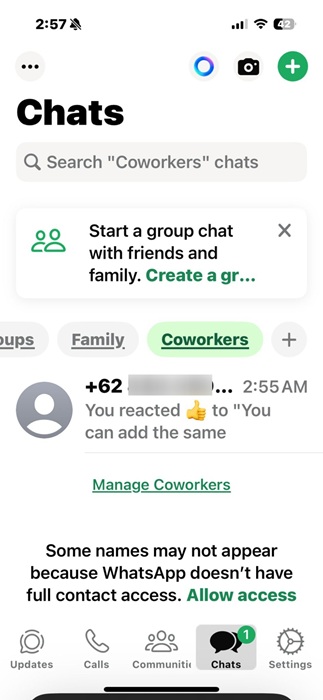
Catégoriser mes différents chats selon “famille”, “collègues”, “amis” ou “voisins” me semblait pratique. Au lieu de faire défiler chaque historique de discussion, je peux faire glisser à droite vers la liste pertinente sur la barre de filtre. Que j’aie différents groupes de discussion, des contacts proches ou simplement des messages liés au travail, cela peut faire gagner beaucoup de temps dans le suivi de chaque conversation.
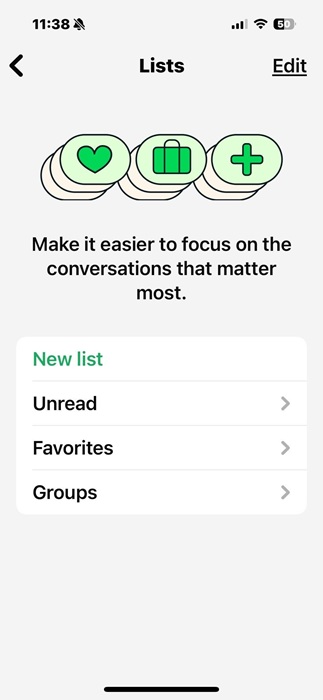
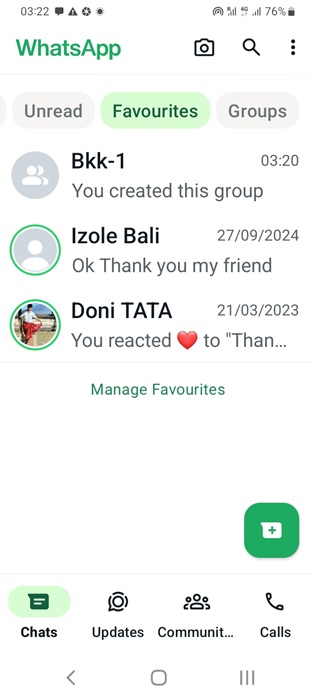
Auparavant, WhatsApp n’avait que quatre listes par défaut : Tous, Non lus, Favoris et Groupes. Cette fonctionnalité a été étendue pour permettre aux utilisateurs de créer leurs propres listes personnalisées, qu’ils peuvent renommer, déplacer, modifier ou supprimer. Nommez ces listes comme bon vous semble.
Je vois de nombreuses façons dont les listes WhatsApp pourraient aider à garder trace de mes contacts. Il est devenu très complexe et déroutant de classer les gens dans les groupes proposés. Vous pouvez avoir des amis avec qui vous travaillez, donc vous pouvez les ajouter dans plusieurs listes – toutes celles qui s’appliquent. Avez-vous pris plaisir à être avec quelqu’un que vous venez de croiser ? Ils ne sont pas encore vos amis, alors vous pourriez créer une liste appelée “intéressant” pour ces discussions.
Il y a aussi des contacts qui continuent d’envoyer des forwards WhatsApp ennuyeux. Vous ne pouvez pas toujours les bloquer, car ce sont peut-être de la famille ou des amis. Mais vous pouvez créer une liste appelée “À vérifier plus tard”. Ces listes WhatsApp ne sont visibles que par vous, donc personne ne devra le savoir.
Astuce : venez-vous d’envoyer un message sur WhatsApp ? Vous pouvez facilement l’éditer pour corriger des fautes grammaticales ou changer le sens du contenu.
Comment créer une liste WhatsApp
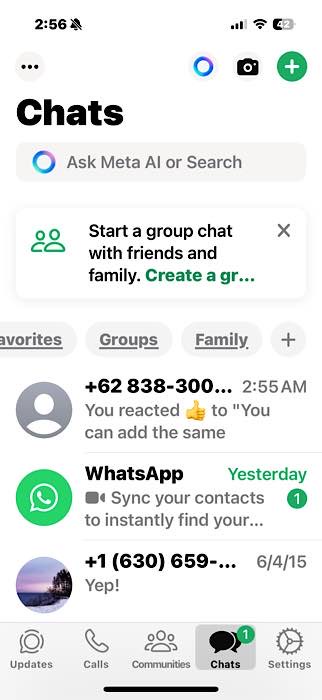
Pour créer votre propre liste personnalisée WhatsApp, faites glisser vers la droite sur la barre de filtre en haut des discussions. Appuyez sur le bouton + bien visible.
Au moment de la rédaction, WhatsApp déploie lentement cette fonctionnalité sur différents appareils Android et iOS. Si vous ne trouvez pas le bouton + sur la barre de filtre, vous devez mettre à jour votre application WhatsApp.
Donnez un nom à votre liste, comme “Collègues”. Appuyez sur Ajouter des personnes ou des groupes.
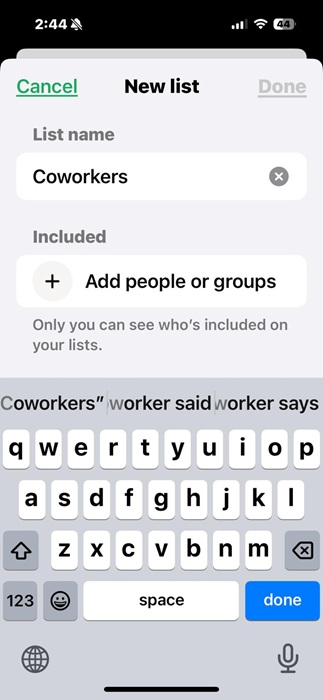
Il est obligatoire d’ajouter au moins un chat pour pouvoir créer une liste. Vous pouvez ajouter un ou plusieurs contacts à partir de Contact fréquents. Vous pouvez également utiliser la barre de recherche pour sélectionner d’autres contacts dans votre compte WhatsApp.
Sur un appareil iOS, cliquez sur Ajouter pour confirmer votre sélection. Les utilisateurs Android doivent appuyer sur un symbole de coche verte suivi de Créer la liste.

Une fois que vous cliquez sur Terminé, une nouvelle liste personnalisée est créée et visible immédiatement sous les listes par défaut. L’historique complet de discussion du contact sera exporté vers cette liste. La prochaine fois que vous voudrez leur envoyer un message, vous n’aurez pas besoin de faire défiler tout en bas à la recherche de chaque chat individuel. Vous pouvez les sélectionner à partir d’une liste existante sur la barre de filtre.
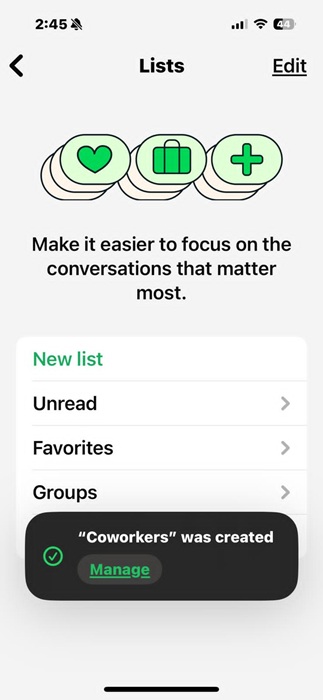
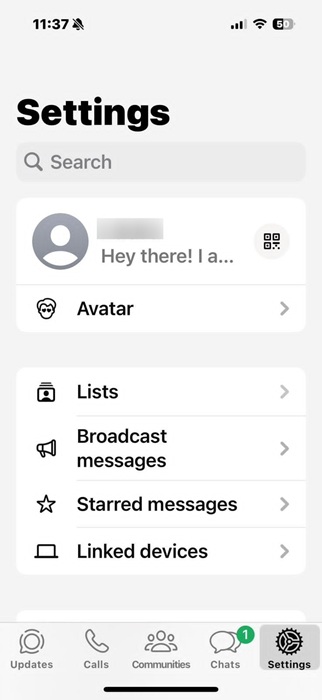
Sur Android, vous pouvez également créer une liste en appuyant sur le menu à trois points sur votre écran d’accueil WhatsApp, puis sur Paramètres -> Listes -> Nouvelle liste. Les utilisateurs d’iPhone peuvent appuyer sur Paramètres -> Listes -> Nouvelle liste.
Vous pouvez ajouter d’autres contacts à une liste existante. Sélectionnez n’importe quel chat sur votre écran d’accueil WhatsApp, puis appuyez et maintenez. Sur Android, cliquez sur le menu à trois points, suivi de Ajouter à la liste. Les utilisateurs iOS peuvent cliquer sur Ajouter à la liste. Une fois qu’une liste est sélectionnée, cliquez sur Terminé.
À savoir : vous pouvez également utiliser les chaînes WhatsApp pour permettre une messagerie unidirectionnelle avec tous vos contacts et abonnés.
Comment modifier des listes WhatsApp existantes
Pour modifier une liste WhatsApp existante, allez dans Discussions sur l’écran d’accueil, faites glisser vers le bas pour révéler toutes vos listes, maintenez enfoncée la liste et cliquez sur Modifier.
Sur Android, appuyez sur Nom de la liste pour faire la modification. Pour iOS, appuyez sur une icône de croix, puis renommez la liste. Dans les deux cas, appuyez sur Ajouter des personnes ou des groupes pour enregistrer le nouveau nom de la liste. Nous avons renommé la liste Collègues en “Travail”.
Vous pouvez également supprimer n’importe quel chat connecté. Cliquez sur le symbole de la corbeille pour Android. iOS a le moins rouge pour supprimer des chats.
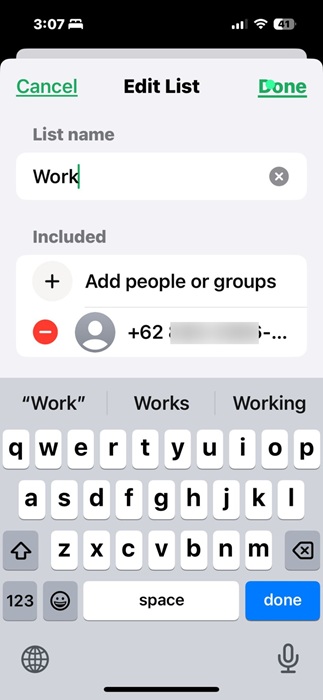
Vous pouvez également modifier le nom de la liste à partir de l’option des paramètres. Sur iOS, allez dans Paramètres -> Listes, puis sélectionnez l’icône de modification pour ouvrir la liste. Les utilisateurs Android doivent cliquer sur le menu à trois points, suivi de Paramètres -> Listes, puis sélectionner une liste.
Au-delà des contacts individuels, vous pouvez ajouter des groupes WhatsApp entiers à une liste personnalisée. Faites glisser la barre de filtre vers la liste Groupes. Appuyez longuement pour sélectionner un groupe que vous avez créé précédemment, et cliquez sur le menu à trois points, suivi de Ajouter à [nom de la liste]. Les utilisateurs iOS peuvent directement Ajouter à la liste.
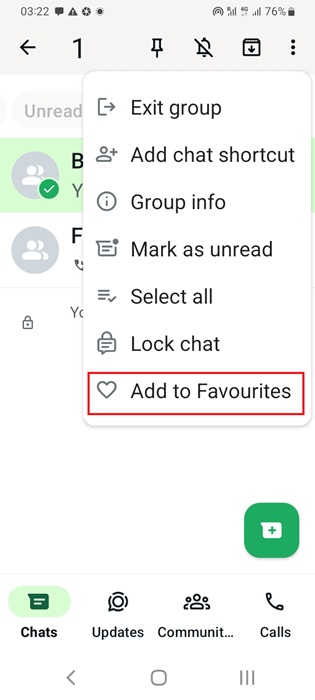
En modifiant votre liste WhatsApp, vous pouvez accéder à différents groupes de discussion et contacts individuels depuis une zone commune.
Le saviez-vous ? Vous pouvez utiliser les autocollants WhatsApp pour exprimer tout un éventail d’émotions de manière plus significative que les emojis.
Comment supprimer une liste WhatsApp
Il existe deux façons de supprimer une liste WhatsApp. Dans la première méthode, faites glisser vers le bas à partir de Discussions et visualisez toutes les listes. Maintenez enfoncée pour en sélectionner une. Sur Android et iOS, appuyez sur Supprimer la liste -> Supprimer pour retirer la liste de manière permanente.
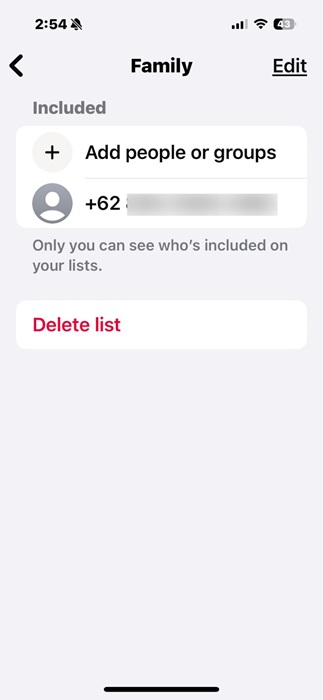
Alternativement sur Android, allez dans Paramètres -> Listes, sélectionnez une liste et appuyez sur l’icône de la corbeille à côté d’une liste pour la supprimer de manière permanente. Les utilisateurs iOS doivent naviguer par Paramètres -> Listes -> Modifier, et cliquer sur le signe rouge –. Vous ne pouvez supprimer que les listes personnalisées WhatsApp que vous créez – pas celles par défaut.
WhatsApp propose diverses façons d’organiser vos discussions avec plusieurs contacts. En plus des listes WhatsApp, vous pouvez créer des groupes WhatsApp pour ajouter vos contacts à un appel téléphonique ou à un historique de discussion et une liste de diffusion pour des chats privés un à un avec chaque membre de la liste. Vous pouvez également créer des sons de notification WhatsApp séparés pour des contacts et des groupes spécifiques.
Si vous recherchez plus de confidentialité, il y a de nombreuses raisons de croire que Telegram pourrait être une meilleure application de messagerie par rapport à WhatsApp. Avec Telegram, il existe de nombreuses autres alternatives de chat privées, comme Signal, Wire et iMessage.







