






Libre OS USB : Un système nomade qui fonctionne à partir d'une clé USB

Vous cherchez un système d’exploitation portable qui soit petit, léger, personnalisable et fonctionnel ? Si vous êtes déjà un utilisateur de Linux ou quelqu’un prêt à apprendre, vous allez adorer Libre OS USB. Ce système est basé sur la dernière version d’Ubuntu ; il est pré-installé avec tout ce dont vous avez besoin pour être opérationnel en quelques minutes.
Le créateur (qui vit en France) a lancé une campagne de financement participatif sur Kickstarter pour aider à poursuivre le développement et la maintenance du projet. Il souhaite également créer une communauté amicale autour de celui-ci. De plus, vous pourrez le recevoir sur une clé USB, peu importe où vous vivez dans le monde, simplement en faisant un petit don.
Ceci est un article sponsorisé et a été rendu possible par Libre OS USB. Le contenu et les opinions exprimées sont les seules vues de l’auteur qui maintient son indépendance éditoriale, même lorsqu’un article est sponsorisé.
Qu’est-ce que Libre OS USB ?
Essentiellement, Libre OS USB est un ordinateur entier sur une clé USB qui vous permet d’emporter tout avec vous, comme vos programmes préférés et des documents importants. Vous pouvez le démarrer en utilisant n’importe quel PC 64 bits (prend en charge le démarrage sécurisé Legacy et UEFI).
Libre OS USB est livré avec 3 partitions, une en FAT32 pour la compatibilité UEFI qui contient le système dans un fichier squashfs et également un fichier de persistance ; les deux sont limités à 4 Go en raison de la limitation de taille de fichier FAT32.
En raison de cela, il y a une deuxième partition “HOME” en EXT4 qui peut utiliser autant d’espace que disponible pour le dossier personnel de l’utilisateur. Il y a une partition “cachée” à la fin de l’image disque qui empêche les mauvaises copies car toutes les clés USB n’ont pas la même taille.
https://ksr-video.imgix.net/projects/2941137/video-779052-h264_high.mp4
La vidéo ci-dessus vous donnera une introduction rapide avant de plonger dans ses fonctionnalités et son fonctionnement ci-dessous.
Obtenir Libre OS USB sur une clé USB
Comme mentionné ci-dessus, il s’agit d’un projet financé par la foule. La campagne se compose de trois niveaux de promesse. La promesse la plus basse est un geste d’encouragement et n’inclut pas de clé USB. Cependant, tant que le projet est réussi et atteint son objectif, le système sera disponible en téléchargement gratuit (que vous devrez ensuite transférer sur une clé USB vous-même).

Les niveaux supérieurs sont récompensés par une clé USB de 16 Go ou 32 Go envoyée directement avec Libre OS USB installé dessus. Avec tous les niveaux, vous aurez également accès à un forum, des informations importantes et des mises à jour.
J’ai reçu le fichier IMG (.img) qui devait ensuite être copié/cloné sur une clé USB. Cependant, après avoir suivi le processus, je n’ai pas pu démarrer ma clé USB, donc j’ai dû revenir à cette étape et convertir le fichier IMG en ISO en utilisant l’utilitaire en ligne de commande dd.

Pour créer une clé USB bootable, le créateur recommande d’utiliser un programme appelé Rufus (Windows uniquement) ou “dd” (Linux, Mac). Vous aurez besoin d’une clé USB d’au moins 16 Go, ce que j’ai utilisé.
Sur Xubuntu (Linux), j’ai d’abord utilisé la commande df -h dans le Terminal pour trouver le nom de l’appareil pour ma clé USB. Dans ce cas, c’est “ /dev/sdc1 “ (que j’ai renommé “Libre OS” au préalable).

Ensuite, je l’ai démontée en utilisant sudo umount /dev/sdc1. (Votre nom d’appareil peut différer.)

Enfin, j’ai entré sudo dd if=/.../Libre_OS_USB.iso of=/dev/sdc1 pour obtenir Libre OS USB sur la clé USB. Le processus de copie a pris environ trente minutes.
Une fois terminé, vous aurez une partition “Home” dédiée sur la clé USB qui peut facilement être agrandie à l’aide d’un programme comme GParted. Cependant, cela doit être fait en dehors de Libre OS USB car vous ne pouvez pas le faire pendant que le système est en cours d’exécution. Il y a aussi un dossier “Documents” crypté disponible pour protéger vos données.
Démarrer sur Libre OS USB
Puisque Libre OS USB fonctionne à partir de la clé USB, vous devrez démarrer dessus pour l’utiliser. Il y a plusieurs façons de le faire selon le système d’exploitation que vous utilisez. Certaines personnes aiment entrer dans leur BIOS et changer l’ordre ou la priorité du périphérique de démarrage (en faisant démarrer la clé USB en premier).
Personnellement, je préfère utiliser le Menu de démarrage. La façon d’y accéder dépendra de votre système ; Esc, F2, F10 et F12 sont tous des touches courantes utilisées pour y accéder. Sur un Mac, vous appuyeriez et maintiendriez la touche “C” pendant le démarrage (ou “Option” si cela ne fonctionne pas).
Dans le Menu de démarrage, choisissez la clé USB avec Libre OS USB dessus, et dans une minute ou deux, le Menu CSM de Libre OS USB devrait apparaître.

À partir de là, vous avez quelques options : démarrer sur Libre OS USB, démarrer à partir du disque dur interne (par exemple, sur mon bureau, cela me mène à Grub 2 où je peux démarrer sur Xubuntu ou Windows), redémarrer et éteindre.
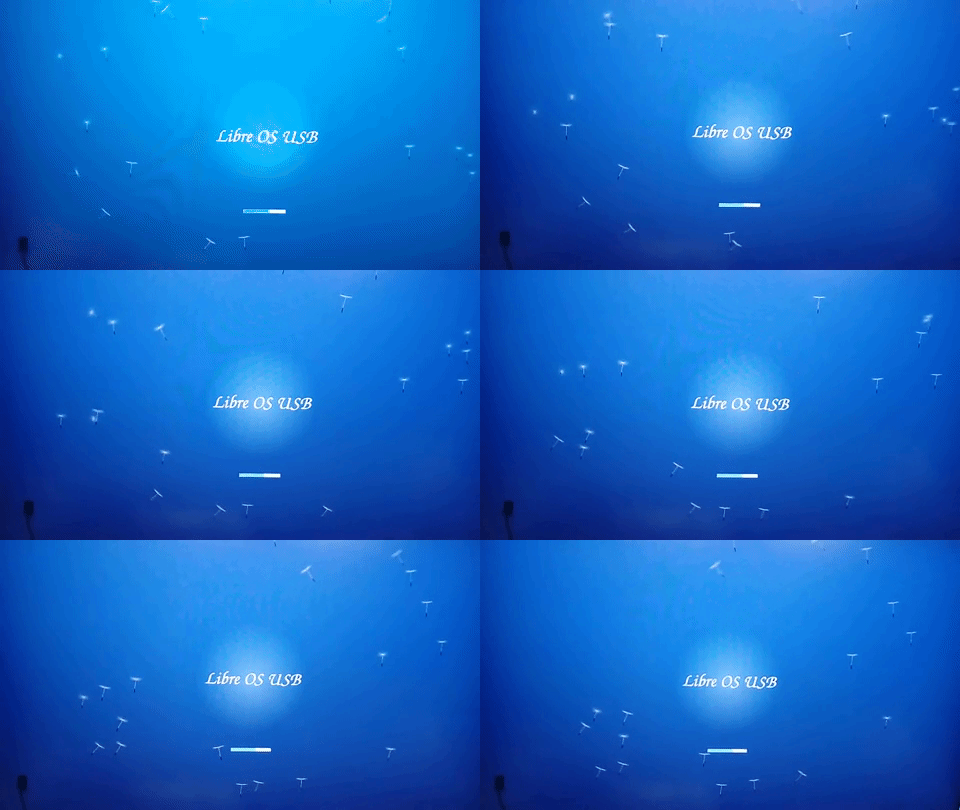
Une fois que vous choisissez la première option, vous serez dirigé vers l’écran de chargement de Libre OS USB. Il a une jolie petite animation mettant en vedette un pissenlit et ses graines qui continuent à se déplacer autour du logo central. C’est presque hypnotisant à regarder en attendant que le système démarre.
Enfin, vous arriverez à l’écran de connexion. Il ne vous reste plus qu’à entrer votre nom d’utilisateur et votre mot de passe.

Pour moi, cela a pris quelques minutes pour réellement démarrer dans le système, mais je crois que c’est dû à ma clé USB. Évidemment, toutes les clés USB ne sont pas créées égales, et la mienne a été reformatée trop de fois pour être comptée. Pour une utilisation future, je vais certainement obtenir une nouvelle clé et une qui est plus grande en taille.
Configuration et utilisation de Libre OS USB
La première chose que j’ai remarquée à propos du bureau est à quel point il est propre. Il était un peu lent au début, mais après quelques minutes, il semblait se réchauffer et a commencé à fonctionner assez bien. Cela m’a donné cette agréable sensation intérieure que j’éprouve chaque fois que je démarre à partir de zéro avec une version nouvellement mise à jour d’Ubuntu.

Ce que vous voyez ci-dessus est le bureau par défaut (panneaux, applets, thème et arrière-plan) qui utilise l’environnement de bureau MATE (actuellement version 1.18.0). Vous obtenez également la version 17.04 d’Ubuntu (Zesty).

Libre OS USB est livré avec de nombreux programmes, outils et utilitaires déjà installés comme Firefox, Synapse, GParted, LibreOffice, htop, FileZilla, Thunderbird Mail, et bien plus encore. La navigation est rapide et facile ; tout peut être accessible via le menu Applications ou en utilisant le lanceur Synapse (pratiquement inclus).
En ce qui concerne la configuration, il y a beaucoup de choses qui peuvent être personnalisées dans le Centre de contrôle, mais, bien sûr, tout dépend de vos besoins et préférences. J’ai trouvé que je n’avais pas besoin de changer trop de choses dès le départ, mais j’étais aussi sur mon réseau domestique. Lorsque je suis loin de chez moi, il y aura sûrement quelques changements nécessaires.

Il y a aussi une douzaine de thèmes et d’arrière-plans inclus. Donc, si vous n’êtes pas satisfait de l’apparence des choses, vous pouvez facilement les changer ainsi que les polices et l’interface.

Avec MATE Tweak installé, vous pouvez également aller un peu plus loin et faire des choses comme changer la disposition de vos panneaux (pas mal d’options) et activer d’autres fonctionnalités utiles pour le bureau, l’interface et les fenêtres.
J’ai changé le thème et enregistré quelques images juste pour voir si elles seraient toujours là lorsque je me reconnecterais plus tard, et elles l’étaient. Étant donné que je fais tout dans le navigateur, j’ai également décidé d’installer Chrome (mon navigateur préféré) car j’ai une tonne d’applications et d’extensions que j’utilise régulièrement et sans lesquelles je ne peux pas vivre.
Dernières réflexions
Libre OS USB est parfait pour quelqu’un qui est toujours en déplacement, comme les étudiants, les freelances, le clergé et même les professionnels. Avec la possibilité de faire des changements et de sauvegarder des fichiers directement sur la clé USB à partir de laquelle il fonctionne, c’est vraiment un ordinateur de la taille de la paume. Mon ordinateur a quelques années et je n’ai eu aucun problème à le démarrer ou à l’utiliser.
Je peux certainement me voir l’utiliser lorsque je rends visite à des amis et à la famille. C’est beaucoup plus pratique que de transporter un ordinateur portable encombrant ou de devoir travailler sur un petit écran mobile ou de tablette. Vous branchez simplement la clé USB, vous la démarrez et vous vous mettez au travail ; c’est comme si vous n’étiez jamais parti de chez vous.
Libre OS USB







