






Opera GX ne s'installe pas : 3 façons de le réparer
 De nombreux utilisateurs ont signalé qu’Opera GX ne s’installait pas, et cela peut poser un problème car cela vous empêchera de naviguer sur le web avec Opera. Heureusement, il existe quelques moyens de résoudre ce problème.
Pourquoi Opera échoue-t-il à s’installer ?
Cela peut se produire en raison de problèmes de réseau ou d’un manque d’autorisations pour installer des logiciels dans un certain répertoire. Des problèmes avec le compte utilisateur peuvent également causer ce problème.
Que puis-je faire si Opera GX ne s’installe pas ?
Avant d’essayer de résoudre ce problème, essayez de passer à un autre réseau et vérifiez si cela aide.
1. Changer le répertoire d’installation
- Accédez à la page web d’Opera GX pour obtenir le navigateur et cliquez sur le bouton Télécharger pour ce faire.
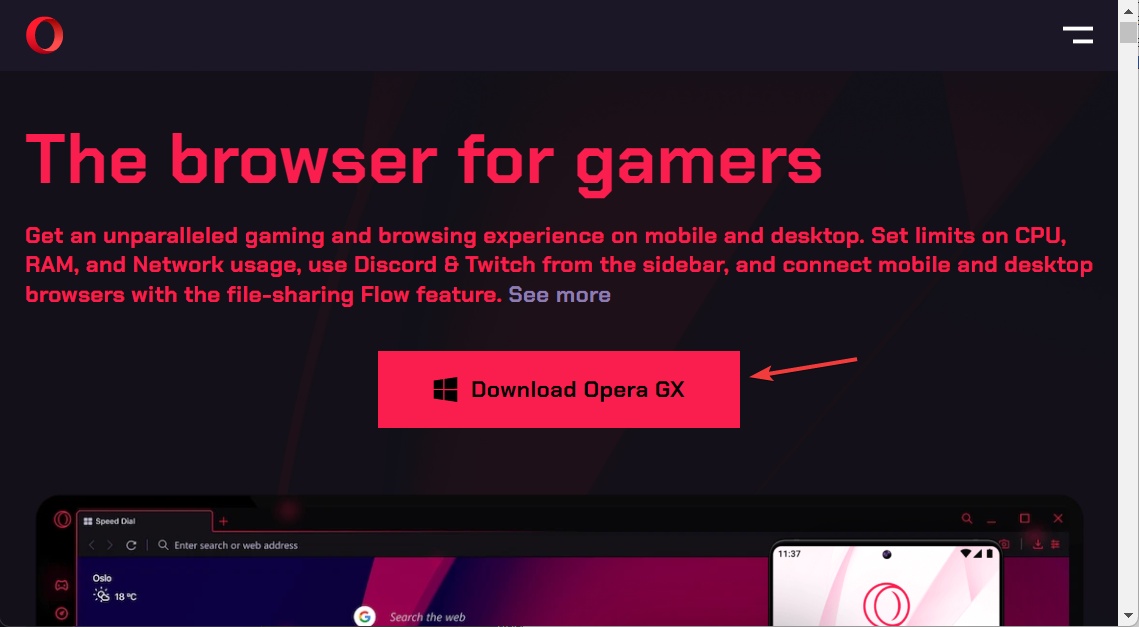
- Une fois le fichier exécutable téléchargé, double-cliquez dessus pour l’exécuter.
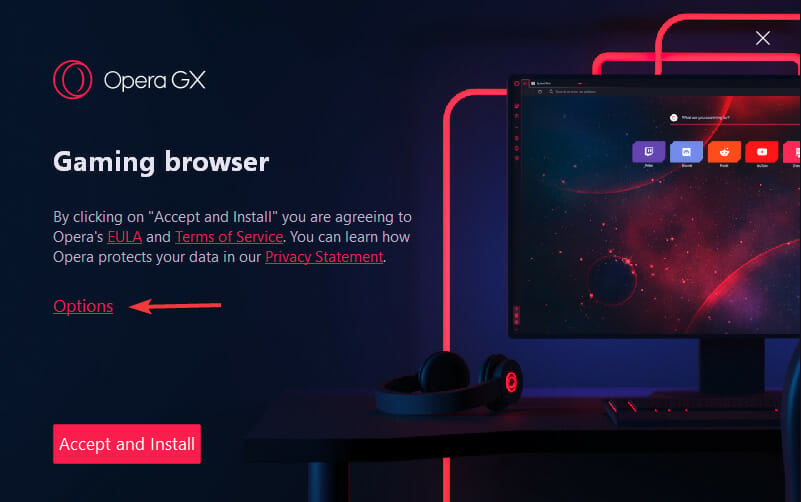
- Avant de cliquer sur le bouton Accepter et Installer, cliquez sur Options .
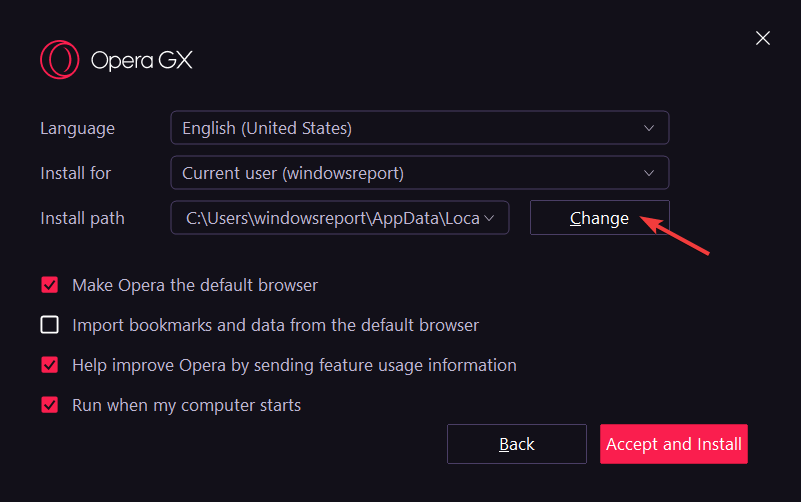
- Ici, cliquez sur Changer à côté de Chemin afin de modifier le répertoire dans lequel vous allez enregistrer le navigateur et continuez avec le processus d’installation.
 En savoir plus sur ce sujet
- Opera GX a maintenant un hub dédié à Cyberpunk 2077, en plus du mod
- Comment configurer et gérer les préréglages dans Opera GX
- Bouton des paramètres rapides GX dans Opera GX : comment l’utiliser
- Gérer et créer des profils dans Opera GX : comment faire
- Comment désactiver l’écran de démarrage sur Opera GX
2. Utiliser l’installateur hors ligne
- Visitez la page de téléchargement d’Opera .
- Localisez Opera GX dans la liste et développez-le. Sélectionnez le package hors ligne que vous souhaitez installer.
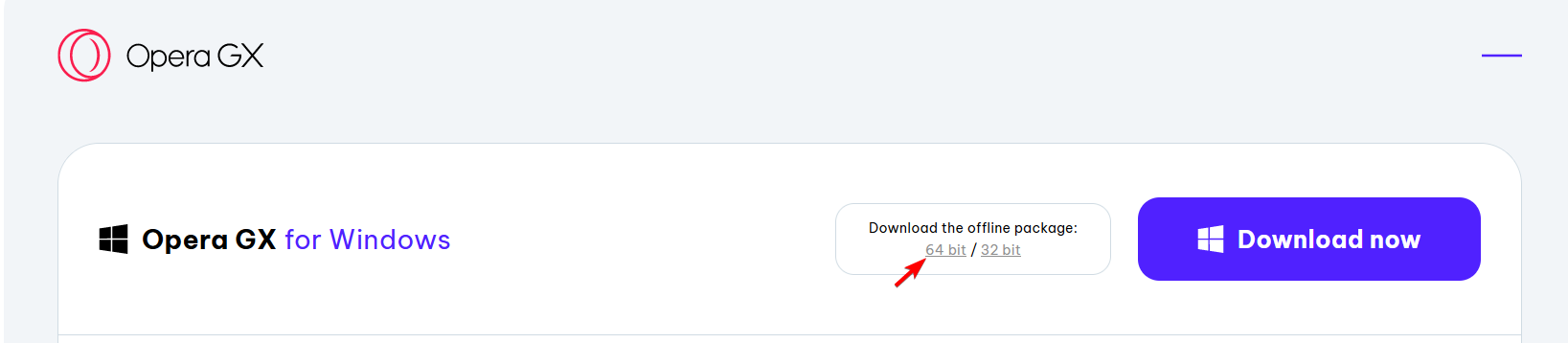
- Une fois que vous l’avez téléchargé, exécutez-le pour installer Opera GX.
Pour des informations détaillées, consultez notre guide sur l’installateur hors ligne d’Opera .
3. Créer un nouveau compte utilisateur
- Appuyez sur Windows + I pour lancer l’application Paramètres, et sélectionnez Comptes dans les onglets à gauche.
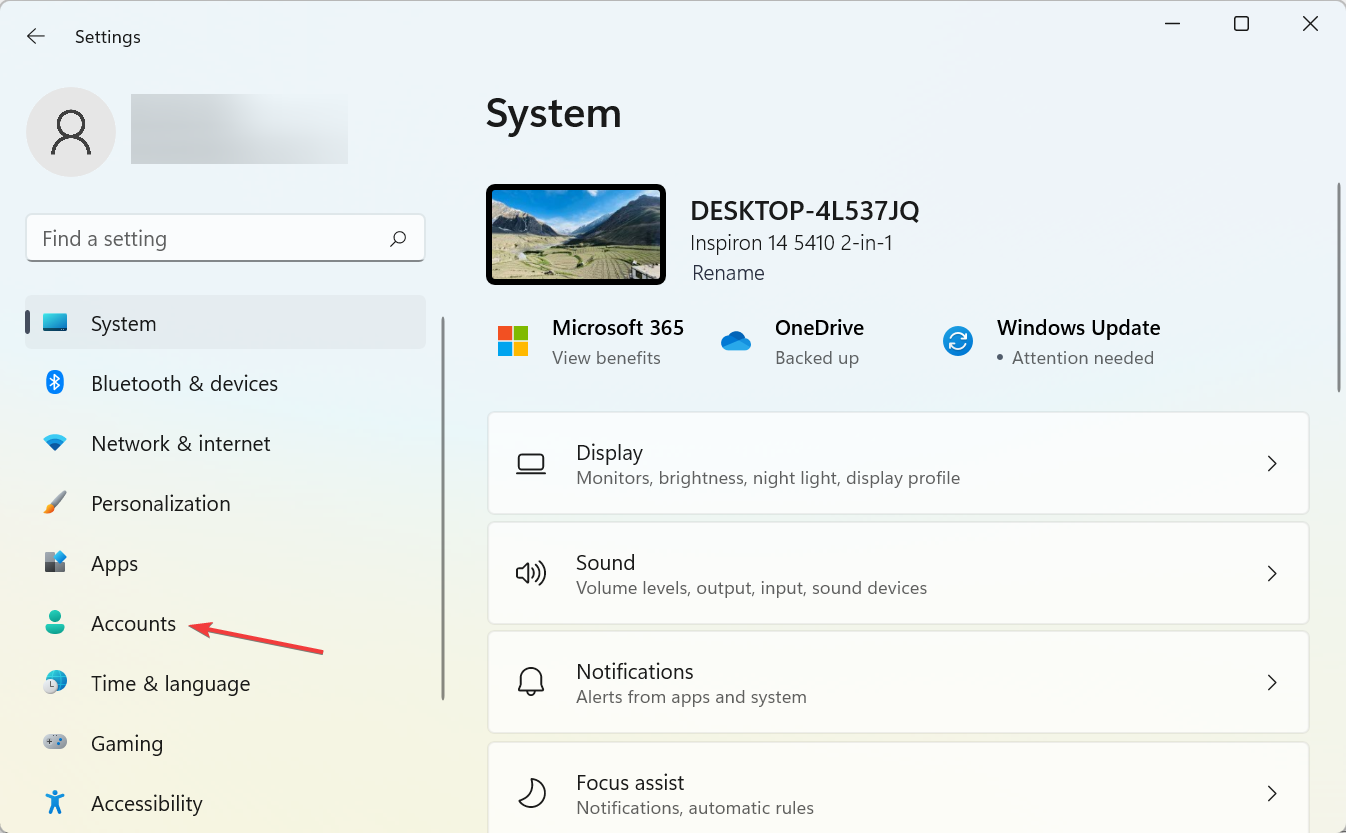
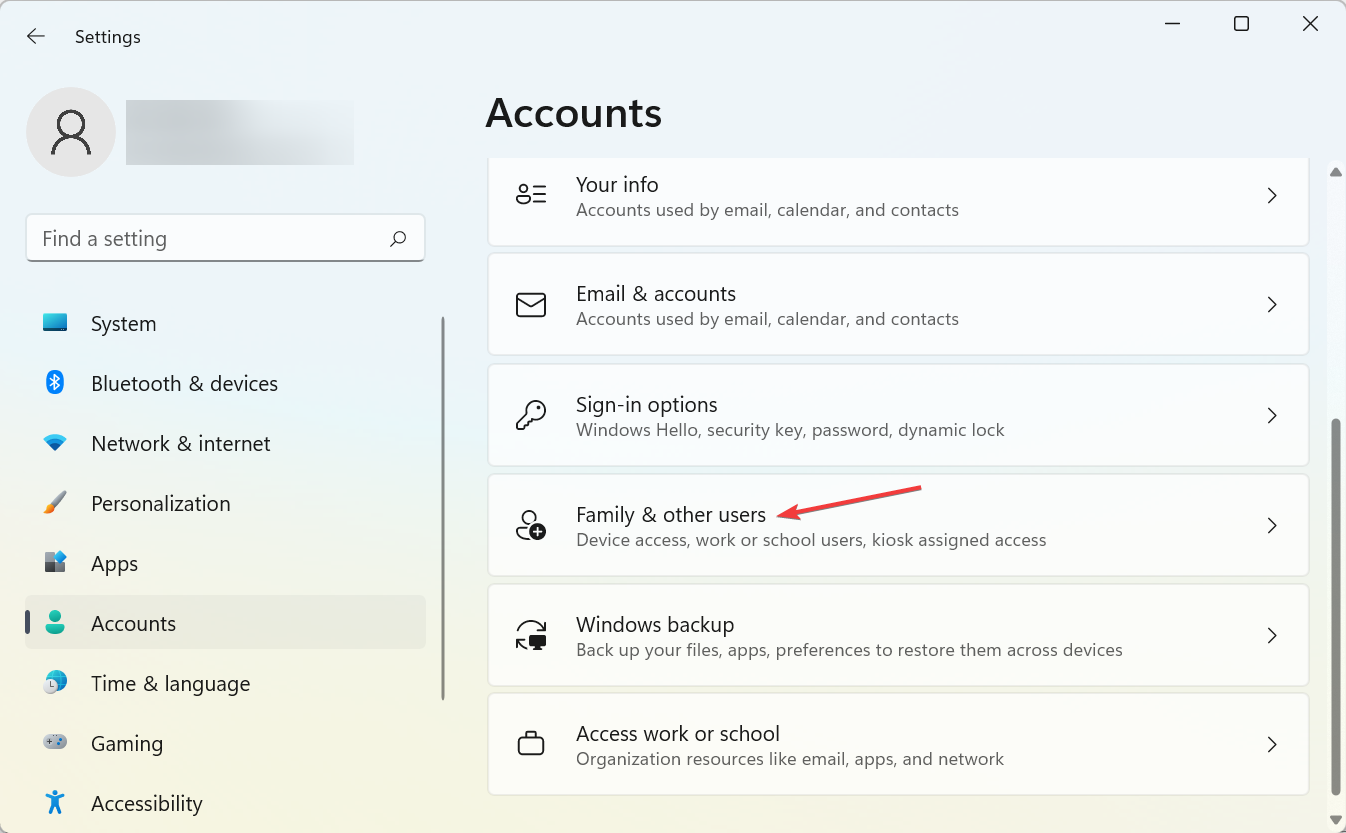
- Cliquez sur Famille et autres utilisateurs à droite.
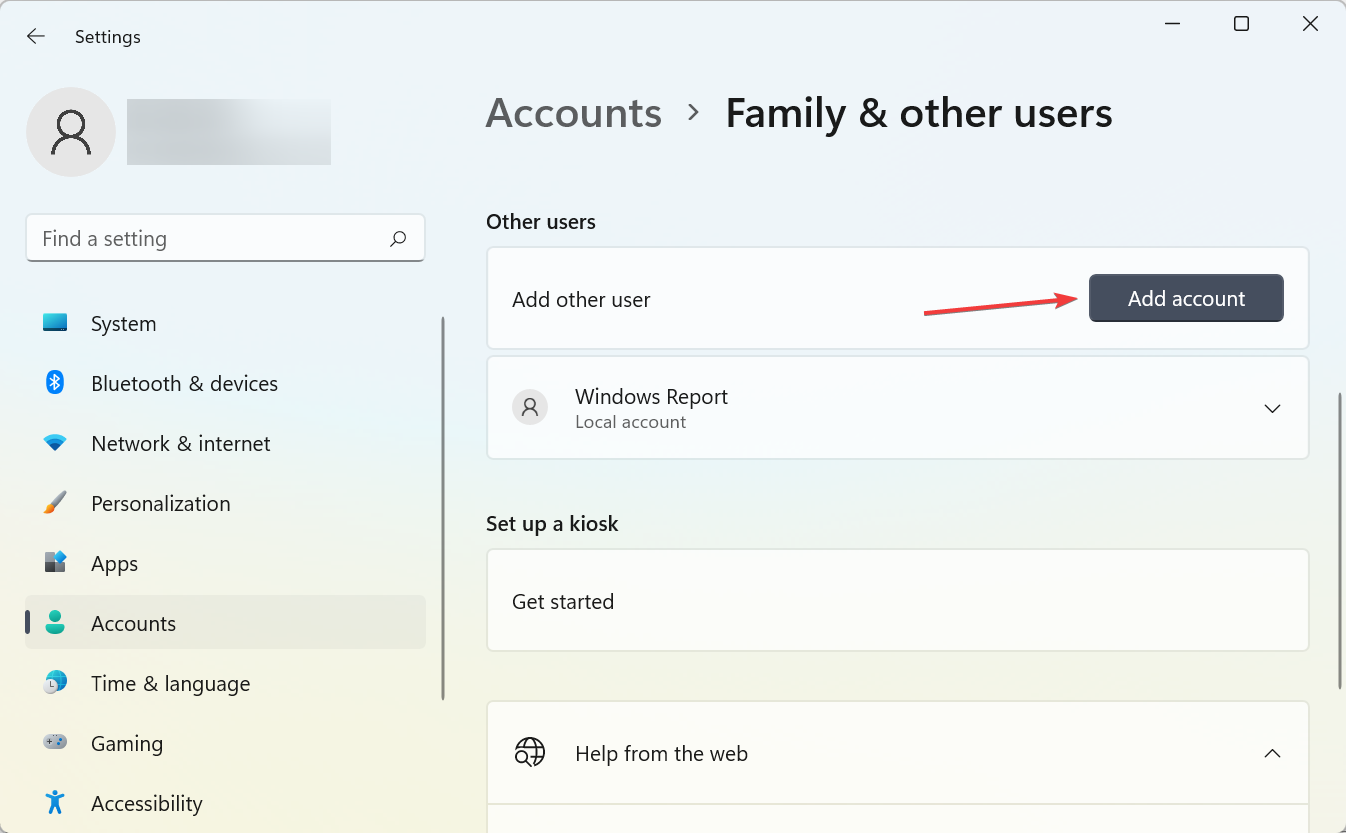
- Cliquez sur Ajouter un compte sous Autres utilisateurs .
- Ensuite, cliquez sur Je n’ai pas les informations de connexion de cette personne .
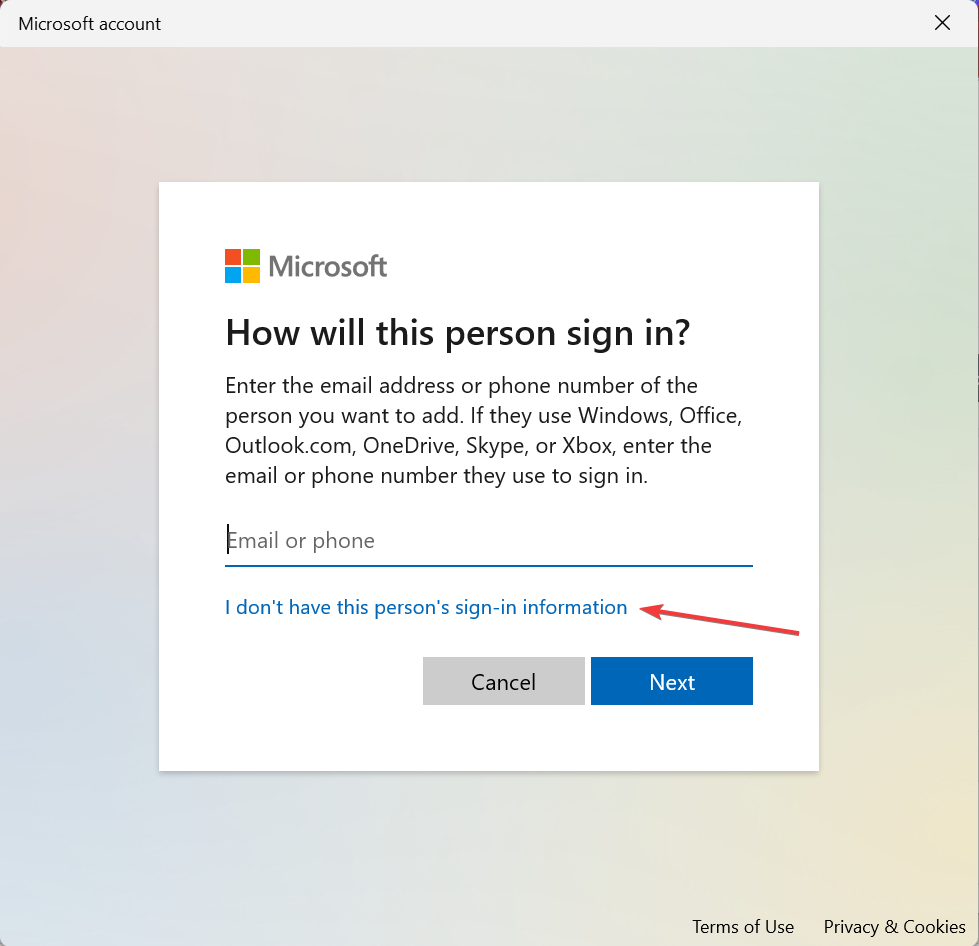
- Maintenant, cliquez sur Ajouter un utilisateur sans compte Microsoft .
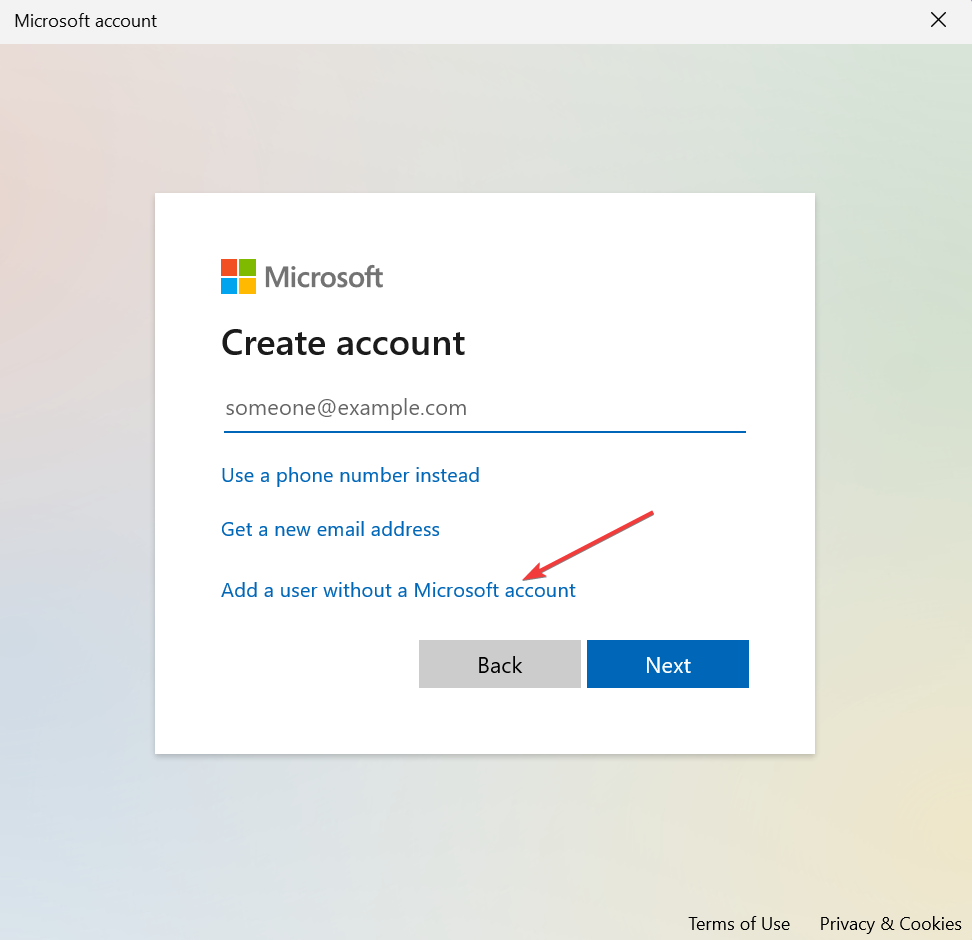
- Entrez un nom pour le compte et un mot de passe, bien que ce dernier ne soit pas obligatoire pour un Compte Local , puis cliquez sur Suivant .

Après avoir créé un nouveau compte utilisateur, passez à celui-ci et essayez d’installer Opera. Si cela fonctionne, il est probable que vous ayez des problèmes avec votre profil d’origine, donc vous pouvez essayer de les résoudre ou de passer à un nouveau profil.
Ces étapes peuvent également vous aider si l’installation d’Opera est bloquée sur le téléchargement , donc n’hésitez pas à les essayer. Beaucoup ont également signalé qu’Opera a échoué à s’installer , mais nous avons couvert cela dans un guide séparé.
Malheureusement, ce n’est pas le seul problème que vous pouvez rencontrer, et nous avons couvert que faire si Opera GX ne s’ouvre pas sur votre PC dans un autre guide.
Faites-nous savoir si nos solutions vous ont aidé à résoudre le problème d’installation d’Opera GX sur votre PC.







