






Opera GX continue de planter : Comment l'arrêter
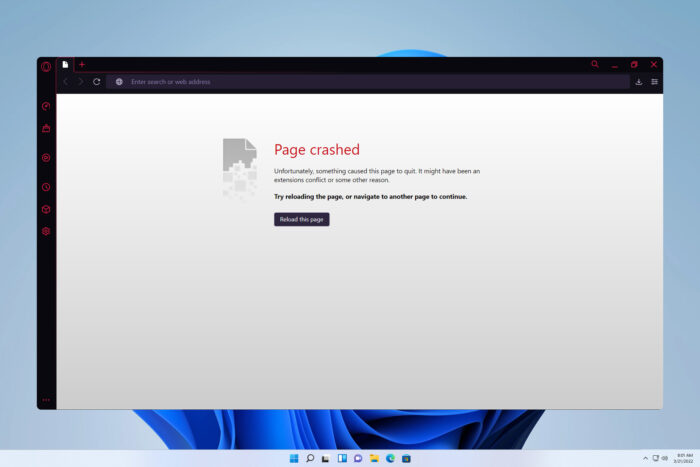
Les utilisateurs ont signalé qu’Opera GX continue de planter, les rendant incapables de naviguer sur le web. Les plantages du navigateur se manifestent de plusieurs manières, mais le coupable commun est généralement une configuration défectueuse.
Aujourd’hui, nous allons vous montrer quelques façons de gérer les plantages d’Opera que nous avons testées nous-mêmes et qui se sont révélées efficaces.
Que puis-je faire si Opera GX continue de planter ?
1. Mettez à jour le navigateur
- Cliquez sur le logo Opera dans le coin supérieur gauche et choisissez Mise à jour et récupération.
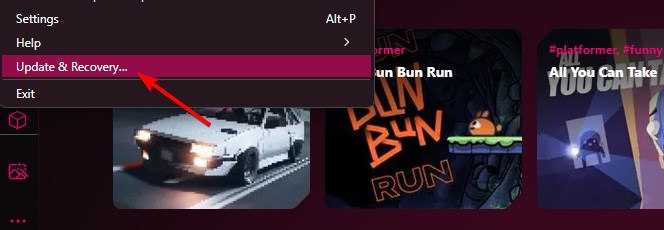
- Opera GX vérifiera automatiquement les mises à jour.
- Après le téléchargement de la mise à jour, cliquez sur le bouton Relancer maintenant.
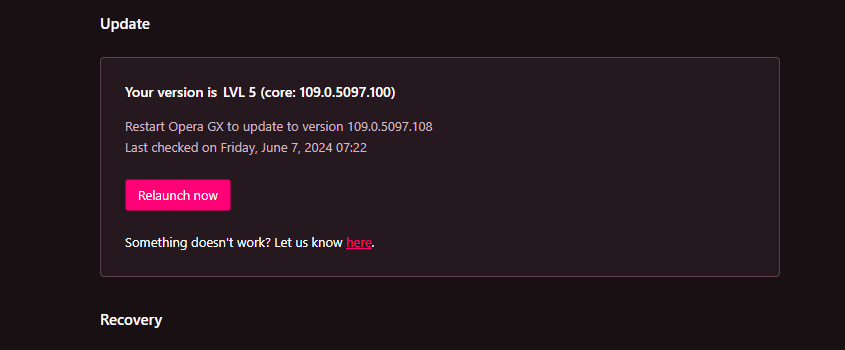
Certains utilisateurs suggèrent de télécharger et d’exécuter le fichier d’installation d’Opera GX et de choisir l’option Accepter et mettre à niveau à la place.
2. Désactivez les extensions et plug-ins inutiles
- Cliquez sur l’icône Opera dans le coin supérieur gauche d’Opera, puis sélectionnez Extensions puis Extensions.
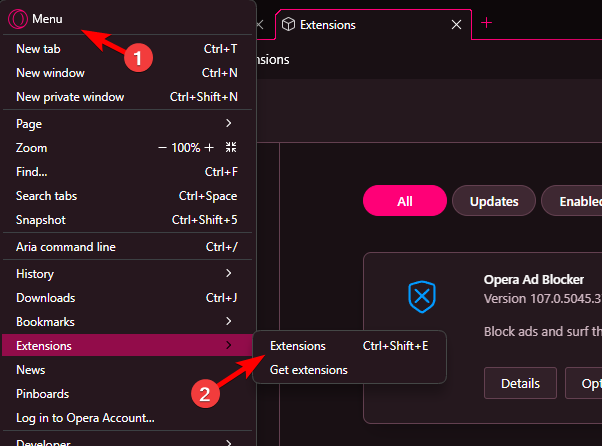
- Ensuite, cliquez sur le bouton Désactiver pour désactiver cette extension. Répétez le processus pour toutes les extensions.
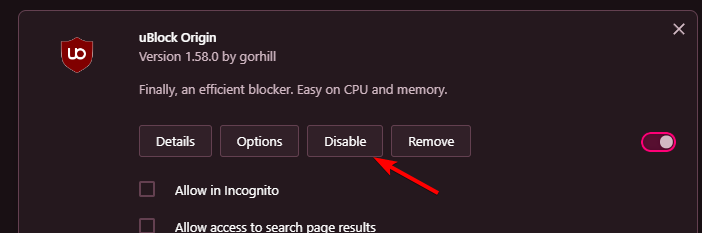
- Vérifiez si le problème a disparu. Si c’est le cas, activez les extensions une par une jusqu’à ce que vous trouviez le coupable. Une fois que vous l’avez trouvé, supprimez-le d’Opera.
Quelques utilisateurs ont signalé que l’extension Cashback causait le problème, mais presque n’importe quelle extension peut entraîner ce souci.
3. Effacez le cache et les cookies
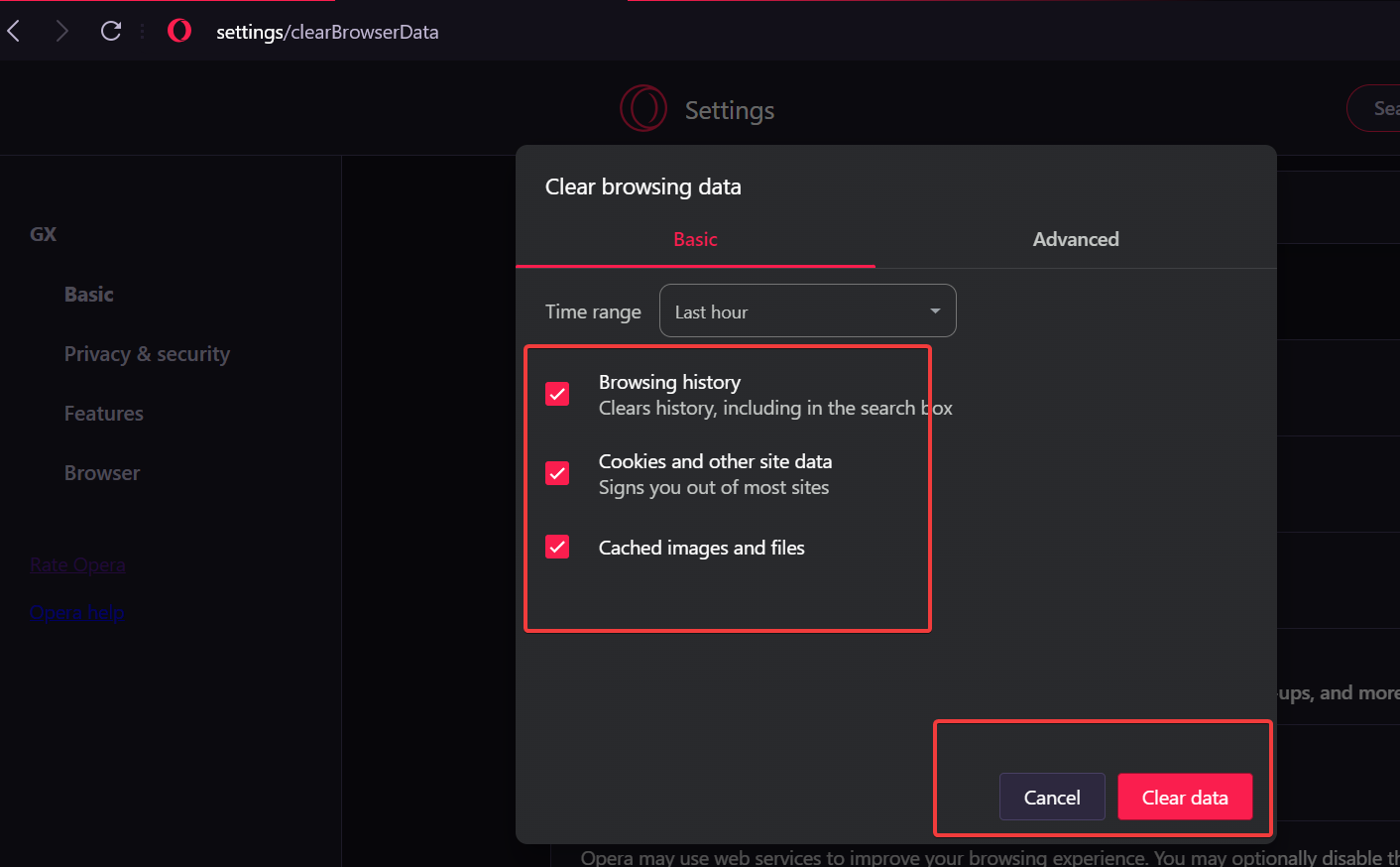
Une autre raison pour laquelle Opera GX continue de planter est l’interférence avec les cookies et les fichiers mis en cache. C’est pourquoi vider votre cache devrait résoudre le problème :
- Ouvrez Opera GX et cliquez sur l’icône Opera dans le coin supérieur gauche pour ouvrir les paramètres.
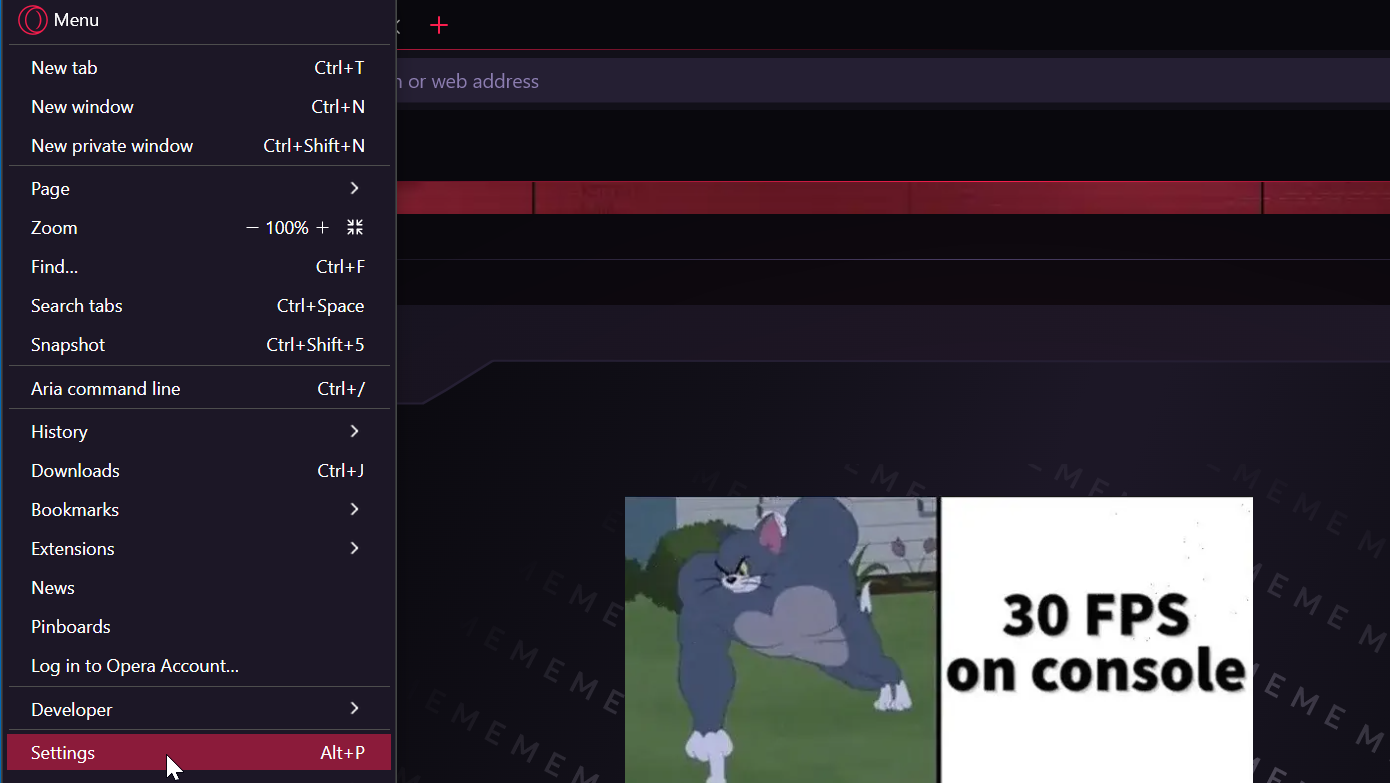
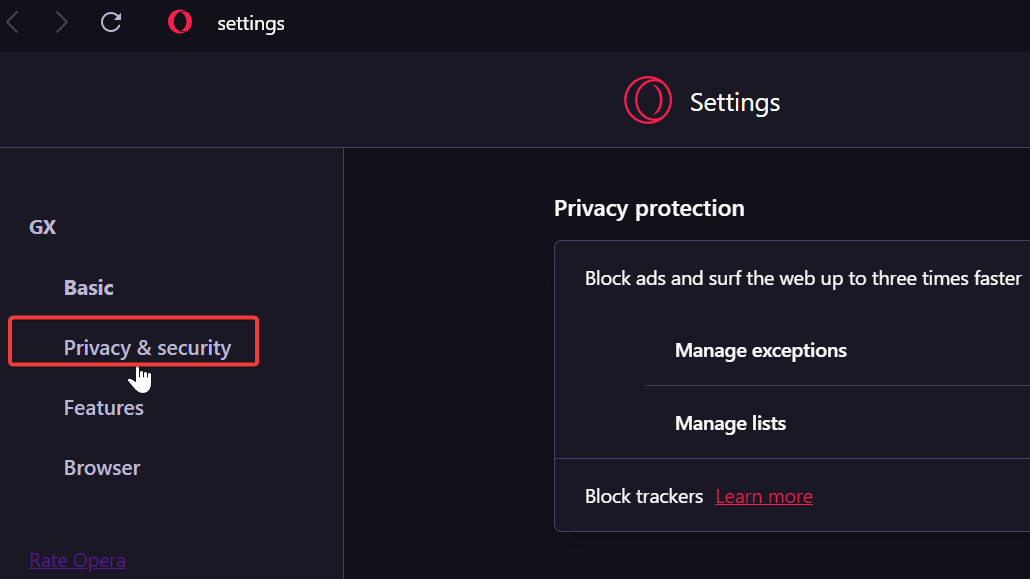
- Sélectionnez Confidentialité et sécurité.
- Faites défiler vers le bas jusqu’à Effacer les données de navigation.
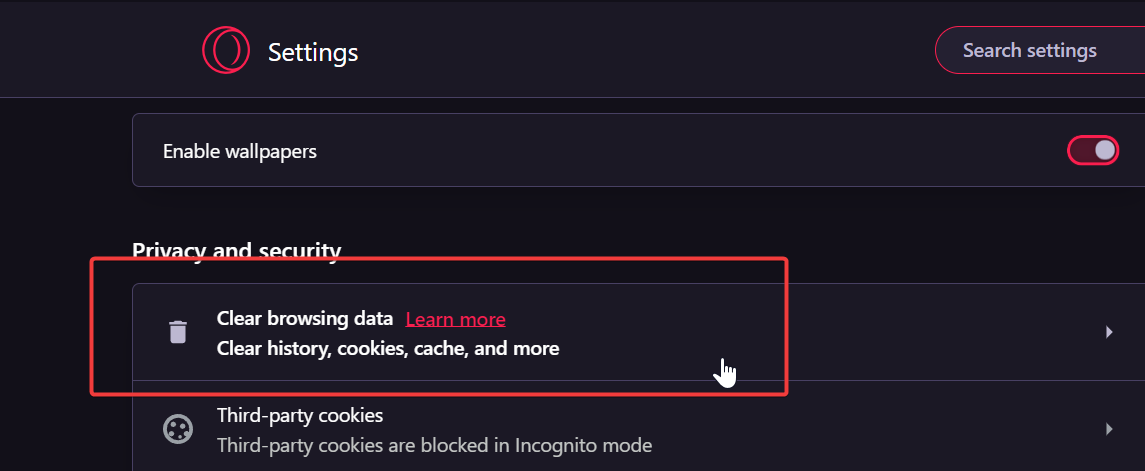
- Sélectionnez le type de données que vous souhaitez effacer, ainsi que la période, puis cliquez sur Effacer les données.
En savoir plus sur ce sujet
- 20 meilleures extensions Opera GX à installer dès maintenant
- Changer de navigateur web de Chrome ou Firefox | Opera
- 3 meilleurs conseils sur la façon d’installer et d’utiliser des extensions Chrome sur Opera
- 5 meilleures extensions de navigateur de dictionnaire que vous devriez essayer
- 5 façons d’empêcher Opera d’ouvrir de nouvelles fenêtres/onglets
Voilà donc quelques façons de corriger les plantages d’Opera. Assurez-vous simplement de les appliquer comme indiqué, et vous devriez être en mesure de faire fonctionner votre navigateur normalement à nouveau.
Si vous rencontrez d’autres problèmes comme Opera qui ne se ferme pas, ou Opera GX qui ne répond pas, consultez nos articles dédiés pour savoir comment les résoudre.
Ce n’est pas le seul problème, et beaucoup ont signalé qu’Opera ne fonctionne pas sur Windows 11, mais nous avons un guide entier dédié à ce problème.
Si rien ne fonctionne, vous devrez peut-être réinstaller Opera. Si vous ne voulez pas perdre vos fichiers, consultez notre guide sur la façon d’installer Opera sans perdre de données.
Ce guide vous a-t-il été utile ? N’hésitez pas à commenter dans la section ci-dessous et à nous dire ce que vous en pensez. Merci de votre lecture !







