






pCloud Drive : Un stockage cloud personnel pour toutes les principales plateformes - Avis
pCloud Drive est un service de stockage cloud personnel multiplateforme qui peut être accessible via n’importe quel navigateur Web sur votre bureau (Windows, Mac, Linux) et sur votre appareil mobile (Android, iOS). Il utilise la norme industrielle RSA 4096 bits pour les clés privées des utilisateurs et AES 256 bits pour les clés par fichier et par dossier ; ils utilisent également le chiffrement TLS/SSL chaque fois que des informations sont transférées de votre appareil vers leurs serveurs.
Cet article est sponsorisé et a été rendu possible par pCloud. Le contenu et les opinions réels sont les seuls points de vue de l’auteur, qui maintient son indépendance éditoriale, même lorsqu’un article est sponsorisé.
Dans leurs propres mots :
“Avec pCloud, vous pouvez télécharger tout type de fichiers, quelle que soit leur taille, directement sur votre compte. Vous pouvez même stocker vos collections de vidéos HD dans le cloud. Le téléchargement et le téléchargement de fichiers dépendent uniquement de la vitesse, réalisable par votre fournisseur Internet. La plateforme web et les applications ne limitent en aucun cas vos vitesses de téléchargement ou de téléchargement, que vous soyez un utilisateur gratuit ou premium.”
Tout comme d’autres services de stockage cloud populaires, pCloud Drive vous permet d’envoyer de gros fichiers via un lien de téléchargement ainsi que de recevoir des fichiers dans votre espace de stockage cloud en utilisant des liens de téléchargement. Vous pouvez également partager vos dossiers avec d’autres si nécessaire et donner différents types de permissions d’accès.
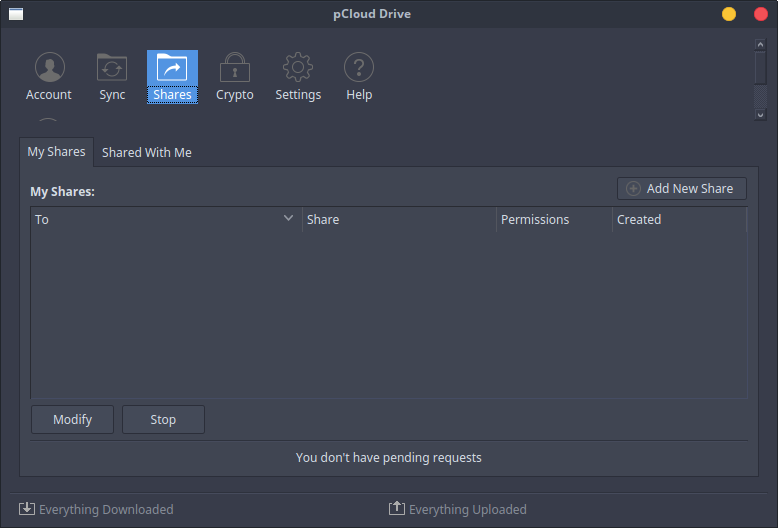
À tout moment, vous pouvez voir avec qui vous partagez et qui partage avec vous via l’onglet “Partages” sur le client de bureau ou via “Dossiers partagés” sur l’application mobile.
Voici un aperçu plus détaillé de pCloud Drive et de son fonctionnement sur le bureau et sur les appareils mobiles.
Pour cet avis, j’utilise le client de bureau Linux.
pCloud Drive sur Bureau – Installation et Configuration
Installer pCloud Drive sur mon installation Xubuntu a été très facile. J’ai téléchargé le paquet .deb et installé via GDebi. Le processus est aussi simple que 1-2-3 ; il y a même un guide pour chaque système d’exploitation sur leur site Web pour vous aider (pas que ce soit vraiment nécessaire).

Si vous avez déjà créé un compte via le site Web, vous pouvez simplement vous connecter sur le client de bureau. Vous passerez ensuite par une courte introduction et pourrez enfin accéder à votre disque. Vous devriez voir l’icône sur le panneau (barre des tâches sur Windows ou barre de menus sur Mac). Un clic droit sur l’icône fera apparaître le menu pCloud Drive ; vous pouvez également ouvrir votre disque en cliquant à gauche sur l’icône.
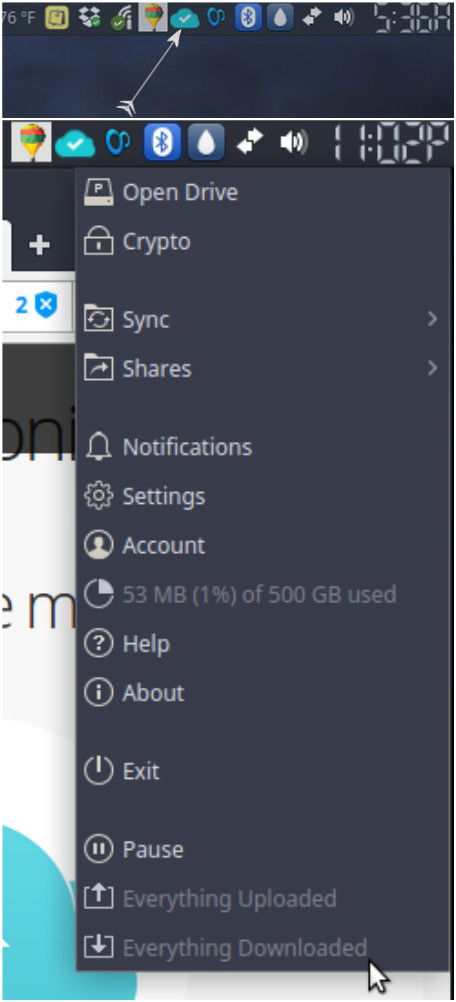
Dans les paramètres, vous pouvez personnaliser la limite de vitesse de téléchargement, la limite de vitesse de téléchargement, l’utilisation du disque et activer ou désactiver la synchronisation LAN. pCloud Drive peut utiliser le p2p (pair à pair) pour accélérer la synchronisation, mais vous pouvez désactiver cela si vous le souhaitez.
Utilisation
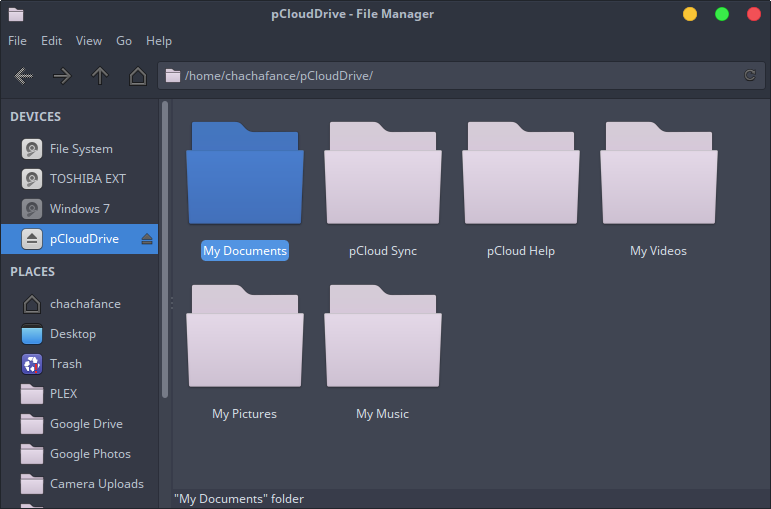
Après avoir installé pCloud Drive, il apparaît comme un véritable disque dur monté sur votre ordinateur plutôt que comme un dossier (comme Dropbox) ; il n’utilise pas d’espace réel sur votre disque dur. À l’intérieur du disque, vous verrez cinq dossiers : pCloud Sync, pCloud Help, Mes vidéos, Mes images et Ma musique.

Dans le dossier Aide, il y a un guide de démarrage rapide. Dans Mes vidéos, Mes images et Ma musique, il y a quelques fichiers multimédias d’exemple. Ajouter vos propres fichiers aux dossiers est aussi simple que glisser-déposer ou copier/couper et coller.
Utiliser pCloud Drive sur le bureau est très similaire à l’utilisation du répertoire personnel sur votre ordinateur. Il utilise des dossiers pour organiser facilement vos médias dans le cloud. Si vous n’êtes pas satisfait des dossiers présents, vous pouvez les supprimer et ajouter d’autres dossiers si nécessaire.
Il y a également une fonction de synchronisation qui vous permet de synchroniser des dossiers spécifiques entre votre ordinateur et votre pCloud Drive. Par défaut, pCloud Drive ne synchronisera que le dossier pCloud Sync. Cependant, vous pouvez ajouter d’autres dossiers si vous le souhaitez. Ces dossiers synchronisés sont également disponibles hors ligne et seront automatiquement mis à jour une fois reconnectés à Internet.

pCloud Drive sur Mobile
Pour cet avis, j’utilise l’application Android.
Les applications Android et iOS peuvent être téléchargées depuis leurs magasins d’applications respectifs. Encore une fois, la configuration est très facile et explicite ; une fois que vous vous connectez à votre compte, vous êtes prêt à partir.
Dans les paramètres, vous pouvez activer la protection par mot de passe de l’appareil (pour bloquer l’accès non autorisé à vos fichiers), changer votre mot de passe de compte, changer la langue (il y a dix autres langues prises en charge en plus de l’anglais), activer l’utilisation des données mobiles, activer le téléchargement automatique (pour les images et vidéos de votre appareil), afficher les fichiers système, vider le cache et forcer la resynchronisation.
Utilisation
L’application mobile (du moins, Android) fonctionne beaucoup comme le client de bureau et a une interface soignée et conviviale. Tous vos dossiers se trouvent dans la section “Fichiers”.

De là, vous pouvez ajouter des dossiers et télécharger des fichiers en parcourant votre appareil. Il y a aussi une option “Prendre une photo” afin qu’elle soit automatiquement enregistrée dans pCloud Drive après capture. Si vous téléchargez des fichiers musicaux, vous pouvez utiliser le lecteur de musique intégré pour les écouter.

De plus, il y a une section “Favoris” où vous pouvez marquer des fichiers comme favoris (tapez sur l’icône en forme d’étoile) afin de pouvoir y accéder hors ligne. Il y a aussi une section “Mes liens” où vous pouvez accéder à tous les liens de téléchargement et de téléchargement que vous créez pour n’importe quel dossier.

J’adore que vous puissiez rechercher des fichiers en utilisant la barre de recherche. Cela sera certainement utile et fera gagner du temps, surtout une fois que vous aurez un grand nombre d’éléments dans votre stockage. Les options de tri sont également pratiques ; vous pouvez trier les fichiers par ordre croissant, décroissant, le plus récemment modifié ou le plus ancien modifié.

Plans pCloud Drive
Heureusement, pCloud Drive a une option gratuite si vous souhaitez l’essayer avant de passer à un abonnement payant ou si vous préférez simplement un logiciel gratuit. Les plans sont les suivants :
- Gratuit – Jusqu’à 20 Go (commencez avec 10 Go et gagnez jusqu’à 10 Go supplémentaires grâce aux parrainages)
- Premium – 500 Go pour 3,99 $/mois
- Premium Plus – 1 To pour 7,99 $/mois
- Business – à partir de 5 To (inclut pCloud Crypto) ; contactez pour les tarifs
Autres Fonctionnalités
Téléchargement à distance – Vous pouvez télécharger à la fois des fichiers (depuis n’importe quel navigateur) et des dossiers (uniquement possible via Chrome) via la version Web. Il suffit de naviguer jusqu’à l’emplacement où vous souhaitez télécharger (par exemple, Mes images), puis de cliquer sur “Télécharger”. Vous pourrez choisir un fichier ou des dossiers entiers depuis votre ordinateur.
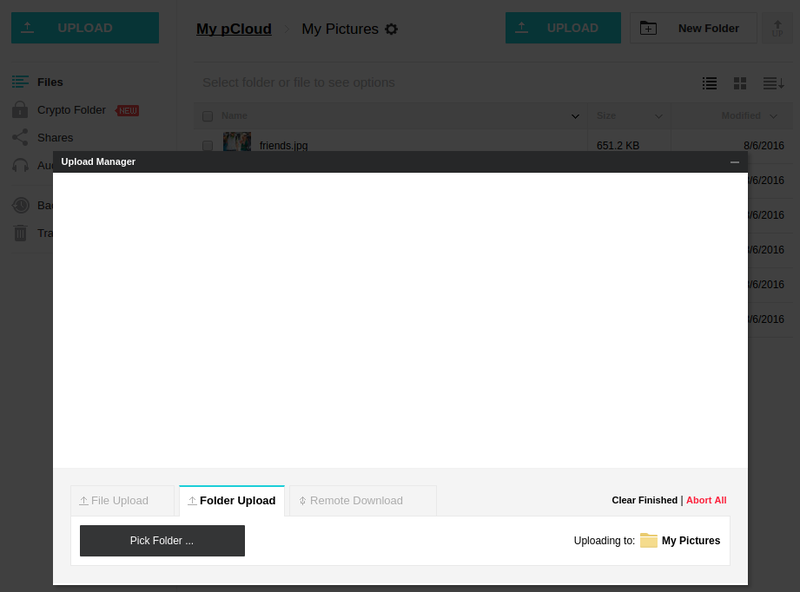
Téléchargement à distance – Il y a aussi une option “Téléchargement à distance” (voir l’image ci-dessus) qui vous permet de coller l’URL de n’importe quel fichier et de le télécharger directement sur votre compte pCloud. Il suffit de choisir un fichier, de copier son URL et de le coller dans la boîte de lien pour le télécharger.
Versionnage de fichiers – Vous voulez trouver une version plus ancienne d’un fichier ? Pas de problème ! pCloud Drive a une fonction d’historique de fichiers qui vous permet d’accéder aux “Révisions de fichiers”. Les versions de fichiers sont conservées pendant 30 jours pour les comptes gratuits, 90 jours pour les comptes Premium et 180 jours pour les comptes Premium Plus.
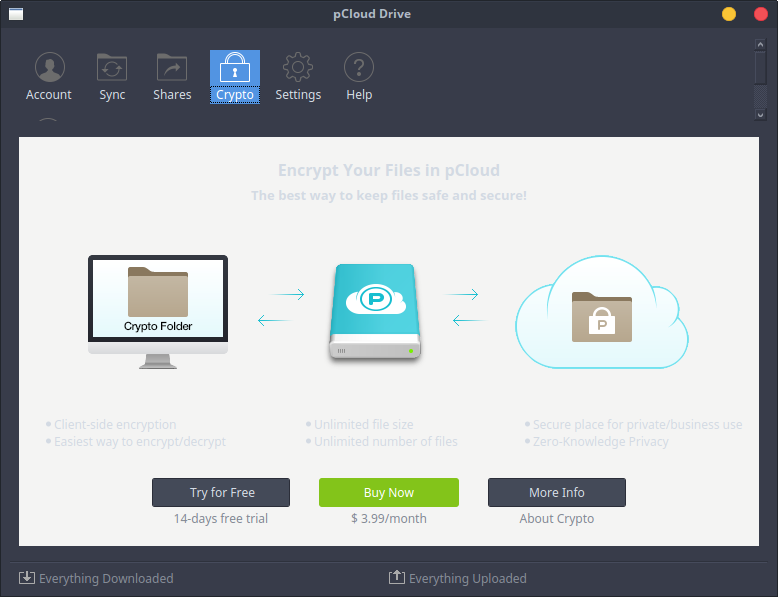
pCloud Crypto – Chiffrez vos fichiers sensibles (en utilisant le chiffrement côté client) sur n’importe quel appareil et rendez-les invisibles aux autres. Cela se fait en ajoutant des fichiers à un dossier pCloud Crypto spécial. Vous pouvez obtenir un essai gratuit de 14 jours après quoi le coût est de seulement 3,99 $/mois.
Intégrations – Vous pouvez sauvegarder vos fichiers depuis d’autres services directement sur pCloud Drive (OneDrive, Dropbox, Facebook, Instagram, Picasa). Cela peut être fait via le Web sous “Sauvegardes”.

Dernières Pensées
Je n’ai rien trouvé que je n’aime pas à propos de pCloud Drive. C’est très facile à utiliser, fonctionne sans accroc et a des fonctionnalités uniques. Je pense qu’il est dans la même catégorie que Dropbox et OneDrive. J’adore l’ajout de pCloud Crypto, qui est quelque chose que Dropbox ne fait pas nativement et qui dépend plutôt d’outils tiers. Pouvoir sauvegarder des fichiers depuis des services populaires comme Facebook et Instagram est également un très bon bonus.
Si vous recherchez d’autres options ou si vous souhaitez simplement un endroit supplémentaire pour stocker et/ou sauvegarder des fichiers, vous devriez absolument essayer pCloud Drive.







