






Jouez à des jeux et naviguez sur le web sans perte de performance avec Opera GX

De nombreux joueurs gardent un navigateur ouvert en arrière-plan pendant qu’ils jouent, prêts à utiliser Alt + Tab lorsque le gameplay ralentit ou que des temps d’arrêt se produisent. Pourtant, ouvrir plusieurs onglets, en particulier des sites lourds comme YouTube ou Twitch, peut rapidement épuiser les ressources système, provoquant des baisses de FPS et des saccades. Avec Opera GX, un navigateur de jeu développé par Opera, vous pouvez réduire considérablement ces impacts sur la performance grâce à ses fonctionnalités spécialisées que nous allons discuter ci-dessous.
Limitez les ressources d’Opera GX avec GX Control
C’est l’une des fonctionnalités les plus utiles d’Opera GX pour améliorer les performances de jeu. En utilisant GX Control, vous pouvez limiter l’utilisation des ressources d’Opera GX, y compris la RAM, le CPU et le réseau. Normalement, les navigateurs continuent de consommer des ressources pendant que vous les utilisez et prendront des ressources de jeu si nécessaire. Avec des limites, Opera GX s’assurera que votre jeu dispose toujours de ressources suffisantes, même si cela entraîne des problèmes lors de la navigation.
Pour utiliser l’outil, cliquez sur le bouton GX Control dans la barre d’outils à gauche, et vous verrez les options Limiteur de RAM, Limiteur de réseau et Limiteur de CPU.

Voici comment gérer les trois :
- Limiteur de RAM : il utilise des incréments de 0,50 Go, avec un minimum de 1 Go de RAM. Vous devriez essayer de définir au moins 25 % de la RAM totale pour Opera GX pour une navigation fluide. Par exemple, si vous avez 16 Go de RAM, réglez-le sur 4 Go. Il y a aussi un bouton Limite stricte qui empêchera Opera GX de dépasser la limite dans toutes les circonstances, mais cela pourrait entraîner davantage de problèmes de performance du navigateur.
- Limiteur de réseau : si vous jouez à des jeux en ligne et ne voulez pas que les services de streaming provoquent des pics de ping, limitez la bande passante ici. Pour le streaming en Full HD, vous aurez besoin d’une vitesse de 6 à 10 Mbps, donc essayez de limiter en conséquence.
- Limiteur de CPU : optez pour une limite minimale de 25 % pour le CPU afin d’éviter les gels, mais 50 % est recommandé, car généralement les pics de CPU ne se produisent pas lorsque vous jouez et qu’Opera GX est en arrière-plan.
Pour gérer ces limites, Opera GX essaiera de limiter les tâches en arrière-plan et de réduire la mémoire des onglets inactifs. En fonction des limites, vous pourriez remarquer que des onglets nécessitent une restauration après les avoir laissés ouverts pendant un certain temps ou que le changement d’onglets est lent.
Identifiez et fermez les onglets gourmands en ressources
En plus de limiter les ressources, Opera GX vous indique également quels onglets utilisent trop de CPU et de RAM et vous permet de les fermer pour libérer des ressources pour les jeux. Dans la même section GX Control, l’option Hot Tabs Killer avec des boutons CPU et RAM et une liste d’onglets ci-dessous. Vous pouvez cliquer sur les boutons CPU ou RAM pour trier la liste des onglets en fonction de l’utilisation des ressources.

S’il y a un onglet dont vous n’avez pas besoin et qui consomme trop de ressources, cliquez sur le bouton Croix (X) à côté pour le fermer immédiatement.
Gardez Opera GX propre avec GX Cleaner
GX Cleaner est un outil de nettoyage intégré à Opera GX qui supprime les données inutiles pour le garder léger et rapide. Contrairement aux outils de nettoyage PC agressifs, Opera GX est limité au navigateur lui-même et donne un contrôle total sur la quantité de données anciennes à supprimer.
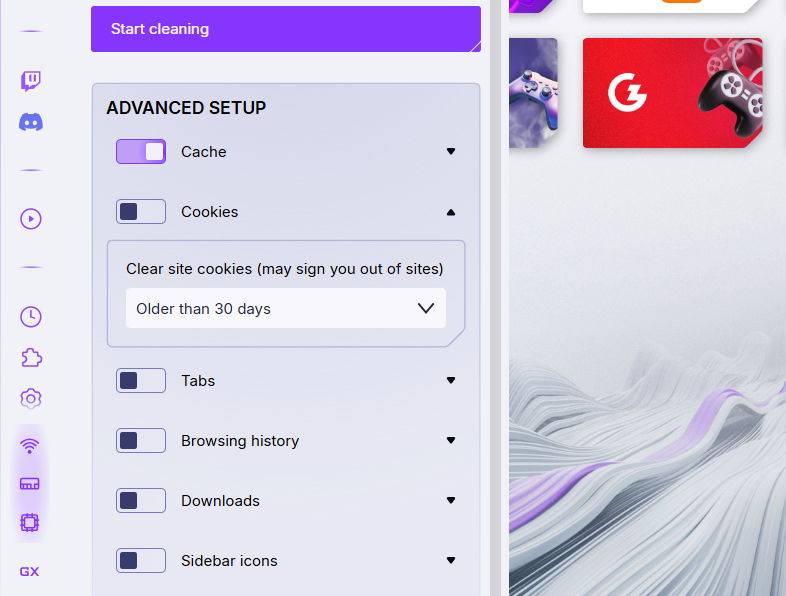
Cliquez sur le bouton GX Cleaner dans la barre latérale, et vous verrez toutes les données accumulées actuellement qui peuvent être supprimées. Pour simplifier le processus, trois options de nettoyage automatique sont disponibles : Min, Med et Max. L’option Min efface le cache du navigateur de plus de 30 jours, et Max efface toutes les données qui ne sont pas trop récentes.

Dans la section Configuration avancée, vous pouvez sélectionner manuellement les données à supprimer, y compris le cache, les cookies, les onglets, l’historique, les téléchargements et les icônes de la barre latérale. Chaque donnée a des options individuelles pour décider combien de données anciennes vous souhaitez supprimer.
Intégration intégrée de Twitch et Discord
La plupart des joueurs ont Twitch et Discord ouverts pendant qu’ils jouent. Opera GX intègre les deux plateformes dans la barre latérale du navigateur pour réduire le besoin de les ouvrir dans des onglets séparés et y accéder rapidement.
Pour Twitch, il montre d’un coup d’œil tous les streamers que vous suivez et s’ils sont en ligne ou non. Vous recevrez également une notification lorsque votre streamer préféré commence à diffuser, afin que vous n’ayez pas à garder Twitch ouvert ou à le vérifier constamment. Un accès rapide à Discord facilite également le fait de ne pas avoir à garder un onglet dédié ouvert pour cela.

Les deux intégrations offrent non seulement un meilleur accès aux plateformes, mais permettent également d’économiser des ressources en n’ayant pas besoin de les ouvrir complètement dans des onglets dédiés.
Si vous voulez une expérience de jeu fluide, Opera GX a toutes les fonctionnalités pour s’assurer que le navigateur ne se met pas entre votre gameplay. Tout comme Opera, Opera GX est également une excellente alternative à Chrome pour les utilisateurs occasionnels, même s’il s’agit d’un navigateur de jeu.







