






Retroarch pour Android : Le Guide Complet

Depuis des années, Retroarch est la plateforme indomptable de choix pour les connaisseurs d’émulation sur PC. Si vous avez téléchargé Retroarch et que vous ne savez pas faire la différence entre votre core et votre contenu ou que vous souhaitez simplement savoir quels cores sont les meilleurs pour jouer à vos jeux de console préférés, lisez ce guide Retroarch pour Android pour les instructions.
Remarque : comme d’habitude, vous devriez considérer les législations quelque peu floues entourant l’émulation de jeux avant de procéder. Le guide suivant ne donne pas de conseils sur la façon d’obtenir des ROMs et des ISOs.
Table des Matières
- Commencer
- Meilleurs Cores dans Retroarch pour Android
- Configurer Retroarch
- Configurer les Contrôles pour Chaque Core
- Utiliser un Bon Frontend
- Garder les Choses à Jour
- Shaders
- Émulation PS1/PS2 et BIOS
- Autres Informations
À lire aussi : 9 Meilleures Applications d’Enregistrement d’Écran Android
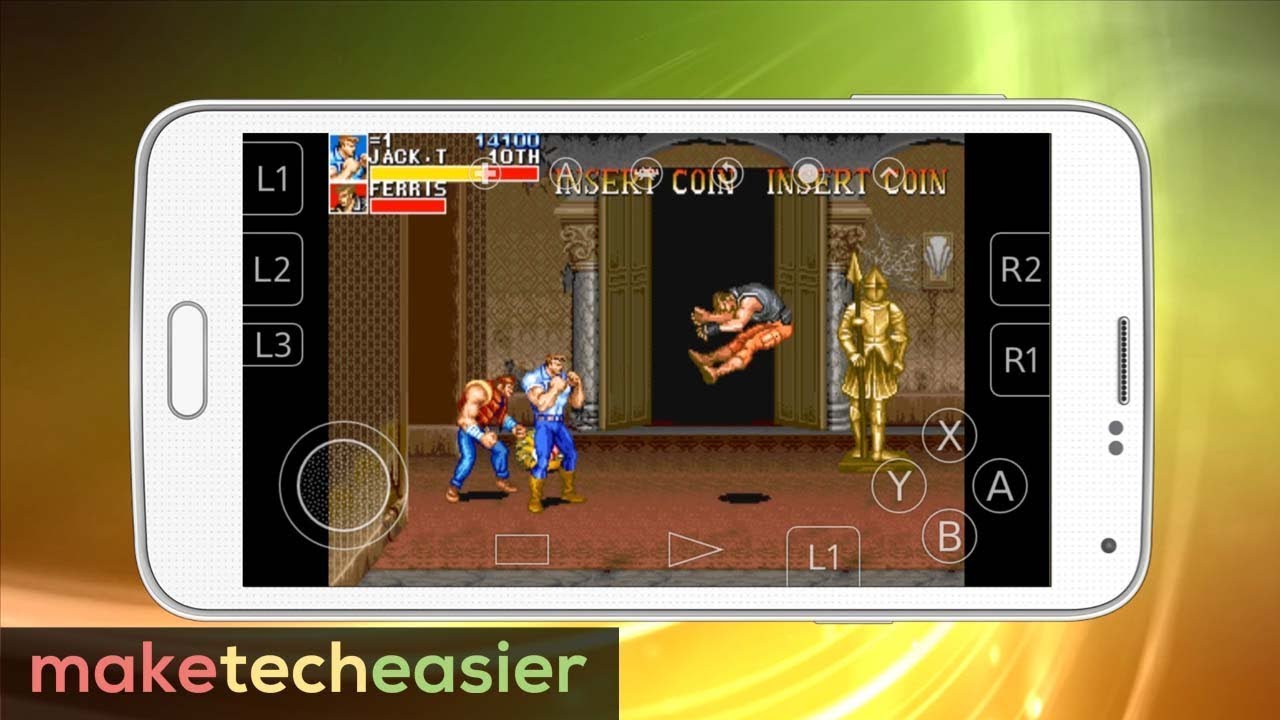
Commencer
La première chose que vous devez faire, bien sûr, est d’installer Retroarch depuis le Play Store. Une fois que vous avez fait cela, ouvrez Retroarch, et vous serez présenté avec le menu principal, qui peut ne rien signifier pour vous si vous n’êtes pas familier avec Retroarch.
Tout d’abord, téléchargeons quelques cores sur votre appareil. Ce sont des émulateurs de console qui ont été adaptés pour fonctionner comme des plugins via Retroarch et peuvent être téléchargés directement à travers l’application. Il suffit d’aller à “Charger Core -> Télécharger Core” et de sélectionner ce que vous voulez dans la liste.

Notez qu’aussitôt que vous touchez un core dans la liste, il sera téléchargé sur votre appareil. (La seule façon de désinstaller un core est d’aller dans les paramètres de l’application Retroarch et de “Effacer les Données.”)
À lire aussi : Comment Configurer RetroArch, L’Émulateur de Jeux Rétro Multiplateforme Open-Source
Quels cores sont les meilleurs pour quelle console ? Voici nos choix de cores pour les consoles les plus populaires, basés sur la compatibilité la plus large et la meilleure performance avec le plus de jeux. Il y aura certains jeux qui ne correspondent pas tout à fait à cette liste, mais pour la plupart des gens, nous croyons que c’est optimal.
Remarque : les cores pour des consoles plus exigeantes avec des graphiques 3D, etc. (N64, PS1, Sega Saturn) seront plus exigeants pour votre appareil. Ils devraient fonctionner correctement sur des appareils relativement récents, mais les appareils Android plus anciens ou bas de gamme peuvent rencontrer des difficultés.
Meilleurs Cores dans Retroarch pour Android
- Game Boy Advance – mGBA
- Game Boy/Game Boy Color – Gambatte
- Nintendo (NES) – Nestopia
- Nintendo 64 – Mupen64Plus
- PlayStation – PCSX-ReARMed
- Sega Genesis/Game Gear – Genesis Plus GX (PicoDrive pour les jeux Sega 32X)
- Sega Saturn – Yabause (très exigeant en termes de performance)
- Super Nintendo (SNES) – Snes9X
Configurer Retroarch
Après avoir configuré vos cores, pour que Retroarch détecte vos jeux, vous devrez transférer les ROMs et ISOs de vos jeux sur votre appareil Android. (Nous insistons sur le fait que ce doivent être des copies de jeux que vous possédez déjà.)
Une fois que vous avez les jeux sur votre appareil, vous pouvez les charger un par un en allant à “Charger Contenu”, puis en naviguant vers eux à partir de là. Alternativement, vous pouvez configurer des playlists appropriées.
Pour ce faire, appuyez sur l’icône Playlists (option du milieu en bas de votre écran Retroarch), puis “Scanner le Répertoire.”

Sélectionnez le répertoire où vous conservez vos ROMs, puis sélectionnez “Scanner Ce Répertoire.” Les ROMs pour chaque console seront maintenant soigneusement contenues dans des dossiers séparés dans le “menu Playlists.” Vous pouvez sélectionner et exécuter vos jeux à partir de là.

Configurer les Contrôles pour Chaque Core
Cette partie peut être déroutante. Si vous utilisez simplement l’écran tactile, vous n’avez pas besoin de faire grand-chose, car chaque core a son propre affichage tactile personnalisable à l’écran pour contrôler les jeux.
Cependant, si vous utilisez une manette, vous voudrez peut-être faire quelques ajustements. (Si vous voulez une idée de la façon de connecter des manettes de console via Bluetooth, consultez notre guide sur la façon de connecter une manette PS4 à votre appareil Android.)
Pour apporter des modifications aux contrôles, etc. dans chaque core individuel, vous devez d’abord charger ce core en utilisant “Charger Core” et charger un jeu en utilisant “Charger Contenu” (ou depuis votre playlist).
Ensuite, dans le menu principal de Retroarch, vous devriez voir une option appelée “Menu Rapide.” Appuyez dessus, puis appuyez sur “Contrôles,” et faites défiler vers le bas pour configurer les contrôles pour ce jeu.

Voici la chose : vous pouvez ensuite enregistrer ces contrôles pour les appliquer à tous les jeux sur ce core (Enregistrer le Fichier de Remappage du Core) ou juste à ce jeu individuel (Enregistrer le Fichier de Remappage du Jeu). Sélectionnez l’option d’enregistrement qui convient à vos besoins – puis vous pouvez revenir à votre jeu.
Utiliser un Bon Frontend
Retroarch pour Android a en fait quelques touches d’interface utilisateur agréables – par exemple, récupérer des illustrations de boîtes et des couvertures pour les jeux de votre collection – mais si vous voulez une manière plus flashy de parcourir votre collection de jeux, vous devriez essayer d’utiliser un frontend, qui organise commodément l’ensemble de votre collection de ROMs.

DIG est probablement le meilleur frontend d’émulation pour Android, scannant l’ensemble de votre téléphone, puis affichant tous vos jeux avec d’excellentes options de présentation. Vous exécutez toujours vos jeux via Retroarch mais les parcourez et les explorez via DIG, qui a l’air beaucoup mieux, organise vos jeux par genre, année, etc., et vous donne de belles synopses historiques sur vos jeux.
Pour un guide complet sur la façon de vous configurer avec le frontend DIG, lisez notre tutoriel DIG.
Garder les Choses à Jour
Il y a quelque chose d’important que vous devez considérer lorsque vous utilisez Retroarch. D’une part, vous devriez garder Retroarch à jour via le Play Store, mais cela ne mettra à jour que l’application elle-même et non aucun des cores, actifs, listes de vignettes, etc., dans l’application.
De temps en temps, vous devriez mettre à jour manuellement vos cores installés pour vous assurer que vous exécutez la dernière version. Cela améliorera inévitablement la stabilité, la performance et de nombreux autres facteurs. En fait, si vous rencontrez des problèmes pour exécuter un jeu, l’une des premières choses à faire est de mettre à jour les cores.

Pour ce faire, allez dans le menu principal de Retroarch, faites défiler vers le bas et appuyez sur Metteur à Jour en Ligne, puis appuyez sur Mettre à Jour les Cores Installés et Mettre à Jour les Fichiers d’Informations des Cores.

Pendant que vous y êtes, vous devriez également appuyer semi-régulièrement sur “Mettre à Jour les Shaders GLSL” pour vous assurer que vous exécutez les meilleures versions des shaders (plus d’informations ci-dessous). Consultez également le Metteur à Jour des Vignettes de Playlist, qui vous obtiendra de belles images de vignettes pour vos jeux si vous ne les avez pas déjà.
Shaders
Les shaders sont des filtres qui peuvent être appliqués sur divers cores et jeux individuels. Ils peuvent changer radicalement l’apparence d’un jeu, par exemple, en filtrant les textures pour les rendre plus lisses et moins pixelisées ou en ajoutant un filtre d’écran CRT ou NTSC sur un jeu pour reproduire le genre d’expérience que vous avez eue en y jouant dans les années 90.

Pour utiliser des shaders, ouvrez un core avec un jeu, allez dans le menu -> Menu Rapide -> Shaders, puis appuyez sur le curseur “Shaders Vidéo” pour accéder aux options de Shader.

Appuyez sur “Charger le Préréglage de Shader -> shaders_glsl” pour accéder à tous les shaders que vous pouvez utiliser dans Retroarch. Il y en a des tonnes parmi lesquels choisir, alors allez-y et expérimentez avec ceux que vous aimez. (CRT Easymode est un bon choix pour recréer ce look d’écran des années 90.)

Si vous souhaitez ajuster un shader donné, après l’avoir sélectionné, allez dans “Paramètres de Shader” dans le menu Shaders pour ajuster sa force de ligne de balayage, les points de masque, etc.
Émulation PS1/PS2 et BIOS

Pour la plupart, vous n’avez pas besoin de vous soucier du BIOS lorsque vous exécutez des émulateurs et des jeux car les fichiers pertinents sont inclus dans les émulateurs. Les fichiers BIOS sont à peu près la première chose qu’un émulateur recherche lorsqu’il fonctionne avec un fichier BIOS différent requis selon la région mondiale du jeu auquel vous jouez.
Avec les jeux PS1 et PS2, cependant, vous devrez trouver vous-même les fichiers BIOS pertinents (vous pouvez les trouver en ligne) et les mettre dans le dossier “system” de Retroarch sur votre appareil Android.
Vous pouvez trouver plus de détails sur l’émulation PS1 sur Retroarch dans notre guide. C’est pour la version de bureau, mais les mêmes règles générales s’appliquent. En ce qui concerne le BIOS, ceux dont vous aurez besoin sont les suivants :
- scph5500 (NTSC – Japon)
- scph1001 (NTSC – États-Unis)
- scph5502 – (PAL – Europe)
- scph5552 (PAL – Europe)
Autres Informations
Depuis le Menu Rapide pour un core donné, vous avez toutes sortes de fonctionnalités. Si vous exécutez un jeu, vous pouvez aller dans le Menu Rapide pour “Enregistrer l’État” et “Charger l’État” (un vrai cadeau si vous jouez à des jeux NES sans sauvegarde).
Si vous n’avez pas de core chargé, vous pouvez aller dans le “menu Paramètres -> Entrée -> Liens de Touches d’Entrée” pour définir des boutons rapides pour des choses comme Enregistrer l’État, Reculer, et, crucialement, “Basculer le Menu,” qui vous amène au menu Retroarch. (Sur une manette PS4, j’aime définir cela comme le bouton PS.)

Parmi les nombreuses autres fonctionnalités intéressantes dans le menu Paramètres, il y a “Réalisations,” qui lie Retroarch avec retroachievements.org, débloquant des réalisations pour des milliers de jeux rétro !

Dépannage
RetroArch et l’émulation sont tous deux des choses complexes – vous imitez essentiellement un matériel entier en utilisant uniquement des logiciels, donc inévitablement, des choses peuvent mal tourner pendant ce processus. Voici quelques-unes des façons de réparer Retroarch lorsqu’il ne fonctionne pas correctement sur Android.
1. Les jeux ne fonctionnent pas
La raison la plus courante pour laquelle un jeu ne fonctionne pas sur RetroArch est que vous utilisez le mauvais pilote vidéo. Vos deux options dans RetroArch sont Vulkan et openGL, et cela varie vraiment entre les cores en ce qui concerne lequel est le meilleur à utiliser.
Pour changer votre pilote vidéo : dans RetroArch, allez à “Paramètres -> Pilotes,” puis sous Vidéo, changez votre pilote entre “vulkan” et “gl.”

2. RetroArch ne trouve pas les jeux
Si vous utilisez l’option “charger le dossier” pour rechercher des ROMs ou des jeux sur votre système, alors il est possible que RetroArch ne les trouve pas. Cela pourrait être parce que les jeux n’utilisent pas tout à fait le même format de fichier que RetroArch est en train de scanner.
La bonne nouvelle est que vous devriez toujours être en mesure d’exécuter ces jeux – vous devez juste les charger manuellement.
Appuyez sur “Playlists (l’icône en bas au centre de RetroArch) -> Importer du Contenu,” puis au lieu d’appuyer sur Scanner le Répertoire ou Scanner le Fichier, appuyez sur “Scan Manuel.”

Ici, vous pouvez sélectionner le répertoire à scanner, quel système ou core associer au contenu scanné, ainsi que les extensions de fichiers à scanner. (Vous voudrez peut-être vérifier l’extension de fichier des ROMs que vous avez du mal à scanner et l’entrer ici.)
Une fois que vous êtes prêt, faites défiler vers le bas et appuyez sur Démarrer le Scan.
3. Bugs généraux
Si RetroArch plante, bugue en ne montrant pas les contrôles à l’écran, et d’autres frustrations mineures, vous voudrez peut-être supprimer le fichier de configuration de RetroArch pour rafraîchir l’application.
Pour ce faire : en utilisant une application de gestion de fichiers, naviguez jusqu’au répertoire RetroArch sur votre téléphone (stockage interne -> Retroarch -> config, par défaut). Trouvez le fichier “Retroarch-1234-56789.cfg” (les numéros seront aléatoires) et supprimez le fichier.
Redémarrez l’application, et elle devrait fonctionner plus fluidement.
Comme vous l’avez probablement remarqué maintenant, Retroarch est riche en fonctionnalités, ce qui en fait un terrier de lapin particulièrement profond et amusant à explorer. Nous avons une multitude de solutions pour la version de bureau de Retroarch qui ne fonctionne pas, dont certaines peuvent être appliquées à la version Android. Si vous voulez vous aventurer du côté obscur, consultez notre liste des meilleures applications de hacking Android.







