






Configurer un formulaire de contact dans WordPress avec cette méthode facile

Vous vous êtes déjà senti submergé en essayant d’ajouter un formulaire de contact à votre site WordPress ? Vous n’êtes pas seul. Ce guide dissipe la confusion, vous montrant une méthode simple pour configurer un formulaire de contact WordPress, le tout sans tracas de codage.
Table des matières
- Choisir un bon plugin pour configurer un formulaire de contact WordPress
- Meilleurs plugins de formulaire de contact pour WordPress
- Étapes pour installer et configurer un plugin de formulaire de contact dans WordPress
Choisir un bon plugin pour configurer un formulaire de contact WordPress
Lors de la configuration d’un formulaire de contact sur votre site WordPress, la première étape consiste à choisir un bon plugin. Oui, il est techniquement possible de créer un formulaire de contact sans plugin, mais c’est un peu compliqué, car vous n’avez que les deux options suivantes :
- Coder un formulaire de contact à partir de zéro : vous pouvez créer un formulaire de contact en utilisant HTML pour la structure, CSS pour le style, PHP pour le traitement côté serveur et JavaScript pour une interaction utilisateur améliorée. Cette méthode nécessite une bonne maîtrise de ces langages de programmation et un investissement de temps considérable, donc ce n’est pas une bonne option pour les administrateurs WordPress qui veulent juste une solution rapide et efficace.
- Constructeurs de formulaires en ligne tiers : des outils comme Jotform ou Basin vous permettent de concevoir un formulaire sur les plateformes et de l’intégrer dans votre site WordPress. Bien que plus accessibles que le codage, les formulaires tiers intégrés peuvent ralentir votre site, avoir des limitations en matière de personnalisation et nécessiter de dépendre de services externes pour des fonctionnalités critiques.
Étant donné les défis associés au codage d’un formulaire de contact à partir de zéro et les limitations de la dépendance aux constructeurs de formulaires en ligne tiers, l’utilisation d’un plugin de formulaire de contact WordPress est généralement la meilleure approche.
Les plugins offrent un équilibre parfait en fournissant facilité d’utilisation, personnalisation et intégration que le codage manuel et les services tiers manquent souvent. Ils sont conçus pour être conviviaux, ne nécessitent aucune connaissance en codage et sont livrés avec une variété d’options de conception et de fonctionnalité pour répondre à vos besoins spécifiques.
Meilleurs plugins de formulaire de contact pour WordPress
Dans votre quête pour ajouter un formulaire de contact à votre site WordPress, il est crucial de choisir le bon plugin. Nous avons fait le travail et recherché les meilleurs plugins de formulaire de contact. Bien que chacun de ces plugins puisse faire le travail efficacement, ils ont tous des caractéristiques uniques et de légères différences. Voici un aperçu pour vous aider à décider lequel correspond le mieux à vos besoins :
- Contact Form 7 : ce plugin est un incontournable pour les utilisateurs de WordPress. Il est gratuit, léger et simple, permettant plusieurs formulaires, avec une personnalisation facile, en utilisant un balisage simple. Il prend en charge la soumission alimentée par Ajax et le filtrage de spam CAPTCHA. Bien qu’il ne sauvegarde pas les soumissions dans la base de données par défaut, des modules complémentaires sont disponibles pour cette fonctionnalité, et vous n’en avez probablement pas besoin de toute façon.
- WPForms : WPForms est parfait pour créer des formulaires de contact réactifs et beaux, des formulaires de feedback, des formulaires d’abonnement, et plus encore en quelques minutes. Le plugin existe depuis longtemps, et il a actuellement une note de 4,9 étoiles sur 5, donc vous savez qu’il fait bien son travail. Malheureusement, la version gratuite est très limitée, et l’ensemble des fonctionnalités nécessite un abonnement.
- Gravity Forms : Pour ceux qui ont besoin de formulaires complexes avec une logique conditionnelle ou plusieurs options, Gravity Forms est un bon choix. Il offre un éditeur de formulaires visuel intuitif et prend en charge diverses transactions, mais ses fonctionnalités complètes peuvent encore être écrasantes pour les débutants ayant des besoins de formulaires simples. Il n’y a pas de version gratuite de Gravity Forms, mais vous pouvez essayer une démo en ligne entièrement fonctionnelle.
- Ninja Forms : Idéal pour les non-techniciens, Ninja Forms propose un constructeur par glisser-déposer, des formulaires multipages et des téléchargements de fichiers. Il est convivial et dispose d’une équipe de support dédiée, bien que certaines fonctionnalités avancées nécessitent l’achat de modules complémentaires premium ou l’un des trois plans d’abonnement payants disponibles.
- Jetpack Form : Si vous utilisez déjà le plugin Jetpack, qui fournit une multitude d’outils de sécurité, de performance et de croissance pour les sites WordPress, utiliser Jetpack Form est un choix naturel. Cette intégration simplifie votre flux de travail, car vous n’aurez pas besoin d’installer un autre plugin. Cependant, nous ne recommandons pas d’installer Jetpack uniquement pour ses capacités de formulaire, car le plugin peut être assez gourmand en ressources et peut ralentir votre site.
Étapes pour installer et configurer un plugin de formulaire de contact dans WordPress
Configurer un plugin de formulaire de contact nécessite quelques étapes simples. Nous utilisons Contact Form 7 pour cette démonstration, mais le processus est largement le même quel que soit le plugin que vous choisissez.
Installer et activer le plugin de formulaire de contact
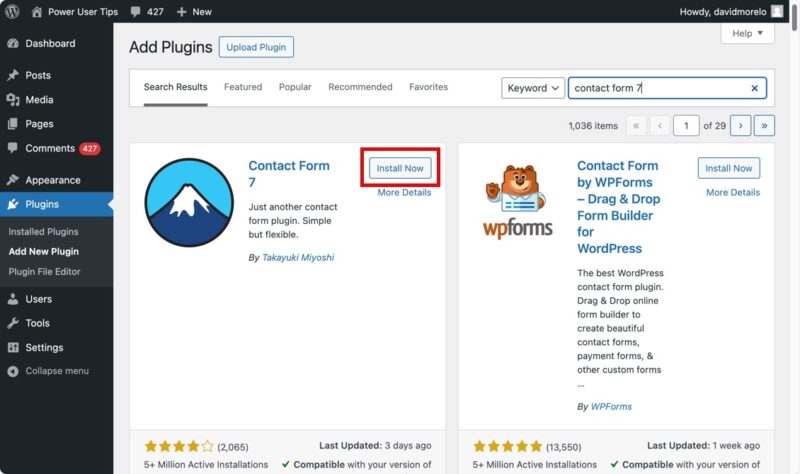
Rendez-vous sur votre tableau de bord d’administration WordPress, cliquez sur Plugins -> Ajouter un nouveau plugin, et recherchez “Contact Form 7.” Cliquez sur le bouton Installer maintenant à côté du plugin, et une fois qu’il est installé, cliquez sur Activer.
Afficher le formulaire de contact par défaut

Mettons ce formulaire sur votre page. Dans votre écran d’administration WordPress, accédez à Contact -> Formulaires de contact. Vous trouverez un formulaire par défaut nommé “Formulaire de contact 1,” ainsi qu’un shortcode qui ressemble à ceci : [contact-form-7 id="1234" title="Formulaire de contact 1"].

Copiez ce shortcode. Ensuite, allez à Pages -> Toutes les pages, et ouvrez la page où vous souhaitez votre formulaire – peut-être est-ce une page que vous avez intitulée “Contact.” Collez le shortcode dans la zone de contenu de votre page, et comme ça, votre formulaire est en ligne !

Personnaliser votre formulaire

Le formulaire par défaut est assez basique, alors personnalisons-le. Retournez au menu Contact -> Formulaires de contact, et cliquez sur votre formulaire pour l’éditer. Vous verrez le modèle de formulaire dans l’onglet Formulaire.

Vous pouvez ajouter de nouveaux champs à votre formulaire. Par exemple, si vous souhaitez ajouter un menu déroulant ou une case à cocher, utilisez les outils de génération de balises fournis. Ces outils vous aident à créer de nouvelles balises sans avoir besoin d’apprendre la syntaxe.

Vous devriez également naviguer vers l’onglet Mail pour personnaliser votre modèle de mail. Nous vous recommandons de mettre [_site_admin_email] dans le champ À afin que tous les messages envoyés via le formulaire de contact atteignent votre adresse e-mail principale d’administrateur. Si configuré incorrectement, les messages du formulaire de contact ne pourront pas vous atteindre.
Configurer SMTP pour une livraison d’e-mail fiable (optionnel)
Si vous rencontrez des problèmes de livraison d’e-mails après avoir configuré votre formulaire de contact, il est probable que WordPress, par défaut, utilise la fonction PHP mail() pour envoyer des e-mails. Cela inclut les e-mails de votre formulaire de contact, comme les confirmations et les réponses.
Le problème avec PHP mail() est qu’il entraîne souvent des problèmes de délivrabilité, les messages n’atteignant pas leurs destinataires prévus ou atterrissant dans les dossiers de spam. Heureusement, des plugins SMTP (Simple Mail Transfer Protocol) comme WP Mail SMTP peuvent sauver la mise en vous permettant de reconfigurer facilement WordPress pour utiliser un fournisseur SMTP approprié lors de l’envoi d’e-mails, comme Gmail, Microsoft, Zoho ou le service de messagerie de votre hébergeur.

Il suffit de installer et activer le plugin WP Mail SMTP via Plugins -> Ajouter un nouveau dans votre tableau de bord WordPress. Une fois activé, ouvrez le plugin et cliquez sur Lancer l’assistant de configuration dans le panneau de gauche. Cet assistant convivial vous guidera dans la sélection de votre fournisseur de messagerie SMTP et l’entrée des informations d’identification nécessaires.

Astuce : Lisez notre article détaillé sur la façon de configurer WordPress pour envoyer des e-mails SMTP pour plus d’informations.
Avec ces étapes, vous devriez avoir un formulaire de contact entièrement fonctionnel et personnalisé sur votre site WordPress. Maintenant que votre configuration WordPress a légèrement évolué, il peut être temps de personnaliser le tableau de bord d’administration WordPress afin que vous puissiez voir toutes les informations importantes d’un coup d’œil.
Crédit d’image : Unsplash. Toutes les captures d’écran par David Morelo.







