






Résolu : Code d'erreur Windows Update 0xd000034 sur Windows 10
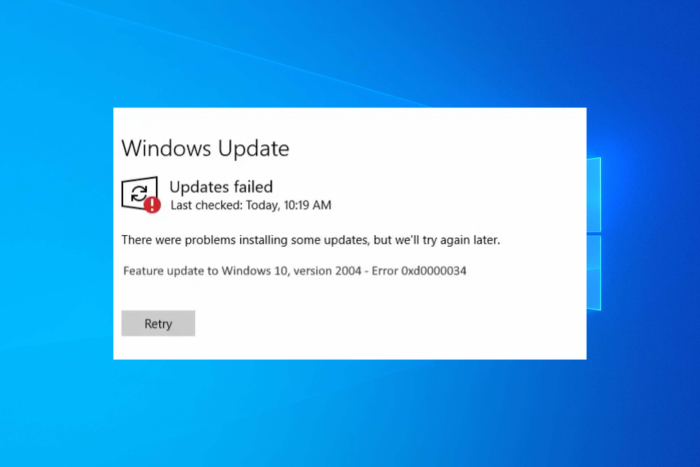
De nombreux utilisateurs se sont plaints de recevoir le code d’erreur 0xd000034 lors de la tentative de mise à niveau de Windows 10 vers Windows 11 ou lors de l’installation de mises à jour sur Windows 10. L’erreur apparaît si votre machine manque d’espace, si des fichiers Windows Update sont corrompus ou s’il y a des conflits matérielles.
Supprimez les périphériques de stockage externes et autres matériels, exécutez le nettoyage de disque pour libérer de l’espace sur le disque système, assurez-vous que les pilotes de périphériques sont à jour, puis essayez de relancer la mise à jour.
Comment puis-je résoudre le code d’erreur Windows Update 0xd000034 ?
1. Exécutez l’utilitaire de résolution des problèmes de Windows Update
- Appuyez sur Windows + I pour ouvrir l’application Paramètres.
- Sélectionnez Mise à jour et sécurité.

- Cliquez sur Dépanner dans le volet gauche.
- Sélectionnez Dépanneurs supplémentaires.

- Sous Démarrer et fonctionner, sélectionnez Windows Update et cliquez sur Exécuter l’utilitaire de résolution des problèmes.

- Suivez les instructions à l’écran pour terminer le processus.
L’exécution de l’utilitaire de résolution des problèmes peut vous aider à résoudre d’autres problèmes comme Windows update ne peut pas actuellement vérifier les nouvelles versions ; lisez ce guide pour en savoir plus.
2. Redémarrez le service Windows Update
- Appuyez sur Windows + R pour ouvrir la fenêtre Exécuter.

- Tapez services.msc et cliquez sur OK pour ouvrir l’application Services.
- Localisez Windows Update, cliquez dessus avec le bouton droit et cliquez sur Arrêter.

- Attendez que le service s’arrête, puis faites un clic droit dessus à nouveau et cliquez sur Démarrer.

3. Supprimez le contenu du dossier de cache temporaire de Windows Update
- Appuyez sur la touche Windows, tapez cmd et cliquez sur Exécuter en tant qu’administrateur.

- Tapez les commandes suivantes pour arrêter les services Windows Update et BITS, puis appuyez sur Entrée :
net stop wuauserv net stop bits
- Minimisez la fenêtre d’invite de commande, puis appuyez sur Windows + R pour ouvrir la fenêtre Exécuter.
- Tapez le chemin suivant et cliquez sur OK :
%windir%\SoftwareDistribution\DataStore - Appuyez sur Ctrl + A pour sélectionner tous les fichiers et dossiers, puis cliquez sur le bouton Supprimer.

- Allez à la fenêtre cmd, copiez et collez les commandes suivantes pour redémarrer les services Windows Update et BITS, puis appuyez sur Entrée :
net start wuauserv net start bits
- Redémarrez votre PC pour enregistrer les modifications.
En savoir plus sur ce sujet
- Windows 10 Build 19045.6156 touche la version Preview avec mise à niveau de Secure Boot
- La mise à jour de Patch Tuesday de Windows 11 corrige l’ennuyeux journal des erreurs du pare-feu
- Comment activer Bluetooth sur Windows 10
- Microsoft détaille pourquoi vous devriez passer de Windows 10 à Windows 11
4. Réinitialisez les composants de Windows Update
- Appuyez sur la touche Windows, tapez cmd et cliquez sur Exécuter en tant qu’administrateur.
- Copiez et collez les commandes suivantes une par une pour arrêter les services Windows Update, Cryptographic, BITS et Application Identity, puis appuyez sur Entrée après chaque commande :
net stop bits net stop wuauserv net stop appidsvc net stop cryptsvc
- Pour supprimer les fichiers qmgr.dat, tapez la commande suivante et appuyez sur Entrée : `Del “%ALLUSERSPROFILE%\Application Data\Microsoft\Network\Downloader\qmgr.dat”`
- Tapez les commandes suivantes pour renommer les dossiers SoftwareDistribution et catroot2 et appuyez sur Entrée après chaque commande :
Ren %systemroot%\SoftwareDistribution SoftwareDistribution.bak Ren %systemroot%\system32\catroot2 catroot2.bak
- Pour réinitialiser les services BITS et Windows Update, copiez et collez les commandes suivantes et appuyez sur Entrée après chaque commande :
sc.exe sdset bits D:(A;;CCLCSWRPWPDTLOCRRC;;;SY)(A;;CCDCLCSWRPWPDTLOCRSDRCWDWO;;;BA)(A;;CCLCSWLOCRRC;;;AU)(A;;CCLCSWRPWPDTLOCRRC;;;PU) sc.exe sdset wuauserv D:(A;;CCLCSWRPWPDTLOCRRC;;;SY)(A;;CCDCLCSWRPWPDTLOCRSDRCWDWO;;;BA)(A;;CCLCSWLOCRRC;;;AU)(A;;CCLCSWRPWPDTLOCRRC;;;PU)
- Maintenant, tapez la commande suivante et appuyez sur Entrée pour entrer dans le répertoire System32 :
cd /d %windir%\system32 - Vous pouvez ignorer l’étape 6 si vous êtes déjà dans System32, puis copiez et collez les commandes suivantes une par une et appuyez sur Entrée après chaque commande :
regsvr32.exe atl.dll regsvr32.exe urlmon.dll regsvr32.exe mshtml.dll regsvr32.exe shdocvw.dll regsvr32.exe browseui.dll regsvr32.exe jscript.dll regsvr32.exe vbscript.dll regsvr32.exe scrrun.dll regsvr32.exe msxml.dll regsvr32.exe msxml3.dll regsvr32.exe msxml6.dll regsvr32.exe actxprxy.dll regsvr32.exe softpub.dll regsvr32.exe wintrust.dll regsvr32.exe dssenh.dll regsvr32.exe rsaenh.dll regsvr32.exe gpkcsp.dll regsvr32.exe sccbase.dll regsvr32.exe slbcsp.dll regsvr32.exe cryptdlg.dll regsvr32.exe oleaut32.dll regsvr32.exe ole32.dll regsvr32.exe shell32.dll regsvr32.exe initpki.dll regsvr32.exe wuapi.dll regsvr32.exe wuaueng.dll| regsvr32.exe wuaueng1.dll regsvr32.exe wucltui.dll regsvr32.exe wups.dll regsvr32.exe wups2.dll regsvr32.exe wuweb.dll regsvr32.exe qmgr.dll regsvr32.exe qmgrprxy.dll regsvr32.exe wucltux.dll regsvr32.exe muweb.dll regsvr32.exe wuwebv.dll
- Redémarrez votre ordinateur, puis, une fois qu’il redémarre, appuyez sur Windows + R pour ouvrir la fenêtre Exécuter.

- Tapez regedit et cliquez sur OK pour ouvrir l’éditeur de registre.
- En premier lieu, sauvegardez les fichiers de registre, allez dans Fichier, puis cliquez sur Exporter pour sauvegarder les fichiers de registre, puis enregistrez le fichier .reg à un endroit accessible.
- Naviguez jusqu’à ce chemin :
Ordinateur\HKEY_LOCAL_MACHINE\COMPONENTS - Localisez PendingXmlIdentifier, faites un clic droit et choisissez Supprimer. Trouvez NextQueueEntryIndex et AdvancedInstallersNeedResolving et supprimez-les également.

- Ouvrez à nouveau l’invite de commande avec des droits administratifs, puis tapez les commandes suivantes une par une et appuyez sur Entrée après chaque commande :
netsh winsock reset net start bits net start wuauserv net start appidsvc net start cryptsvc
- Redémarrez votre ordinateur pour appliquer les modifications.
La réinitialisation des composants de Windows Update peut également vous aider à résoudre d’autres problèmes comme Windows Update est manquant ; lisez ce guide pour en savoir plus.
5. Installez les mises à jour manuellement
- Appuyez sur Windows + I pour ouvrir Paramètres.
- Allez à Mise à jour et sécurité.

- Dans le volet de gauche, sélectionnez Windows Update, puis cliquez sur Afficher l’historique des mises à jour pour vérifier la dernière mise à jour installée.

- Maintenant, visitez le catalogue des mises à jour Microsoft, localisez la mise à jour que vous souhaitez installer, et cliquez sur Télécharger.

- Une fois le téléchargement terminé, double-cliquez dessus pour initier l’installation et suivez les instructions à l’écran.
6. Effectuez une mise à niveau sur place
- Visitez le site Web de Windows 11.
- Sous Télécharger l’image disque Windows 11 (ISO), sélectionnez Windows 11 (ISO multi-édition) dans le menu déroulant, puis cliquez sur Télécharger maintenant.

- Sélectionnez la langue du produit dans le menu déroulant, cliquez sur Confirmer, puis cliquez sur le bouton Télécharger 64 bits pour télécharger le fichier ISO.
- Cliquez avec le bouton droit sur le fichier téléchargé, puis cliquez sur Monter et double-cliquez sur Setup.exe pour lancer la configuration.

- Cliquez sur Oui à l’invite UAC. Dans la fenêtre Installer Windows 11, cliquez sur Suivant.
- Ensuite, cliquez sur Accepter.
- Dans la page Prêt à installer, assurez-vous que l’option Conserver les fichiers et applications personnels est cochée, puis cliquez sur Installer.

- Suivez les instructions à l’écran pour terminer le processus.
Utilisez cette méthode uniquement si vous essayez de passer de Windows 10 à 11.
En conclusion, pour résoudre le code d’erreur 0xd000034, commencez par exécuter l’utilitaire de résolution des problèmes de Windows Update, redémarrez le service Windows Update, réinitialisez les composants de Windows Update ou supprimez le dossier de cache temporaire de Windows Update.
Cependant, si le problème apparaît, surtout lorsque vous essayez de mettre à niveau votre Windows 10 vers 11, vous devez utiliser une mise à niveau sur place pour y parvenir.
Ces méthodes peuvent également vous aider à résoudre des problèmes lors de l’installation de mises à jour sur votre ordinateur Windows 10/11.
Si vous avez des questions ou des suggestions concernant cette erreur de Windows Update ? Dites-le nous dans la section des commentaires ci-dessous.







