






Empêchez votre PC de produire des bruits USB aléatoires
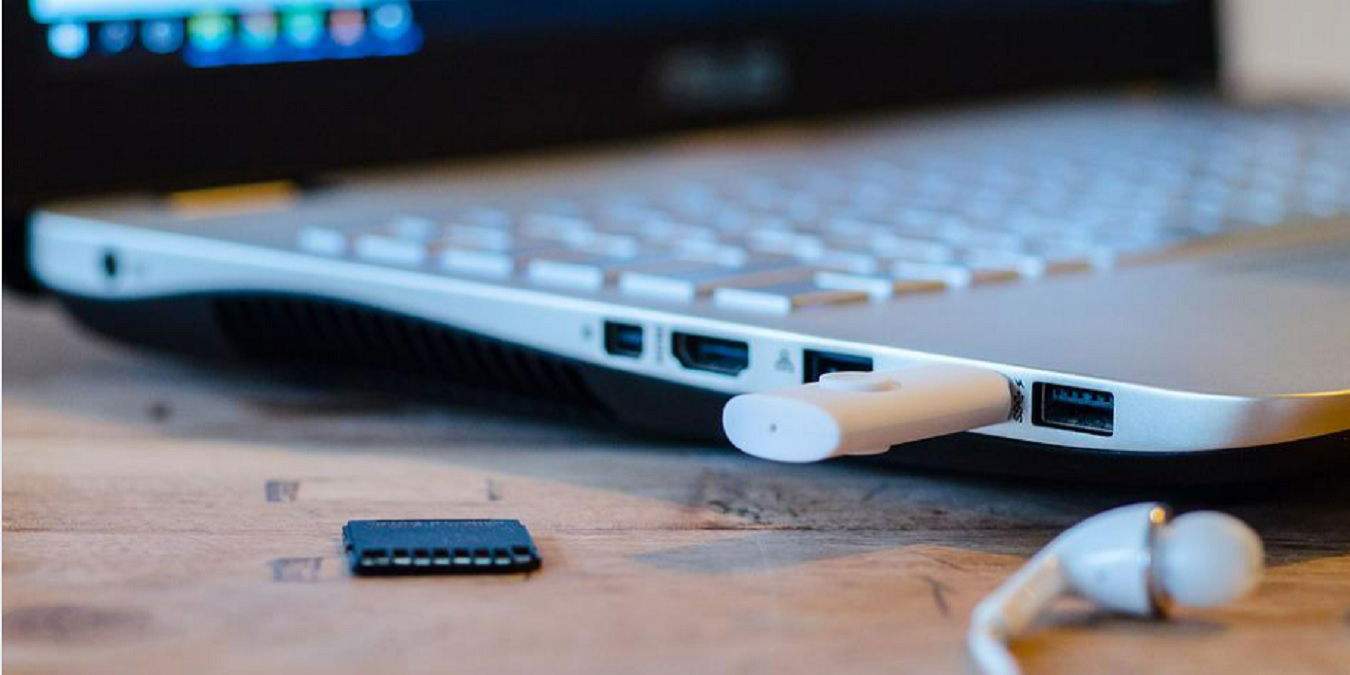
Nous connaissons tous le bruit de connexion/déconnexion que Windows fait lorsque vous connectez et déconnectez des périphériques USB. Mais les choses deviennent un peu étranges quand vous entendez des bruits USB aléatoires sans raison. Vous êtes en train de travailler sur votre ordinateur quand soudain et inexplicablement, les bruits USB deviennent fous pendant quelques secondes, se connectant et se déconnectant, tandis que vous vous demandez quel démon a possédé votre ordinateur. Ce tutoriel inclut des conseils qui peuvent vous aider à exorciser ces bruits USB fantômes.
Table des matières
- Utiliser le Gestionnaire de périphériques
- USBDeview
- Désactiver les sons de notification USB
- Essayer un nouveau port USB
- Éviter les hubs USB
- Essayer la restauration du système
- Questions fréquentes
À lire aussi : SSD vs. HDD vs. clé USB : Tout ce que vous devez savoir
Utiliser le Gestionnaire de périphériques
C’est la méthode rapide et facile (bien que pas aussi robuste que l’outil mentionné plus tard). Si cela fonctionne, alors cela vous évitera le tracas d’un logiciel tiers.
Lorsque vous commencez à entendre des bruits USB :
- Ouvrez rapidement le menu Démarrer.
- Tapez
gestionnaire de périphériqueset appuyez sur Entrée. - Cela vous amène à la fenêtre du Gestionnaire de périphériques. Faites glisser le bas de la fenêtre vers le bas pour la rendre aussi haute que possible, puis développez les options pour tous les éléments attachés à vos ports USB (claviers, souris et autres dispositifs de pointage, Bluetooth, dispositifs d’interface humaine, etc.).
- Avec toutes les listes de périphériques nécessaires étendues, gardez un œil dessus et voyez si quelque chose disparaît et réapparaît des listes pendant que votre PC fait des sons.

Si vous réussissez à repérer le périphérique mal comporté, faites ce qui suit :
- Cliquez dessus avec le bouton droit. (Vous devrez peut-être d’abord aller à “Affichage -> Afficher les périphériques cachés” si cela disparaît, car il se déconnecte.)
- Cliquez sur “Mettre à jour le pilote.” Si cela échoue, il peut être utile de le désinstaller (clic droit sur le périphérique -> Désinstaller), puis de le réinsérer dans votre PC afin qu’il puisse se réinstaller.

Alternativement, si vous souhaitez effectuer une réinstallation complète de tous vos contrôleurs USB, vous pouvez le faire facilement en suivant les étapes ci-dessous :
- Dans le Gestionnaire de périphériques, développez “Contrôleurs de bus USB”.
- Cliquez avec le bouton droit sur toutes les options contenant “Contrôleur hôte” et désinstallez-les.

- Redémarrez votre PC et vos contrôleurs USB se réinstalleront automatiquement sur votre PC.
Même si tout semble fonctionner correctement, une nouvelle mise à jour de Windows pourrait à nouveau entraîner des problèmes de pilote. Si les bruits USB aléatoires ont commencé après une mise à jour de Windows, mettre à jour le pilote ou désinstaller et réinstaller est généralement la meilleure option pour arrêter le bruit.
À lire aussi : Comment ouvrir le Gestionnaire de périphériques dans Windows
USBDeview
Si les bruits USB aléatoires sont trop imprévisibles pour être tracés dans le Gestionnaire de périphériques, ou si le bruit a cessé au moment où vous arrivez au Gestionnaire de périphériques, il est temps d’essayer ce petit outil formidable.
USBDeview, du remarquable Nirsoft, suit vos périphériques USB plus précisément – en voyant s’ils sont connectés ou non, quand leurs pilotes ont été créés, et surtout, la dernière fois qu’ils ont été branchés ou débranchés de votre PC. L’outil est toujours mis à jour activement et prend même en charge Windows 11. Si vous avez du mal à trouver le lien de téléchargement, faites défiler jusqu’à ce que vous ayez presque atteint le bas de la page. Les liens sont juste au-dessus des langues disponibles.
Une fois que vous avez installé USBDeview, ouvrez-le pour voir une liste de tous vos périphériques USB (par défaut, il montre tous, connectés ou non).

Idéalement, vous devriez l’ouvrir peu après avoir entendu les bruits mystérieux USB, car lorsque vous cliquez sur la colonne “Date de dernier branchement/débranchements”, le périphérique coupable (c’est-à-dire le dernier périphérique à avoir été branché/débranché de votre PC) apparaîtra en haut.
Vous pouvez ensuite désinstaller le périphérique directement via USBDeview en suivant les étapes ci-dessous :
- Cliquez avec le bouton droit sur le périphérique.
- Sélectionnez “Désinstaller les périphériques sélectionnés.”

- Débranchez votre périphérique et rebranchez-le après quelques secondes. Espérons qu’il se réinstallera sans vous hanter avec des sons de connexion/déconnexion sans fin.
Vous pouvez également utiliser l’outil pour vérifier la sortie d’alimentation. Cela aide à voir si votre port USB fonctionne.
Désactiver les sons de notification USB
La plupart du temps, ces jingles USB ennuyeux ne sont pas un signe de quelque chose de grave et peuvent simplement être des conflits de pilotes temporaires ou des interruptions d’alimentation du dispositif qui n’auront aucun effet sur votre utilisation réelle. Si le dispositif responsable des sons semble bien fonctionner, mais continue à faire des bruits après que vous l’ayez réinstallé, alors au lieu de le remplacer, vous pouvez simplement désactiver les sons de notification pour les périphériques USB.
- Cliquez avec le bouton droit sur l’icône du haut-parleur dans le panneau de notifications à l’extrême droite de la barre des tâches.
- Cliquez sur “Sons” dans Windows 10. Si vous essayez d’arrêter les bruits USB dans Windows 11, sélectionnez “Paramètres de son.” Sous “Avancé,” sélectionnez “Plus de paramètres de son.” Les étapes restantes sont les mêmes pour Windows 10 et 11.

- Sélectionnez l’onglet “Sons”.
- Sous “Événements de programme”, sélectionnez “Connexion de l’appareil”.

- Dans le menu déroulant “Sons”, faites défiler jusqu’en haut de la liste et sélectionnez “(Aucun).”

- Répétez le processus pour l’option “Déconnexion de l’appareil” sous “Événements de programme.”
C’est également ici que vous pouvez changer et personnaliser les sons de Windows, y compris le son de démarrage.
À lire aussi : Comment réparer une clé USB non formatable et inutilisable sous Windows
Essayer un nouveau port USB
Parfois, des bruits USB aléatoires peuvent indiquer un port USB défaillant ou un dispositif défaillant. Par exemple, une clé USB endommagée peut se connecter et se déconnecter de manière aléatoire. Sachez également que débrancher une clé USB alors qu’elle est en cours d’utilisation peut l’endommager. Si un port est défaillant, le problème se produira peu importe quel appareil vous branchez.
Écartez le port en branchant d’autres dispositifs pour voir si le problème persiste. Si ce n’est pas le cas, le port est probablement en bon état.

Testez des dispositifs individuels en les branchant sur d’autres ports USB. Si les bruits USB aléatoires persistent, c’est soit le dispositif, soit le pilote. Si possible, essayez votre dispositif sur un autre PC pour tester davantage si le dispositif est défaillant.
Éviter les hubs USB
Dans la plupart des cas, les hubs USB sont d’excellents moyens d’augmenter le nombre de ports USB. Cependant, ils peuvent échouer comme tout autre type de matériel. D’un port unique endommagé au câble qui les alimente, tout peut arriver. Si vous utilisez un hub USB, vous pourrez peut-être arrêter les bruits USB en vous déconnectant de votre dispositif.
Une fois déconnecté, testez chaque périphérique USB individuellement en le connectant directement à votre PC Windows. Si vous n’avez aucun problème avec les périphériques USB individuels, le problème est probablement lié à votre hub.
À lire aussi : Comment vérifier la sortie d’alimentation d’un port USB
Essayer la restauration du système
S’il s’agit d’un problème logiciel avec Windows et non d’un problème matériel, restaurer votre système à un point antérieur pourrait résoudre le problème. Les points de restauration du système sont généralement créés automatiquement avant l’installation de logiciels ou la réalisation de changements majeurs dans le système. Par exemple, vous pouvez remarquer un point de restauration énuméré avant une mise à jour majeure de Windows. Vous pouvez créer vos propres points de restauration à tout moment, cependant.
La restauration du système ne supprime pas vos fichiers, mais supprimera les applications, les mises à jour et les modifications système qui se sont produites après la création du point de restauration. Pour restaurer votre système :
- Ouvrez le Démarrer et tapez
récupération. Choisissez le résultat “Récupération (Panneau de configuration)”.

- Sélectionnez “Ouvrir la restauration du système.”

- Cliquez sur “Suivant,” puis cochez “Afficher plus de points de restauration.” Cela vous permettra de voir tous les points de restauration disponibles.

- Sélectionnez un point de restauration et cliquez sur “Suivant.” Si vous souhaitez voir quels programmes seront affectés avant de continuer, cliquez d’abord sur “Analyser les programmes affectés.”
- Fermez tous les fichiers et programmes ouverts. Cliquez sur “Terminer” pour confirmer que vous souhaitez restaurer et attendez que le processus se termine.

À lire aussi : Comment activer le retrait rapide des clés USB sous Windows
Questions fréquentes
Existe-t-il des dispositifs USB spécifiques qui causent plus de bruits aléatoires que d’autres ?
En dehors du simple matériel défaillant en général, les marques génériques, comme celles qui ont tendance à être incroyablement bon marché, échouent plus souvent que leurs homologues de marque. Elles sont également plus souvent à l’origine de bruits USB aléatoires.
Malheureusement, des arnaqueurs et des marques de mauvaise qualité vendent des clés USB et même des cartes SD défectueuses à des prix incroyablement bas. Les dispositifs n’ont généralement pas la capacité ou la vitesse annoncées et échouent rapidement. Dépenser un peu plus vous fait en réalité économiser de l’argent. Vous pouvez également attendre les vacances en magasin comme le Black Friday pour vous approvisionner en marques de renom comme SanDisk, Samsung, Kingston, Lexar et PNY.
Les virus peuvent-ils causer des bruits USB aléatoires ?
Oui. Plus souvent qu’autrement, c’est le dispositif ou le port. Cependant, des applications malveillantes causent toutes sortes de problèmes étranges, y compris des bruits USB et d’autres son. L’idée est de vous faire penser que quelque chose d’autre ne va pas avec votre PC.
Vous pouvez utiliser Windows Defender intégré ou un antivirus tiers pour garder votre PC plus sûr contre les logiciels malveillants. Si vous soupçonnez avoir un virus et que votre application antivirus pourrait être compromise, essayez ce guide sur comment enlever un virus sans outil antivirus ou utilisez Microsoft Safety Scanner, un outil antivirus autonome.
Combien de temps durent les dispositifs et ports USB ?
Pour les dispositifs USB, la durée de vie varie considérablement d’un dispositif à l’autre. Pour des éléments comme les clés USB et les disques durs externes, vous pouvez vous attendre à une durée de vie comprise entre 3 et 20 ans lorsqu’ils sont utilisés avec précaution. Cela signifie ne pas les faire tomber, les connecter et déconnecter doucement, et les stocker dans les limites de température. Vous pouvez voir comment les SSD, les HDD et les clés USB se comparent pour voir les différentes durées de vie.
Pour tout dispositif avec un câble USB, le dispositif lui-même pourrait durer des années, comme un clavier. Mais, si le câble est endommagé, le dispositif ne pourra plus se connecter à votre PC.
Les ports USB peuvent s’user au fil du temps. La durée de vie exacte varie selon la manière dont vous les traitez. Brancher constamment des dispositifs avec trop de force et les tirer à des angles endommagera le port. Personnellement, j’ai des ports USB sur des PC plus anciens qui fonctionnent encore après plus de 15 ans, et cela avec la connexion/déconnexion d’une clé USB presque quotidiennement.
Crédit d’image : Pixabay Toutes les captures d’écran par Crystal Crowder.







