






Subwoofer ne fonctionne pas sous Linux ? Essayez ces astuces !

Vous venez de terminer l’installation de Linux sur votre PC. Vous démarrez et remarquez que tous vos sons audio ressemblent à ceux d’un téléphone. Vous posez votre main sur votre subwoofer et il ne fonctionne pas du tout - même lorsque vous mettez une chanson qui aurait normalement des basses très puissantes.
La plupart des principales distributions Linux utilisent à la fois l’Architecture Sonore Avancée de Linux (ALSA) et PulseAudio pour la gestion audio. Bien qu’il s’agisse de logiciels excellents, la configuration par défaut peut être assez minimaliste. Si vous utilisez une configuration de haut-parleurs plus complexe qui a plus de deux canaux (par exemple, un système audio surround 5.1), vous pourriez perdre l’entrée du subwoofer en raison de la manière dont PulseAudio mixe l’entrée/sortie par défaut ou pour diverses autres raisons.
Voici comment résoudre le problème du subwoofer qui ne fonctionne pas sous Linux.
À lire aussi : Guide d’achat de systèmes de cinéma maison : Que rechercher lors de l’achat d’un système de cinéma maison
Tout d’abord
Avant de commencer à manipuler votre système d’exploitation, vérifiez tous vos câbles pour vous assurer que tous vos haut-parleurs sont correctement branchés. De plus, si vous avez un autre système d’exploitation sur votre ordinateur où vos haut-parleurs ont pu fonctionner auparavant, c’est le bon moment pour les tester à nouveau.

Vous voulez vous assurer que vous avez éliminé toutes les autres causes du problème afin d’être certain que le problème réside dans la façon dont votre distribution Linux gère le son telle qu’elle est actuellement configurée.
Tester les Haut-Parleurs sous Linux
Dans votre distribution Linux, vous devriez pouvoir trouver un moyen d’accéder aux paramètres système. Si vous n’avez pas une telle application dans votre menu, ouvrez votre terminal et installez « gnome-control-center ».
Pour les systèmes basés sur Debian comme Ubuntu/Kali/Mint/MX :
sudo apt install gnome-control-centerPour les distributions Arch comme Manjaro/EndeavourOS/Garuda :
sudo pacman -S gnome-control-centerMaintenant que cela est fait, il est temps de lancer l’application et d’aller dans « Son ». Vérifiez votre sortie et assurez-vous que le bon appareil audio est sélectionné. Ensuite, assurez-vous que le canal « Subwoofer » a un volume adéquat. Pour moi, il est au maximum.

Assurez-vous également que la configuration de votre appareil de sortie correspond aux types de haut-parleurs que vous utilisez. Si vous utilisez un système surround 5.1 à six canaux, vous devez choisir « Sortie Analogique Surround 5.1 » sous « Configuration ».

Après avoir vérifié cela, il est temps de cliquer sur le bouton « Tester ». Cliquez sur chaque haut-parleur et écoutez d’où vient le son. Si vous n’entendez aucun son d’un haut-parleur même lorsque vous vous approchez avec votre oreille, il est presque certain qu’il s’agit d’un problème de connexion et que vos haut-parleurs ne fonctionnent pas correctement au niveau matériel pour une raison quelconque.
Si vous entendez du son provenant de votre haut-parleur central lorsque vous cliquez sur « Subwoofer » et vice-versa, vous êtes confronté à un problème assez courant auquel certains systèmes audio font face, et cela sera votre première priorité.
À lire aussi : Comment utiliser les utilitaires ALSA pour gérer l’audio Linux depuis le terminal
Centre et Subwoofer échangés ? Cela devrait aider !
Comme la façon dont les systèmes audio sont construits n’est pas complètement standardisée, certaines entreprises choisissent de faire un câblage sophistiqué qui finit par échanger les canaux central et subwoofer. Cela amène votre ordinateur à tenter de reproduire le son central à travers le woofer et vice-versa.
Dans votre terminal, tapez la commande suivante :
sudo gedit /usr/share/pulseaudio/alsa-mixer/profile-sets/default.confDans le fichier de configuration, faites défiler jusqu’à ce que vous trouviez un ensemble de sections commençant par « [Mapping …] ». Vous devrez trouver quelque chose qui correspond au profil audio de vos haut-parleurs. Par exemple, si vous souhaitez configurer vos haut-parleurs surround 5.1, vous devez chercher une section intitulée comme ceci :
[Mapping analog-surround-51]Vous configurez un système 7.1 à la place ? Recherchez « analog-surround-71 ».
La variable que nous voulons changer dans cette petite section est « channel-map ». Par défaut, elle est listée comme ceci pour un système surround 5.1 :
channel-map = front-left,front-right,rear-left,rear-right,front-center,lfeDans tout système en dessous d’un système surround 7.1, le subwoofer vient en dernier dans la cartographie pour la plupart des systèmes d’exploitation. Lorsque vos sorties de subwoofer et de centre sont échangées par le fabricant de vos haut-parleurs, vous devez inverser cela.
Échangez les positions de « front-center » et « lfe », et vous êtes prêt ! Si vous me suivez pour configurer un système surround 5.1, cela devrait ressembler à ceci :
channel-map = front-left,front-right,rear-left,rear-right,lfe,front-centerSi vous configurez un système surround 7.1, vous devez changer « channel-map » de ceci :
channel-map = front-left,front-right,rear-left,rear-right,front-center,lfe,side-left,side-rightÀ ceci :
channel-map = front-left,front-right,rear-left,rear-right,lfe,front-center,side-left,side-rightEnregistrez et quittez le fichier. Après un redémarrage, votre audio devrait être dirigé vers le bon canal.
L’audio du Subwoofer ne fonctionne pas ? Voici quoi faire !
Si la méthode ci-dessus ne fonctionne pas, assurez-vous d’avoir testé votre audio comme décrit précédemment. Vérifiez si le subwoofer répond. Si vous obtenez une réponse mais que vous n’entendez toujours rien pouvant ressembler à des basses provenant de vos haut-parleurs peu importe ce que vous y jouez, vous devrez faire un peu plus de recherche.
Tout d’abord, installez « alsa-utils » si vous ne l’avez pas déjà fait.
Dans les systèmes basés sur Debian :
sudo apt install alsa-utilsDans les systèmes basés sur Arch :
sudo pacman -S alsa-utilsExécutez maintenant alsamixer dans votre terminal. Cela affichera les niveaux sur chaque canal de votre appareil audio. Appuyez sur F6 sur votre clavier pour sélectionner la sortie audio appropriée. Pour moi, c’est la carte HD-Audio Generic.
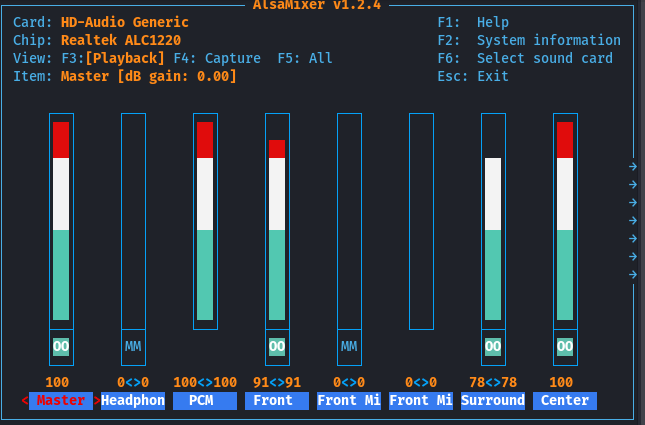
Naviguez vers LFE à l’aide des flèches gauche et droite et assurez-vous que son niveau est à 100 ou selon votre préférence :
Si vous n’entendez toujours aucune basse de vos haut-parleurs, il est probable que vous tentiez de jouer quelque chose qui n’a pas de canal d’entrée de subwoofer natif. Heureusement, PulseAudio a une fonction qui synthétise un signal filtré à basse fréquence pour tenir compte de cela.
Pour obtenir ces basses délicieuses sur votre système, vous devez éditer le fichier de configuration « daemon.conf » de PulseAudio.
sudo gedit /etc/pulse/daemon.confRecherchez deux lignes dans le fichier de configuration :
; remixing-produce-lfe = no
; remixing-consume-lfe = no
Retirez les points-virgules du début de chaque ligne et changez chaque « no » en « yes ».

Enregistrez le fichier et redémarrez PulseAudio depuis le terminal :
pulseaudio -kSi votre subwoofer ne fonctionne toujours pas après cela, essayez de redémarrer. Vous devriez être prêt maintenant !
Aller un Pas Plus Loin
En ce qui concerne la gestion audio, l’option par défaut sous Linux est un peu minimaliste. La bonne nouvelle, c’est qu’elle peut être facilement configurée pour résoudre le problème du subwoofer qui ne fonctionne pas sous Linux. Entre-temps, consultez ce guide incroyable sur l’utilisation de PulseEffects pour tirer le meilleur parti de votre matériel !







