






Barre des tâches ne fonctionne pas sous Windows ? Voici les solutions
La barre des tâches est l’une des fonctionnalités les plus importantes de votre ordinateur Windows. Si la barre des tâches cesse de fonctionner, cela peut sérieusement nuire à votre expérience Windows et se sentir terriblement restrictif. Si votre barre des tâches ne fonctionne pas, essayez les solutions énumérées ici.
Bon à savoir : les widgets vous permettent de personnaliser votre expérience Windows. Apprenez tout à leur sujet.
Table des matières
- Dépannage de base
- Redémarrer l’Explorateur Windows
- Utiliser un autre compte
- Désactiver les services tiers
- Réenregistrer les applications dans PowerShell
- Désactiver Masquer la barre des tâches
- Verrouiller la barre des tâches
- Restauration du système
Dépannage de base
Il est recommandé d’essayer ces étapes simples avant de poursuivre le dépannage de la barre des tâches qui ne fonctionne pas :
- Redémarrez votre ordinateur – parfois, la barre des tâches cessera de fonctionner en raison d’un bogue logiciel temporaire. Redémarrer votre PC permet de vider la mémoire de votre ordinateur, d’arrêter les processus en arrière-plan problématiques et de rafraîchir les ressources système, offrant ainsi un nouveau départ.
- Exécutez une analyse SFC – si la barre des tâches ne fonctionne pas en raison d’un fichier corrompu, l’exécution d’une analyse SFC peut être en mesure de résoudre cela. SFC (System File Checker) est un outil en ligne de commande pour analyser et réparer les fichiers système sur Windows.
- Gardez vos pilotes à jour – des pilotes d’affichage obsolètes peuvent interférer avec la fonctionnalité de la barre des tâches. À cette fin, assurez-vous que vos pilotes sont à jour en visitant le Gestionnaire de périphériques et en les mettant à jour à partir de là.
- Vérifiez les mises à jour – les mises à jour de Windows incluent généralement des corrections de bogues et des correctifs qui traitent des problèmes et des vulnérabilités connus, réduisant ainsi la probabilité d’erreurs. Il y a une chance que la mise à jour vers la dernière version puisse résoudre votre problème de barre des tâches qui ne fonctionne pas. Allez dans Paramètres -> Mise à jour Windows, et cliquez sur Vérifier les mises à jour pour installer les dernières.
1. Redémarrer l’Explorateur Windows
Si vous rencontrez des problèmes avec la barre des tâches, essayez de redémarrer l’application Explorateur Windows pour restaurer rapidement sa fonctionnalité.
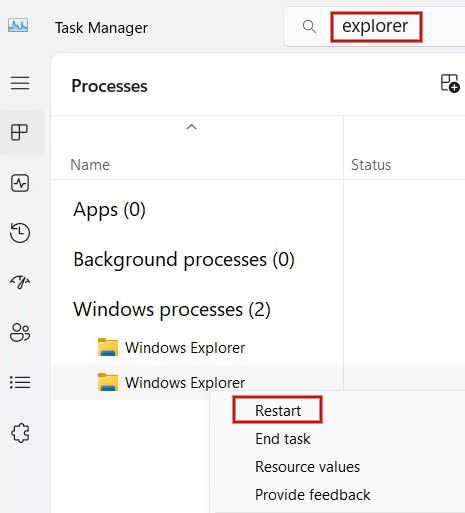
Appuyez sur Ctrl + Shift + Esc pour lancer l’application Gestionnaire des tâches. Tapez “explorer” dans la barre de recherche pour localiser rapidement l’application Explorateur Windows, faites un clic droit dessus et cliquez sur Redémarrer.
Astuce : apprenez à utiliser les onglets dans l’Explorateur de fichiers.
2. Utiliser un autre compte
Une autre solution populaire pour résoudre votre problème de barre des tâches qui ne fonctionne pas est de passer à un autre compte sur votre ordinateur Windows. Si vous n’avez pas de compte secondaire, vous pouvez en créer un nouveau.
Appuyez sur Win + I pour ouvrir l’application Paramètres. Cliquez sur Comptes dans le panneau de gauche, puis sélectionnez Famille à droite. Sous Votre famille, cliquez sur Ajouter quelqu’un, et suivez les instructions pour créer un nouveau compte.

Pour Windows 10, allez dans Paramètres -> Comptes -> Famille et autres personnes -> Ajouter quelqu’un d’autre à ce PC.
Une fois le compte créé, cliquez sur le compte sous Famille. Appuyez sur Modifier le type de compte, et sélectionnez Administrateur dans la boîte déroulante.

Appuyez sur le bouton Win, et cliquez sur votre icône de profil. Cliquez sur Déconnexion pour vous déconnecter du compte actuel, connectez-vous à votre ordinateur avec le nouveau compte, et vérifiez si la barre des tâches fonctionne.
3. Désactiver les services tiers
Celle-ci prend un peu de temps à compléter, mais elle vous aidera à déterminer si une application tierce pourrait être à l’origine de vos problèmes.
Appuyez sur Win + R, puis tapez msconfig dans la boîte Exécuter. Dans la boîte de dialogue Configuration du système, cliquez sur l’onglet Services, et cochez la case Masquer tous les services Microsoft. Appuyez sur le bouton Désactiver tout, puis cliquez sur Appliquer -> OK pour enregistrer les modifications et redémarrer votre PC.

La barre des tâches fonctionne-t-elle maintenant ? Si ce n’est pas le cas, passez à l’étape de dépannage suivante.
Si la barre des tâches a commencé à fonctionner, vous devez identifier quel service a causé le problème.
Retournez à la fenêtre de Configuration du système, et commencez à réactiver les services un par un. Ensuite, redémarrez votre ordinateur et vérifiez la fonctionnalité de la barre des tâches. Répétez cette étape pour tous les services non-Microsoft. Une fois que vous avez trouvé celui qui a causé le problème, essayez de le supprimer.
FYI : si vous ne pouvez plus voir les icônes de la barre des tâches, apprenez à les ramener.
4. Réenregistrer les applications dans PowerShell
De nombreuses applications Microsoft sont intégrées dans le système d’exploitation et peuvent avoir toutes sortes d’effets étranges et inattendus sur le reste de Windows. Un effet secondaire indésirable peut être des composants de bureau défectueux, comme la barre des tâches qui se fige et devient non cliquable.
Réenregistrer l’application de la barre des tâches peut vous aider à restaurer sa fonctionnalité. Cliquez sur le bouton Démarrer, tapez powershell, puis faites un clic droit dessus dans les résultats de recherche, et cliquez sur Exécuter en tant qu’administrateur.
Entrez la commande suivante, et appuyez sur Entrée :
.Get-AppXPackage -AllUsers |Foreach{Add-AppxPackage -DisableDevelopmentMode -Register "$($_.InstallLocation)AppXManifest.xml"}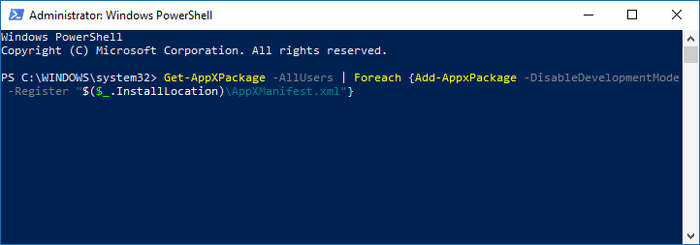
Redémarrez votre PC, et espérons que votre barre des tâches sera de nouveau opérationnelle.
5. Désactiver Masquer la barre des tâches
Si votre barre des tâches a disparu de la vue, vous voudrez peut-être vous assurer que vous n’avez pas oublié de la masquer précédemment. Si c’est le cas, la barre des tâches devrait réapparaître si vous survolez la zone où la barre des tâches devrait se trouver.
Si elle ne s’affiche pas, la fonctionnalité peut être défaillante, alors essayez de désactiver le paramètre de masquage automatique pour voir si cela résout le problème.
Astuce : consultez notre liste de commandes PowerShell essentielles que vous devriez connaître.
6. Verrouiller la barre des tâches
Votre barre des tâches Windows 10 se déplace-t-elle lorsque vous essayez de cliquer sur une icône ? Cela peut arriver lorsque la barre des tâches n’est pas verrouillée.
Allez dans Paramètres -> Personnalisation -> Barre des tâches, et définissez la valeur de Verrouiller la barre des tâches sur Activé pour éviter qu’elle ne bouge.

Alternativement, faites un clic droit sur n’importe quelle zone vide de la barre des tâches, et cliquez sur Paramètres de la barre des tâches pour verrouiller ou déverrouiller la barre des tâches.
7. Restauration du système
Si vous ne pouvez pas résoudre le problème en utilisant les méthodes mentionnées précédemment, vous voudrez peut-être envisager de faire une restauration du système. Vous devrez avoir précédemment créé un point de restauration pour que cette méthode fonctionne.
Si vous en avez un, revenez à une configuration antérieure, annulant ainsi les modifications récentes qui ont pu causer des problèmes. Pour commencer avec la restauration du système, consultez notre guide qui explique le processus en détail.
Astuce : si la restauration du système ne fonctionne pas comme prévu, consultez notre liste de solutions pour savoir où aller à partir de là.
Ramenez une barre des tâches réactive
Il existe de nombreuses raisons pour lesquelles votre barre des tâches Windows ne fonctionne pas, et les solutions ne sont pas toujours évidentes. Une fois qu’elle a retrouvé sa fonctionnalité, vous voudrez peut-être commencer à organiser vos icônes de barre des tâches en ajoutant des séparateurs. Ce guide peut vous en montrer plus.
Source de l’image : Unsplash. Toutes les captures d’écran par Meenatchi Nagasubramanian.







