






Le Guide Ultime de l'Émulateur Dolphin
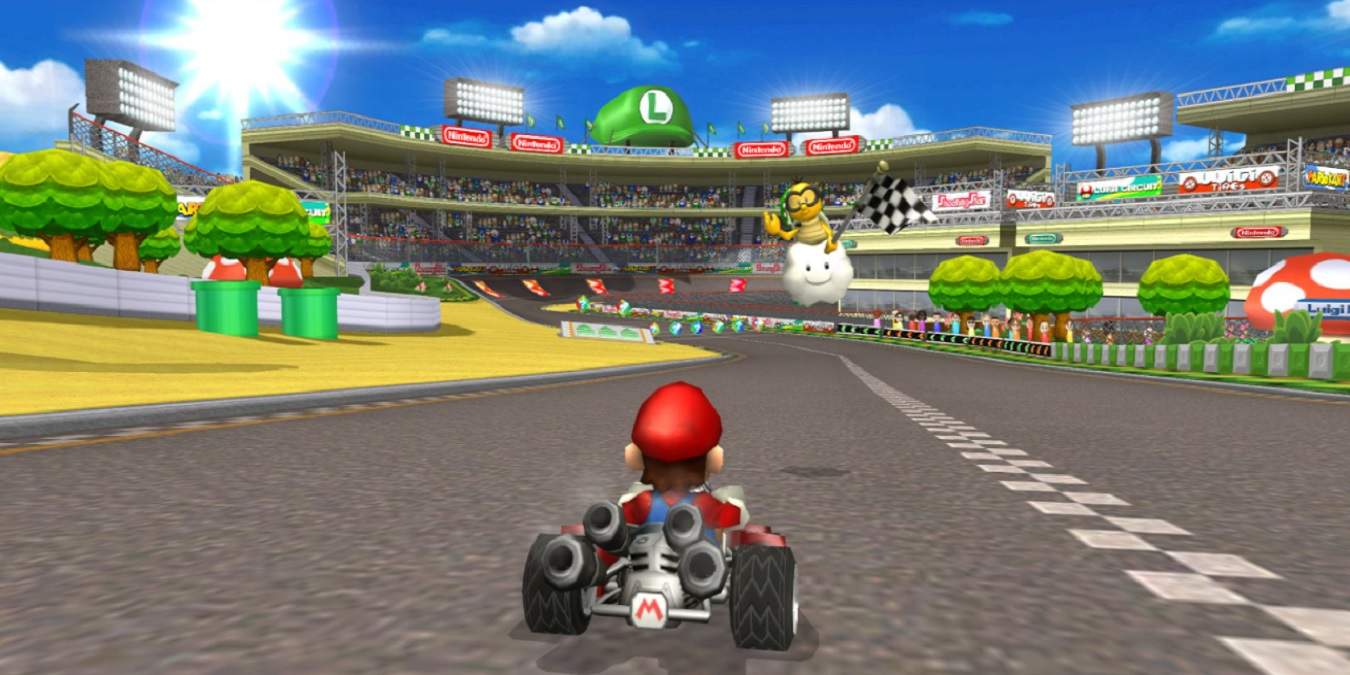
Aujourd’hui, vous pouvez trouver des centaines d’émulateurs pour des dizaines de vieux systèmes sur plusieurs plateformes. Cependant, Dolphin se démarque de la foule en réalisant quelque chose d’à peine possible : combiner des fonctionnalités avancées et un haut degré de compatibilité avec une facilité d’utilisation. Avec l’émulateur Dolphin, vous avez accès à la grande majorité des titres des consoles GameCube et Wii de Nintendo. Ici, nous vous présentons tout ce que vous devez savoir dans le guide ultime de l’émulateur Dolphin.
Table des Matières
- Installer l’Émulateur Dolphin sur Votre PC
- Démarrage Rapide
- Configuration
- Compatibilité et Hacks
- Créer des Profils Spécifiques aux Jeux
- États de Sauvegarde et Améliorations de Jeux
- Questions Fréquemment Posées
Lisez aussi : Comment Jouer à The Legend of Zelda sur PC
Installer l’Émulateur Dolphin sur Votre PC
Pour ce guide, nous utiliserons la dernière version développeur de Dolphin, qui au moment de la rédaction est la 5.0-14866 sur Windows 10. Si vous êtes sur Linux, consultez notre guide sur comment installer Dolphin sur Ubuntu.
Il convient de noter qu’en quelques heures, la version changera, car de nos jours Dolphin se développe à un rythme encore plus rapide qu’auparavant, avec plusieurs versions développeur publiées chaque jour. Si vous n’aimez pas ces rythmes de mise à jour frénétiques, optez pour la version bêta, que vous pouvez mettre à jour tous les deux mois environ. Il est préférable d’éviter la branche stable. Des années peuvent passer entre deux versions, et vous manquerez les dernières et meilleures fonctionnalités entre-temps.

Vous pouvez trouver toutes les versions de Dolphin ici. Choisissez celle que vous préférez, téléchargez-la sur votre PC et extrayez l’archive 7Z dans un dossier.
Dolphin n’est pas livré avec un installateur, et le dossier que vous avez extrait est l’emplacement réel du programme. Si vous gardez tout ce qui concerne le jeu dans un dossier spécifique, une partition dédiée ou un disque dur, vous pouvez vouloir le déplacer là-bas. Vous pouvez créer un raccourci sur votre bureau vers l’exécutable de Dolphin pour éviter de devoir visiter ce dossier chaque fois que vous souhaitez l’exécuter.
Pour exécuter Dolphin, double-cliquez sur le fichier “Dolphin.exe” dans son dossier.
Démarrage Rapide
Si vous avez vos jeux en sauvegardes DVD, vous pouvez les démarrer directement en choisissant “Fichier -> Démarrer à partir de la Sauvegarde DVD,” puis en sélectionnant le lecteur avec votre disque de jeu. Notez que nous parlons de sauvegardes, pas de disques originaux GameCube et Wii. De nombreux lecteurs DVD PC sont incompatibles avec ceux-ci.

Les disques sont à l’ancienne, cependant, et la plupart des gens aujourd’hui conservent leurs sauvegardes de jeux sous forme de fichiers sur leurs disques durs. Dolphin est compatible avec les sauvegardes GameCube et Wii dans les formats suivants : elf, dol, gcr, iso, tgc, wbfs, ciso, gcz, wia, rvz, wad, dff, et m3u. Vous pouvez charger des jeux dans n’importe lequel de ces formats en choisissant “Fichier -> Ouvrir,” puis en sélectionnant leur fichier. Alternativement, vous pouvez les faire glisser et les déposer depuis votre gestionnaire de fichiers préféré sur la fenêtre de Dolphin.
L’émulateur Dolphin se souviendra et ajoutera à sa liste chaque jeu que vous chargez. Si vous avez plus qu’une poignée de titres, cependant, vous préférez peut-être les ajouter tous d’un coup pour les avoir accessibles depuis la liste de jeux de Dolphin. Pour ce faire, cliquez sur “Config,” allez à l’onglet Chemins, cliquez sur “Ajouter … ” et choisissez le dossier où vous conservez vos sauvegardes.
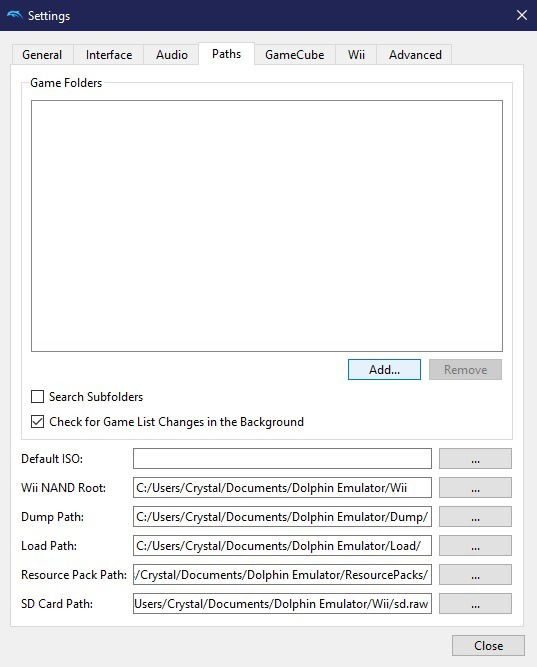
Pour démarrer un jeu qui existe déjà dans la liste de jeux de Dolphin, double-cliquez sur son entrée ou sélectionnez-le et cliquez sur le bouton Jouer.
Configuration
Si vous avez essayé un jeu et qu’il n’a pas fonctionné, ou si l’expérience était sous-optimale, il est temps de visiter les Paramètres de Dolphin. Ils sont rapidement accessibles depuis les boutons Config, Graphismes et Contrôleurs dans la barre d’outils principale de Dolphin. Voyons les points essentiels qui méritent votre attention.
En passant, il existe une liste de compatibilité qui met en avant les problèmes courants que les jeux pourraient rencontrer. Les jeux avec quatre et cinq étoiles sont vos meilleures options, mais attendez-vous à des bugs avec des notes de trois étoiles et moins.
Config
Commencez dans l’onglet Général où vous pouvez activer en toute sécurité chaque option. Si vous ne voulez pas dire au monde comment vous passez votre temps, désactivez “Afficher le jeu actuel sur Discord.” Laissez la Limite de Vitesse à 100% (Vitesse Normale).

Allez à l’onglet Interface où vous devez avoir activé :
- Utiliser la Base de Données Intégrée des Noms de Jeux
- Télécharger les Couvertures de Jeux depuis GameTDB.com pour Utilisation en Mode Grille

La première option permet à Dolphin de reconnaître les jeux que vous chargez, grâce à une base de données intégrée, et présente des noms conviviaux au lieu de noms de fichiers étranges. La seconde améliore l’apparence de la liste de jeux de Dolphin avec des miniatures pour chaque titre, téléchargées automatiquement depuis GameTDB.com.
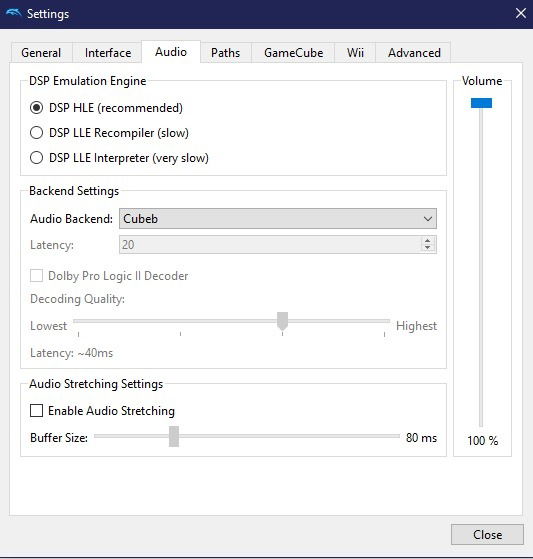
Vous pouvez laisser les options de l’onglet Audio telles qu’elles sont, mais gardez à l’esprit que c’est ici que vous pouvez “Activer l’Amélioration Audio” et définir un tampon pour cette option. Si le son dans un jeu est haché, vous voudrez peut-être activer cette option. Elle ajoutera un peu de retard sur l’audio, mais cela ne ressemblera pas à une radio cassée.
De la même manière que vous pouvez connecter différents périphériques à une console, vous pouvez également utiliser des périphériques virtuels dans leurs versions émulateurs. Vous pouvez le faire via les onglets GameCube et Wii pour chaque console respective.
En ce qui concerne GameCube, vous pouvez laisser la plupart des options telles quelles. Si vous tombez sur l’un des rares jeux qui prennent en charge l’entrée microphone, vous voudrez peut-être l’activer dans l’un des emplacements de contrôleur. De plus, notez que le menu SP1 propose des options de connectivité que vous pouvez utiliser pour le soutien au jeu en ligne non officiel.
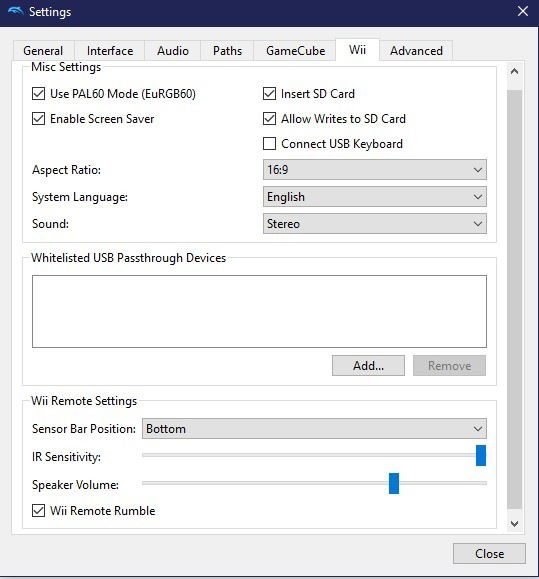
Pour jouer à des jeux Wii, vous devez visiter l’onglet Wii. Si vous utilisez de véritables Wiimotes, qui restent le meilleur moyen de jouer à ces jeux de console, vous utilisez également une barre de capteur placée sur ou sous votre moniteur ou TV. Assurez-vous de choisir le bon emplacement dans le menu déroulant “Paramètres de la Télécommande Wii -> Position de la Barre de Capteur”, sinon la position de votre contrôleur sera complètement décalée. Tout comme lorsque vous jouez sur une véritable Wii, vous pouvez également contrôler le volume des haut-parleurs de la Wiimote et activer le vibreur.
La plupart des gens n’auront probablement pas besoin de changer le reste des options. Comme la véritable Wii, Dolphin prend en charge un rapport d’aspect de 4:3. Cependant, tous les jeux de la console ont été conçus avec un rapport de 16:9 à l’esprit, qui correspond également aux moniteurs que la plupart d’entre nous utilisons aujourd’hui. Si vous utilisez des écouteurs, vous voudrez peut-être essayer le son de Dolphin en Surround au lieu du mode Stéréo.
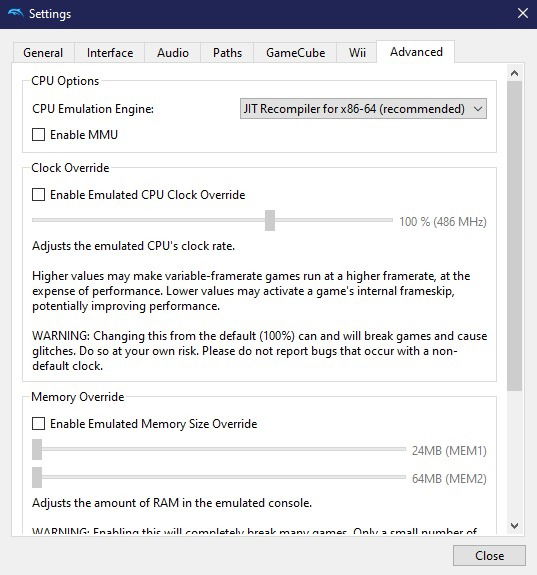
L’onglet Avancé contient des options qui peuvent améliorer considérablement la vitesse et la fluidité des titres émulés ou, au contraire, briser la compatibilité. Ainsi, il est conseillé de laisser toutes les options telles qu’elles sont et de les ajuster au cas par cas.
Graphismes
Dans l’onglet Général des paramètres de Graphismes, vous trouverez l’option pour changer le backend graphique de Dolphin. Cela vaut la peine d’essayer tous les backends car certains fonctionneront mieux sur votre GPU particulier. De plus, notez que certains jeux peuvent fonctionner avec l’un mais afficher des bugs avec un autre.

Si vous utilisez Dolphin sur votre TV ou un réglage de centre multimédia, vous voudrez peut-être activer l’option “Utiliser le Plein Écran.” De cette façon, lorsque le jeu commence, il occupera tout l’écran et couvrira toutes les autres fenêtres. Si vous avez un PC haut de gamme et que vous n’êtes pas inquiet pour les performances de Dolphin, vous pouvez désactiver l’option “Afficher FPS.”
Si vous avez un PC relativement moderne, définissez l’option “Compilation de Shaders” sur Asynchrone (Ubershaders). Cette option indique à Dolphin d’utiliser plusieurs threads pour créer et stocker des shaders. Les shaders sont des algorithmes qui s’exécutent sur le GPU et affectent l’apparence des graphismes. Essayez les autres options si Dolphin est lent sur votre PC. Elles peuvent ajouter des délais avant qu’un jeu ne commence ou provoquer de petites pauses pendant le jeu tout en offrant une expérience globalement plus fluide.
Les options de l’onglet Améliorations sont les plus intéressantes car elles nous permettent de moderniser les jeux au-delà de ce que les consoles originales pouvaient présenter. Choisissez une Résolution Interne qui convient à votre moniteur et ajoutez un peu d’anticrénelage pour éliminer les bords irréguliers des lignes diagonales et des courbes.
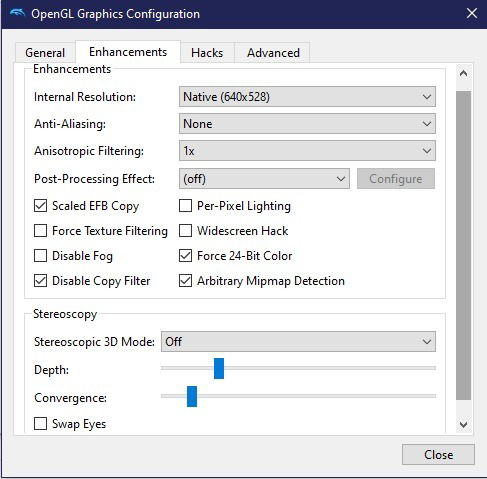
Définissez le Filtrage Anisotrope sur 16x pour un meilleur rendu de perspective et des textures plus nettes. Choisissez un Effet de Post-Traitement pour améliorer encore plus les graphismes ou ajouter des effets intéressants qui peuvent radicalement changer l’apparence d’un jeu - comme acidtrip ou sketchy. Laissez toutes les autres options aux paramètres par défaut.
Vous pouvez ignorer les onglets Hacks et Avancés car leurs valeurs par défaut sont les réglages optimaux pour la plupart des jeux. Ils peuvent briser la compatibilité, donc ils ne devraient être utilisés que si nécessaire pour des titres particuliers.
Contrôleurs
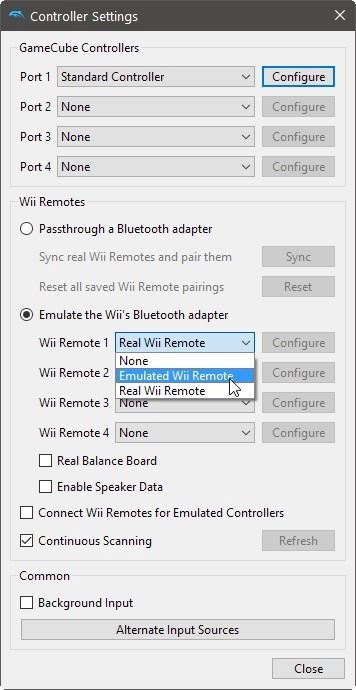
Dolphin est compatible avec de nombreux types de contrôleurs, des manettes classiques aux véritables Wiimotes (pour lesquelles votre PC doit avoir le support Bluetooth). Vous pouvez choisir et configurer le contrôleur que vous préférez utiliser avec l’émulateur depuis les paramètres des Contrôleurs.
Nous n’allons pas explorer ces paramètres car ils sont principalement explicites. Il est utile de noter que si vous n’avez pas de véritable Wiimote, que de nombreux jeux pour la Wii exigent, vous pouvez utiliser une version émulateur. Cette option permet de mapper certains contrôles de mouvement à d’autres entrées. Celles-ci peuvent aller des touches du clavier aux gestes sur un autre appareil de contrôle de mouvement - comme un contrôleur Move ou un smartphone appairé.
Les deux types de manettes les plus populaires aujourd’hui sont celles également utilisées par les deux familles de consoles dominantes : la Xbox de Microsoft et la PlayStation de Sony. Les manettes compatibles Xbox fonctionnent comme des contrôleurs XInput et sont facilement reconnues par Windows. Elles seront probablement directement sélectionnables dans Dolphin. Pour les contrôleurs PlayStation, vous devrez probablement utiliser ScpToolkit. Consultez cet article pour obtenir de l’aide dans le choix d’un nouveau gamepad pour votre PC.
Vous pouvez également utiliser un contrôleur GameCube original avec l’adaptateur de contrôleur Wii U et certains des contrôleurs les plus exotiques pour lesquels les consoles de Nintendo sont connues. Dolphin a même des entrées pour des contrôleurs comme les Tapis de Danse, les Bongos ou le Wii Balance Board.
Connecter une Wiimote Originale
Malheureusement, si vous souhaitez jouer à des jeux Wii avec de véritables Wiimotes, les contrôleurs eux-mêmes ne suffiront pas. Ils sont conçus pour utiliser une barre de capteur comme point de référence pour leur position dans l’espace. Alors que la barre de capteur originale de la Wii a un connecteur étrange qui ne se connecte qu’à la console Wii, vous pouvez obtenir une barre de capteur Wii tiers sur Amazon pour pas cher. Vous pouvez obtenir une barre alimentée par USB ou même une barre de capteur alimentée par batterie.
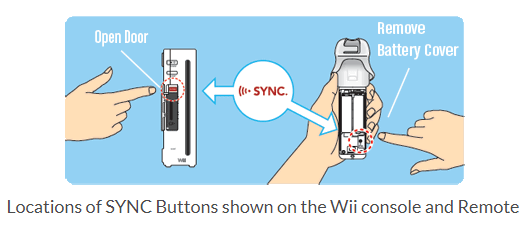
Une fois que vous avez la barre de capteur, il s’agit simplement de coupler votre Wiimote avec votre barre de capteur via Bluetooth. Retirez le couvercle de la batterie de votre Wiimote, puis maintenez enfoncé le bouton rouge “SYNC” en dessous jusqu’à ce que les quatre LED bleues commencent à clignoter, puis sur l’écran “Ajouter un appareil Bluetooth” de votre PC, elle devrait apparaître comme “Nintendo RVL-CNT.”
Lisez aussi : 10 des Meilleurs Émulateurs Game Boy Advance (GBA) pour Android
Compatibilité et Hacks
Pour obtenir de l’aide pour jouer à un jeu, faites un clic droit sur un titre dans la liste de Dolphin, sélectionnez Wiki, et la page appropriée dans le Wiki officiel de l’émulateur s’ouvrira dans votre navigateur. Vous y trouverez des détails sur le jeu choisi ainsi que des informations sur la nécessité de modifications et comment les appliquer.
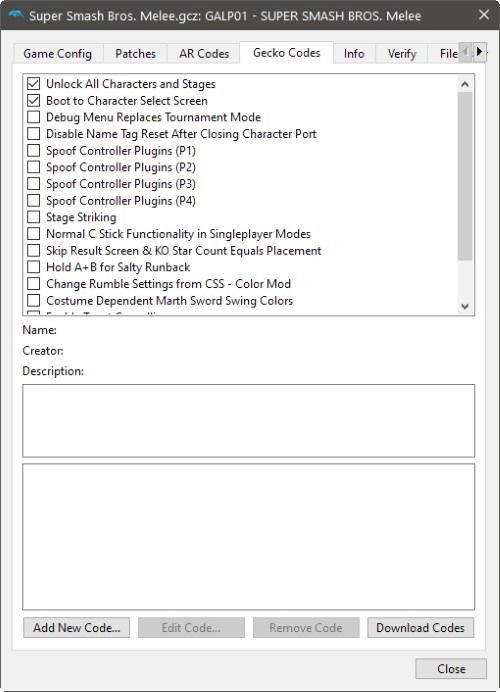
De nos jours, Dolphin est livré par défaut avec une base de données interne de nombreux hacks, de sorte que vous n’avez pas à les chercher en ligne. En utilisant le très populaire Super Smash Bros. Mêlée pour GameCube comme exemple, en cliquant avec le bouton droit sur le titre et en sélectionnant Propriétés, nous pouvons accéder aux onglets AR Codes et Codes Gecko pour trouver de nombreux cheats et hacks pour le titre. De là, nous pouvons activer ou désactiver des codes de triche tels que Vies Infinies et des ajustements qui peuvent forcer le jeu à Démarrer à l’Écran de Sélection des Personnages, Déverrouiller Tous les Personnages et Scènes, ou ajouter un Support de Format 16:9 Correct.
C’est tout ce qu’il y a, et si vous n’avez pas désactivé le support pour les cheats dans les options principales de Config de Dolphin, ils seront appliqués la prochaine fois que vous lancerez le jeu particulier.
Créer des Profils Spécifiques aux Jeux
Peut-être avez-vous configuré un schéma de contrôle sur mesure pour Mario Kart, ou peut-être que certains jeux fonctionnent plus harmonieusement à une résolution interne 4K que d’autres. Il existe de nombreuses raisons pour lesquelles vous pourriez vouloir que différents jeux se chargent avec leurs propres configurations, et Dolphin vous le permet.
Faites un clic droit sur le jeu pour lequel vous souhaitez configurer un paramètre, puis cliquez sur Propriétés.
Dans la nouvelle fenêtre, sous l’onglet Config du Jeu, cliquez sur l’onglet Éditeur.

Maintenant, la boîte “Config Utilisateur” est l’endroit où vous ajoutez des paramètres et des profils personnalisés. La boîte peut être vide au départ, mais il existe une formule de base à suivre ici. Utilisez le wiki officiel de Dolphin “GameINI” pour voir comment modifier la config pour ce jeu spécifique.
Vous pouvez voir que j’ai ajouté un schéma de contrôle personnalisé pour Mario Kart Double Dash ici. J’ai donc d’abord créé la section en tapant [controls], puis en dessous, j’ai entré les commandes pour lier aux profils de contrôle uniques que j’ai créés dans la boîte de configuration des contrôleurs.
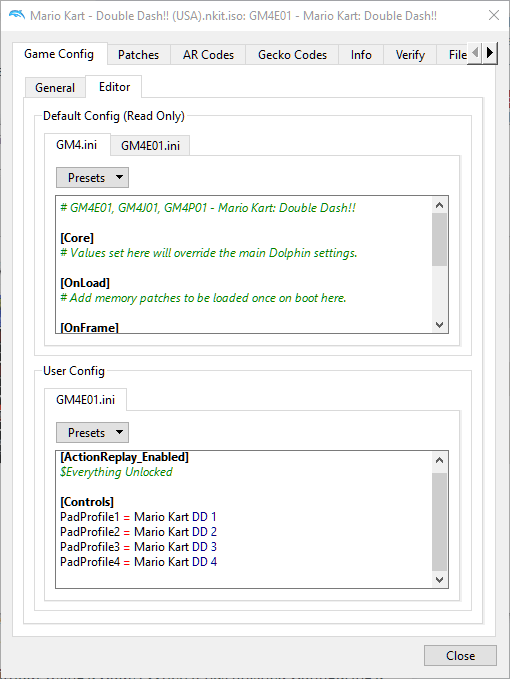
Vous pouvez également voir que le code de triche Action Replay pour déverrouiller tout cela est également là, donc cela se charge chaque fois que le jeu commence également.
Encore une fois, si vous souhaitez changer des choses comme la résolution des textures, le rapport d’aspect, les hacks ou un certain nombre d’autres éléments pour des jeux spécifiques, référez-vous au Wiki que nous avons lié ci-dessus pour voir le format correct pour entrer ces informations.
États de Sauvegarde et Améliorations de Jeux
Il existe deux façons de sauvegarder vos progrès dans un jeu. Dans les jeux PC, la plupart des jeux permettent aux utilisateurs de sauvegarder à tout moment en sélectionnant une telle option. Les jeux de console choisissent généralement des sauvegardes automatiques entre les points de contrôle. Les états de sauvegarde rapprochent ces deux mondes.
Avec les états de sauvegarde, l’émulateur peut sauvegarder toute la mémoire utilisée par le système émulé dans un fichier disque. Il peut ensuite restaurer l’état de l’émulateur à partir d’un état de sauvegarde et reprendre l’émulation à partir de ce point. Ainsi, ils constituent un excellent moyen de contourner les limitations de sauvegarde des jeux de console pour sauvegarder votre progression chaque fois que vous le souhaitez.
La sauvegarde et la restauration des états de sauvegarde sont instantanées, et vous pouvez le faire en utilisant les options du menu “Émulation -> Charger l’État et Émulation -> Sauvegarder l’État” ou une touche de raccourci.
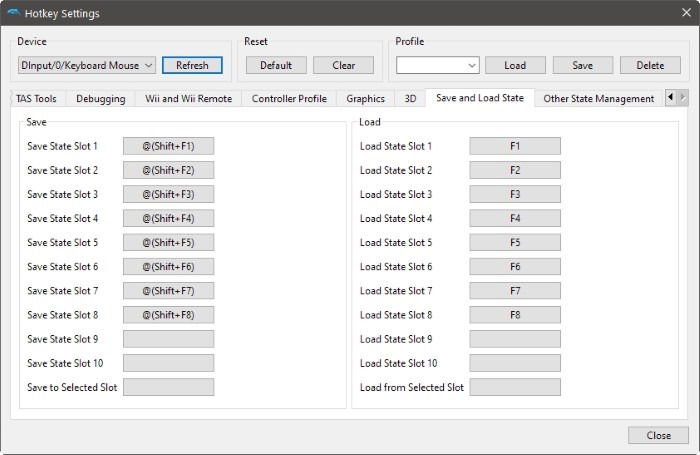
Les raccourcis par défaut sont F1 à F8 pour charger des états de sauvegarde des huit premiers emplacements de sauvegarde et Maj et F1 à F8 pour les sauvegarder. Pour les reconfigurer - ainsi que tous les autres raccourcis - rendez-vous dans “Options -> Paramètres des Raccourcis.” Vous pouvez trouver les raccourcis des états de sauvegarde dans l’onglet Sauvegarder et Charger l’État, avec des extras utiles dans l’onglet Autre Gestion des États.
L’émulation moderne a atteint un point où les émulateurs non seulement tentent de reproduire l’expérience de jeu sur une console réelle mais l’améliorent également de toutes les manières possibles. L’une de ces possibilités permet de remplacer des textures ou d’autres ressources de jeu, ce qui peut radicalement moderniser un titre ou le modifier de manière utile ou intéressante. Dolphin prend en charge à la fois les Packs de Textures et les Packs de Ressources. Leur différence est que les Packs de Textures viennent sous forme de dossiers avec des images, que vous devez installer vous-même. En revanche, les Packs de Ressources sont plus grands, compressés, et gérés via l’interface de Dolphin.
Pour ajouter un Pack de Textures :
- Téléchargez-le.
- Décompressez-le dans un dossier.
- Assurez-vous que le dossier contient de nouvelles textures pour le jeu sous forme d’images.
- Assurez-vous que le nom du dossier est le même que l’ID du Jeu pour le titre que vous essayez d’améliorer graphiquement.
- Déplacez ce dossier dans le sous-répertoire “Load\Textures” de Dolphin.
En complément, vous devez activer le support pour les textures externes qui ne font pas partie d’un jeu. Pour ce faire, visitez les options Graphismes, allez à l’onglet Avancé et activez “Charger des Textures Personnalisées.”

Les Packs de Ressources sont une nouvelle fonctionnalité pour l’émulateur Dolphin et ne sont pas encore largement supportés. Dans le rare cas où vous trouvez une mise à niveau pour un jeu dans ce format au lieu d’un pack de textures, vous pouvez l’installer via “Outils -> Gestionnaire de Packs de Ressources.”
Lisez aussi : 12 des Meilleures Applications Nintendo Switch (Qui ne sont Pas des Jeux)
Questions Fréquemment Posées
1. Quelles plateformes de jeux émule Dolphin ?
Wii et GameCube.
2. Dolphin fonctionne-t-il avec tous les jeux de chaque plateforme ?
Selon le système de notation de Dolphin, plus de 96 % des jeux sont soit “jouables” soit “parfaits” en ce qui concerne la compatibilité. Cependant, tous les jeux ne sont pas entièrement compatibles avec l’émulateur Dolphin.
3. Devez-vous télécharger les versions Stables ou Développement ?
Les versions stables ont beaucoup moins de bugs possibles mais ne sont pas publiées très souvent. Les versions de développement peuvent sortir chaque semaine et inclure les dernières mises à jour mais ont souvent plus de bugs. Essayez les versions de développement, et si elles ne fonctionnent pas bien pour vous, passez à la dernière version stable.
4. Quelles sont les principales exigences système ?
Il y a plusieurs exigences principales avant que vous puissiez utiliser l’émulateur Dolphin, y compris :
- OS 64 bits
- Windows (meilleures performances), macOS, Linux ou Android (Android a encore des problèmes et ne fonctionne pas aussi bien que les autres)
- 2 Go de RAM
- Processeur à 4 cœurs est optimal
- Les GPU âgés de six ans ou plus ne sont pas recommandés et doivent prendre en charge OpenGL 4.4 et DirectX 11.1 (plus récent et plus puissant est toujours meilleur dans l’ensemble)
5. Pourquoi ai-je des problèmes avec un jeu ?
Puisque l’émulateur Dolphin n’est pas parfait, vous rencontrerez des problèmes occasionnels. Consultez la liste des Problèmes pour voir si votre problème a été signalé et si un correctif est déjà en place (peut nécessiter une mise à niveau de l’émulateur) ou si un correctif est en attente.
6. Des jeux sont-ils inclus avec Dolphin ?
Non. C’est uniquement un émulateur. Vous devez posséder ou acheter les jeux séparément.
7. Quels paramètres de configuration sont les meilleurs pour des jeux individuels ?
Bien que de nombreux jeux fonctionnent bien avec les paramètres de configuration mentionnés dans la section Configuration de cet article, certains jeux nécessitent des ajustements pour mieux fonctionner sur l’émulateur Dolphin.
Les listes de compatibilité du wiki Dolphin vous permettent de trouver les paramètres de configuration optimaux pour l’émulateur en fonction de la plateforme et du jeu. Si vous avez des problèmes avec un jeu spécifique, consultez le wiki en premier pour voir si le changement des paramètres peut aider.
C’est tout ce que vous devez savoir pour jouer à presque tous les titres de Gamecube et de Wii avec l’émulateur Dolphin sur votre PC. Si vous préférez jouer à des jeux SNES à la place, consultez nos tutoriels sur l’émulation SNES et l’émulation N64 sur Retroarch.







