






Cette alternative à l'Explorateur de fichiers rend la gestion des fichiers sans effort

Vous cherchez une alternative plus intelligente à l’Explorateur de fichiers de Windows ? L’application Files propose une approche rafraîchissante, maintenant avec une nouvelle Omnibar qui rationalise la navigation et la recherche en une seule barre facile à utiliser. Prêt à l’essayer ? Voici comment.
Bon à savoir : apprenez à activer les onglets de l’Explorateur de fichiers sur votre PC Windows.
Qu’est-ce que l’application Files pour Windows ?
Files est une alternative open source à l’Explorateur de fichiers qui reflète de près l’original en termes de design, bien que son approche semble plus moderne. Vous trouverez le panneau de navigation familier à gauche, offrant un accès rapide à vos dossiers et disques, et la zone de contenu à droite, où les fichiers et dossiers sont affichés. Si vous êtes habitué à l’Explorateur de fichiers, vous vous sentirez chez vous.
Il regroupe toutes les fonctionnalités que vous obtenez avec l’Explorateur de fichiers, plus quelques extras utiles comme le marquage et la vue fractionnée pour le multitâche. Plus récemment, il a introduit l’Omnibar, qui combine le chemin de navigation, la boîte de recherche, ainsi que la Palette de commandes (nous discutons de cette option plus bas) en un seul outil rationalisé.
La nouvelle fonctionnalité est disponible maintenant. Vous devrez télécharger la dernière version Preview depuis la page de téléchargement de Files pour l’essayer.
Utilisation de l’Omnibar
Avec son agencement de style fil d’Ariane, la nouvelle Omnibar facilite la visualisation de l’endroit exact où vous vous trouvez dans votre système de fichiers. Chaque élément du fil d’Ariane est extensible, révélant des sous-dossiers pour une navigation plus rapide. À l’extrême gauche, une icône Accueil permet un accès rapide aux éléments épinglés et aux répertoires fréquemment utilisés.

Si vous devez modifier le chemin, il vous suffit de cliquer sur un espace vide dans le menu du fil d’Ariane. Vous pouvez effectuer les modifications à partir de là. Alternativement, vous pouvez essayer d’utiliser le raccourci clavier Ctrl + L.

Passer à la recherche d’un certain fichier ou dossier est également super facile maintenant. Cliquez sur la loupe à l’extrême gauche de l’Omnibar.

Files affichera immédiatement les meilleurs résultats ci-dessous. Si vous souhaitez effectuer une recherche approfondie, appuyez sur Entrée.

Il y a aussi l’option de filtrer les fichiers et dossiers. Vous trouverez l’icône pour cela sous l’Omnibar à droite.

Enfin, l’Omnibar offre un accès à la Palette de commandes en cliquant sur l’icône dédiée. Auparavant, la Palette de commandes n’était accessible que par le raccourci clavier Ctrl + Shift + P, mais maintenant l’option est plus visible et accessible.
Cliquer sur l’icône révèle une liste des actions disponibles ainsi que leurs raccourcis clavier. Ces actions sont des commandes que vous pouvez effectuer sur des éléments comme des fichiers, des dossiers et des images.

Si vous n’êtes pas sûr de quel raccourci clavier effectue une action spécifique, la Palette de commandes peut vous aider à le trouver. Un total de 150 actions prises en charge sont disponibles, et vous pouvez facilement rechercher par mot-clé pour les trouver.
Si vous devez vérifier la liste complète des actions prises en charge, allez à Files -> Paramètres -> Actions.

Vous pouvez modifier une commande pour une action à partir d’ici, et même créer votre propre combinaison de raccourci clavier.

Désactiver l’Omnibar
Dans le cas où vous ne souhaitez pas de l’Omnibar, naviguez vers Paramètres -> Avancé.

Désactivez l’option Activer l’Omnibar en bas.
Astuce : vérifiez comment redémarrer l’Explorateur de fichiers dans Windows, s’il se fige ou plante.
Autres fonctionnalités remarquables
L’application Files offre également aux utilisateurs une série de fonctionnalités supplémentaires pratiques qui la différencient de l’Explorateur de fichiers. Nous en mettons en avant quelques-unes ci-dessous.
Marquage
Le marquage est une fonctionnalité qui vous permet de catégoriser les fichiers et dossiers sur votre PC, afin que vous puissiez trouver plus rapidement ce qui est pertinent.
Pour marquer un fichier ou un dossier, faites un clic droit dessus, puis sélectionnez Modifier les tags dans le menu contextuel.

Sélectionnez l’un des tags par défaut.
Pour voir les fichiers et dossiers marqués, cliquez sur l’option Tags dans le menu latéral gauche.

Dans le cas où vous souhaitez ajouter votre propre tag, cliquez sur Paramètres -> Tags.

Cliquez sur le bouton Nouveau tag à partir de là.
Vue à double panneau
Déplacer des fichiers entre des dossiers est super facile avec l’application Files grâce à la fonctionnalité de Vue à double panneau.
Pour utiliser cette fonctionnalité, ouvrez un nouvel onglet, puis cliquez sur le bouton Actions d’onglet dans le coin supérieur gauche et sélectionnez Ajouter un panneau. Choisissez si vous voulez un panneau vertical ou horizontal.
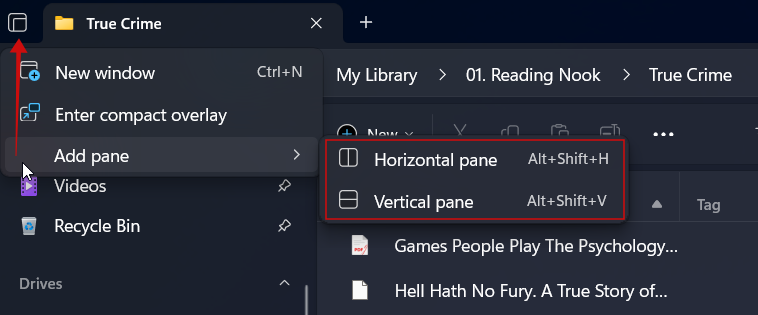
Le deuxième panneau divisera maintenant la vue de l’onglet actuel en deux, vous permettant de multitâcher plus efficacement.

Lorsque vous avez terminé de visualiser le Panneau double, faites un clic droit sur l’un des panneaux et sélectionnez Fermer le panneau dans le menu contextuel.
Vue en superposition compacte
Lorsque vous jonglez avec plusieurs applications, la superposition compacte de l’application Files réduit instantanément la taille de la fenêtre pour la garder accessible sans bloquer d’autres fenêtres.

Pour passer en mode, cliquez sur l’icône multi-fenêtres dans le coin supérieur gauche de l’écran et sélectionnez Entrer en superposition compacte. La fenêtre se réduira immédiatement en taille.

Menu contextuel personnalisé
Dans Windows, vous avez besoin d’une application éditeur de menu contextuel pour modifier le menu contextuel dans l’Explorateur de fichiers. Cependant, Files rend cela beaucoup plus facile.
Accédez à Paramètres -> Général -> Options de menu contextuel.

À partir de là, vous pouvez décocher les options que vous ne souhaitez pas voir dans le menu contextuel.
Arrière-plan personnalisé
L’application Files vous permet de définir un arrière-plan personnalisé pour votre visualiseur de fichiers. Naviguez vers Paramètres -> Apparence. Vous pouvez opter pour l’une des options de couleur d’arrière-plan fournies.

Alternativement, vous pouvez parcourir et télécharger une image depuis votre appareil.

Voici l’application Files avec un arrière-plan personnalisé.

FYI : vérifiez comment définir les fonds d’écran Bing quotidiens comme arrière-plan de votre bureau Windows.
Bien que Files soit un gestionnaire de fichiers impressionnant avec de nombreux atouts, il n’est pas sans défauts. Parfois, nous l’avons trouvé plus lent et moins réactif que l’Explorateur de fichiers. Néanmoins, c’est une option solide qui mérite d’être explorée. Si ce n’est pas tout à fait votre style, il existe de nombreuses autres alternatives à l’Explorateur de fichiers à explorer.







