






Alternative à Time Machine pour Windows - 6 Outils Fiables
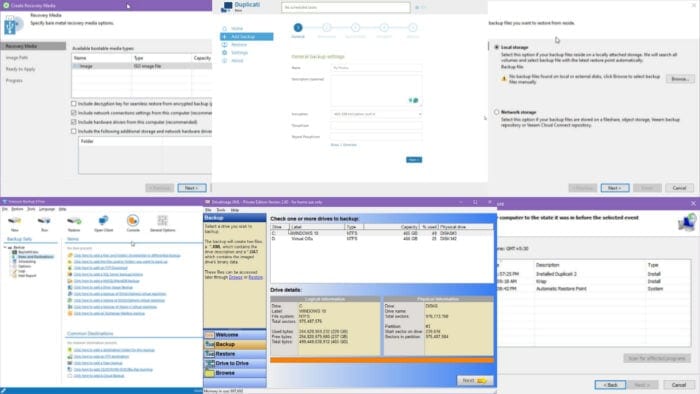 Vous cherchez la meilleure alternative à Time Machine pour Windows ?
Cette application de sauvegarde et de restauration intuitive pour macOS prend en charge les sauvegardes non surveillées et ad hoc, la planification, et plus encore. Son affichage semblable à une chronologie est également la raison de son nom, Time Machine.  Source de l’image : Support Apple Cependant, il peut être difficile de trouver une alternative valable pour les systèmes d’exploitation Windows. Heureusement, je suis là pour vous aider !
6 Alternatives à Time Machine pour Windows
Après avoir testé plus de 20 programmes de sauvegarde et de restauration pour PC pendant plus d’une semaine, j’ai trouvé que les six suivants se démarquaient des autres :
Historique des fichiers Windows – Meilleure solution intégrée
L’application Historique des fichiers est l’alternative à Time Machine la plus proche pour Windows. Elle est fournie avec chaque édition depuis Windows 8. Vous pouvez activer cette fonctionnalité dans la section Sauvegarde de fichiers du menu Mise à jour et sécurité ou dans le menu Sécurité.  Elle accepte divers types de périphériques de stockage pour les sauvegardes. Par exemple, vous pouvez sélectionner un disque existant, une clé USB, un dispositif de stockage externe, et du stockage NAS. Les disques peuvent contenir d’autres contenus ou être vides.
Vous pouvez configurer la fréquence à laquelle vous souhaitez que l’outil sauvegarde le système et d’autres répertoires. De plus, vous pouvez configurer l’outil pour effacer les sauvegardes dans une période allant de 1 mois à 2 ans. Cependant, vous pouvez également les conserver indéfiniment si nécessaire.  Sans oublier que vous pouvez déterminer quels dossiers sauvegarder. Ou, vous pouvez créer un instantané pour l’ensemble du système.
| Avantages | Inconvénients |
|---|---|
| Gratuit pour un usage individuel et professionnel. | Il présente une courbe d’apprentissage abrupte. |
| Ne consomme pas de ressources système supplémentaires, sauf l’espace de stockage de sauvegarde | La configuration est un processus compliqué. |
| Peut fonctionner comme un système de gestion de version pour des fichiers individuels. | Prend souvent des heures pour créer le premier instantané pour l’ensemble du système ou un seul disque. |
| Interface utilisateur facile à comprendre avec des fonctionnalités minimales, donc pas de devinette. | Ne vous permet pas de créer une sauvegarde et une image disque amorçable que vous pouvez utiliser en cas de ransomware ou d’écran bleu de la mort (BSOD). |
DriveImage XML – Meilleure sauvegarde et restauration légère
DriveImage XML vous permet de créer des copies chaudes ou en direct de disques au sein de votre PC Windows en utilisant Volume Shadow Services de Microsoft (VSS). Il fonctionne même si vous travaillez sur le disque source.  Il vous permet de choisir une destination pour la sauvegarde. Cela peut être au sein du même appareil ou sur un disque amovible. Il stockera les données dans des fichiers XML afin que vous puissiez utiliser n’importe quel programme de restauration tiers qui le prend en charge.
Principalement, il crée des images de partitions et de disques de données logiques. De plus, vous pouvez cloner un disque sur un autre. En outre, vous pouvez utiliser le logiciel pour importer des sauvegardes XML d’autres sources. De plus, DriveImage XML peut compresser les images à des fins d’archivage.
Le système d’exploitation Windows minimal, WinPE Boot Medium, est entièrement compatible avec les images de sauvegarde créées par DriveImage XML. Ainsi, si vous avez subi une attaque de ransomware, vous pouvez rapidement reprendre le contrôle de vos appareils.  Tarification : Il est gratuit pour un usage domestique et individuel. Pour un usage professionnel, les coûts de licence commencent à 100,00 USD pour cinq PC, un an de mises à jour gratuites, et deux incidents de support.
| Avantages | Inconvénients |
|---|---|
| Version gratuite disponible pour les utilisateurs domestiques et individuels. Les utilisateurs professionnels peuvent essayer la version d’essai gratuite. | Il ne montre pas une interface semblable à une chronologie pour choisir la version exacte que vous souhaitez restaurer. |
| Fonctionne sans problème avec les disques externes ou internes. | L’interface utilisateur est un peu encombrée. |
| Logiciel de restauration tiers vraiment léger. | Ne vous permet pas de créer un média de restauration système amorçable. |
| S’intègre avec le Planificateur de tâches Windows pour l’automatisation des sauvegardes. | La sauvegarde fonctionne pour l’ensemble du disque et non pour des répertoires ou des fichiers individuels. |
Obtenez DriveImage XML gratuitement !
Duplicati – Meilleure solution open source
 Duplicati est une alternative à Time Machine pour Windows avec un environnement hybride qui inclut un tableau de bord cloud pour le suivi des dispositifs et une application cliente autonome. Donc, disons que vous avez déployé le logiciel client sur cinq PC connectés à Internet. Vous pouvez contrôler tous ces PC depuis votre tableau de bord cloud, comme la planification et la réalisation de sauvegardes ad hoc, la restauration de versions précédentes, etc.
  En plus de stocker des sauvegardes sur des SSD externes ou des disques internes, vous pouvez également utiliser un stockage cloud, comme Amazon S3, Backblaze, Box.com, Dropbox, Google Cloud, etc. De plus, vous pouvez utiliser des protocoles tels que SFTP Servers, FTP Servers, et Stockages en réseau.
Duplicati vous permet de créer une nouvelle sauvegarde ou d’en importer une de fournisseurs tiers. De plus, pendant la phase de restauration, vous pouvez utiliser une version du PC local ou en importer une d’une source de stockage cloud. De plus, pendant la planification, vous pouvez choisir de le faire localement ou sur le cloud.  Tarification : Il est gratuit pour jusqu’à cinq dispositifs. Vous pouvez revenir jusqu’à 200 versions enregistrées. Duplicati les conservera dans ce plan d’abonnement pour jusqu’à un an. Si vous souhaitez obtenir une licence commerciale, un abonnement commence à 5,00 USD par dispositif et par mois. La facturation se fera annuellement.
| Avantages | Inconvénients |
|---|---|
| Gratuit pour un usage domestique et professionnel jusqu’à cinq machines. | Configuration du stockage cloud en tant que lecteurs de sauvegarde avec une courbe d’apprentissage de niveau modéré. |
| Super facile à configurer, à surveiller et à restaurer des sauvegardes. | Ne vous permet pas de créer un disque de secours pour des situations comme les ransomwares, les événements BSOD, etc. |
| Comme Time Machine, vous pouvez choisir de restaurer des dossiers uniques. | |
| Utilise le dernier protocole de cryptage AES-256 pour une sécurité maximale. | |
| Le client autonome installé localement est une application web légère. |
Obtenez Duplicati gratuitement !
Veeam Agent – Meilleur pour serveurs Windows et PC clients
Si vous avez une configuration organisationnelle composée de serveurs Windows et de clients PC, vous pouvez vérifier Veeam Agent. Son logiciel Veeam Backup & Replication est destiné aux serveurs et aux plateformes VMM bare metal. Au contraire, vous pouvez installer l’application Standalone sur des dispositifs de point de terminaison à distance, sur site, et des VM déployés dans des emplacements cloud.
Vous pouvez créer des sauvegardes de l’ensemble du serveur, du PC client, des partitions, des disques logiques, des dossiers, et des fichiers individuels. Vous pouvez également générer un média USB ou DVD amorçable en clonant la machine existante.
Il propose trois interfaces différentes :
- Nouvelle tâche de sauvegarde : Ici, vous pouvez configurer le Mode de sauvegarde, la Destination, le Calendrier, etc.

- Restauration au niveau du volume : Cette interface vous permet de choisir la source, comme le stockage local et réseau. Vous pouvez également configurer le Point de restauration, le Mapping de disque, le Résumé, etc.

- Créer un média de récupération : Cela vous permet de créer une image ISO du système pour une restauration immédiate.
 Tarification : Veam propose une édition gratuite destinée aux passionnés de technologie pour protéger les tablettes, ordinateurs portables et de bureau Windows. Les plans payants commencent à 428 USD pour le package Essentials de 5 instances (5 serveurs ou 15 postes de travail à ce coût).
| Avantages | Inconvénients |
|---|---|
| Essai gratuit disponible pour une évaluation non commerciale et individuelle. | Plusieurs interfaces utilisateur séparées rendent un peu difficile la création de sauvegardes et la restauration à partir de celles existantes. |
| Interface utilisateur familière pour les serveurs, les VM, et les points de terminaison physiques Windows PC. | Il y a une courbe d’apprentissage de niveau modéré. |
| Interface dédiée pour la sauvegarde, la restauration, et la création de médias de récupération amorçables. | N’offre pas de politique de tarification transparente. |
| Accepte de petits dispositifs de stockage externes, comme les cartes SD et les clés USB. | |
| Prend en charge à la fois des fichiers basés sur le cloud et locaux. |
Obtenez Veeam Agent gratuitement !
Uranium Backup – Meilleur pour les fichiers de base de données
Uranium Backup est un outil populaire avec un support exclusif pour SQL Server, MariaDB, sauvegarde MySQL, et plus encore. Il vous permet de créer des instantanés de l’ensemble du système, d’un disque spécifique, d’un dossier, et d’un fichier. De plus, vous pouvez le stocker sur des disques locaux et le cloud.  L’une des meilleures caractéristiques est la sauvegarde et restauration basées sur des modèles. Vous trouverez une liste d’hyperliens sur l’écran d’accueil du logiciel. Par exemple, si vous cliquez sur l’option Sauvegarde/Restauration SQL Server, un assistant approprié s’ouvrira pour vous guider.
Tarification : Vous pouvez utiliser les services de base gratuitement. Tanto l’utilisation non commerciale que commerciale est autorisée. Si vous avez besoin d’une solution complète, vous pouvez commencer avec le plan de base pour 80,00 € pour un PC Windows physique ou virtuel.
| Avantages | Inconvénients |
|---|---|
| Un plan gratuit à vie est disponible pour l’évaluation. | Il a une courbe d’apprentissage de niveau intermédiaire. |
| Il vous permet de créer une image disque de l’ensemble du système pour la récupération après sinistre. | La configuration d’une connexion Cloud Client est difficile. |
| Uranium prend en charge la sauvegarde continue des disques même si vous travaillez sur quelques fichiers. | |
| Il propose plusieurs options de stockage, comme le stockage local, FTP, cloud, et plus. | |
| Vous pouvez synchroniser les fichiers et dossiers stockés. |
Obtenez Uranium Backup gratuitement !
Restauration du système Windows – Meilleur pour la récupération de l’ensemble du système
Restauration du système Windows est le programme de sauvegarde par défaut du PC. Microsoft l’a introduit dans Windows XP et il existe depuis lors. Le meilleur de tout, c’est qu’il nécessite zéro maintenance. À moins que vous n’ayez désactivé manuellement l’application, votre système d’exploitation Windows créera souvent automatiquement un point de restauration système.
Cela se produit généralement lorsque vous effectuez un changement majeur, comme installer une application, pilote matériel, ou mise à jour majeure de Windows.  Cependant, vous pouvez également créer manuellement un point de restauration système. Par exemple, juste après avoir installé un nouveau système d’exploitation Windows 11 et mis à jour les pilotes, vous pourriez vouloir en créer un. À l’avenir, si vous remarquez une diminution considérable des performances système, vous pouvez revenir à la dernière configuration connue.
Restauration du système Windows crée un tableau de sauvegardes par date et heure. Vous pouvez utiliser cette base de données pour choisir l’instantané à restaurer. Par conséquent, vous pouvez également le considérer comme une alternative à Time Machine pour Windows, car ce tableau fonctionne de manière similaire à sa fonction de chronologie.
| Avantages | Inconvénients |
|---|---|
| Exigences de maintenance faibles à nulles. | Vous ne pouvez pas créer de points de restauration système sur un stockage cloud. |
| Virtuellement aucune courbe d’apprentissage. | Il n’y a pas d’option pour importer des points de restauration à partir d’outils tiers. |
| Disponible sur un large éventail de systèmes d’exploitation Windows. | Il ne sauvegarde pas les dossiers et fichiers individuellement. Il crée une image système par défaut pour la restauration. |
| N’occupe pas beaucoup d’espace de stockage interne. | L’application manque de la plupart des fonctionnalités offertes par les logiciels de sauvegarde et de restauration modernes, comme le macOS Time Machine. |
Comment j’ai choisi la meilleure alternative à Time Machine pour Windows
Voici ce que j’ai pris en compte lors du choix des applications ci-dessus :
- Création de sauvegarde : Sauf pour Restauration du système Windows, tous les programmes mentionnés peuvent prendre des instantanés de l’ensemble du système, des partitions, des disques, des dossiers et des fichiers. Vous pouvez configurer les images de sauvegarde à des niveaux granulaires.
- Créer une image de l’ensemble du système : À des fins de récupération d’urgence, ces outils vous permettent de créer un média amorçable pour pouvoir rapidement restaurer le PC.
- Performance : La plupart de ces applications fonctionnent discrètement lorsqu’elles sont programmées ou ne s’exécutent pas en arrière-plan lorsqu’elles ne sont pas programmées.
- Sauvegarde sur site et en ligne : Vous pouvez stocker des instantanés sur le PC ou sur un stockage cloud.
- Cryptage : Les images de sauvegarde peuvent être cryptées pour qu’une autre personne ne puisse pas accéder au contenu confidentiel.
- Planification des sauvegardes : Toutes les applications permettent la planification automatique.
- Gestion des versions de fichiers : La plupart de ces applications sont adaptées à la gestion des différentes versions de fichiers.
- Prise en charge de FTP, AFP et SMB : Vous pouvez les configurer pour stocker les sauvegardes sur des NAS, des serveurs FTP distants, et plus encore.
Résumé
Cette liste devrait vous éviter de passer trop de temps à rechercher des programmes de sauvegarde et de restauration. Essayez ces applications sur votre PC pour découvrir leurs fonctionnalités et leur performance. Maintenant, vous pouvez choisir la meilleure alternative à Time Machine pour Windows et commenter ci-dessous pour nous faire savoir laquelle vous préférez.
Vous voudrez peut-être également consulter ces options de sauvegarde amorçables.







