






Utilisez les modèles vidéo Clipchamp pour le travail pour gagner du temps dans la création de vidéos
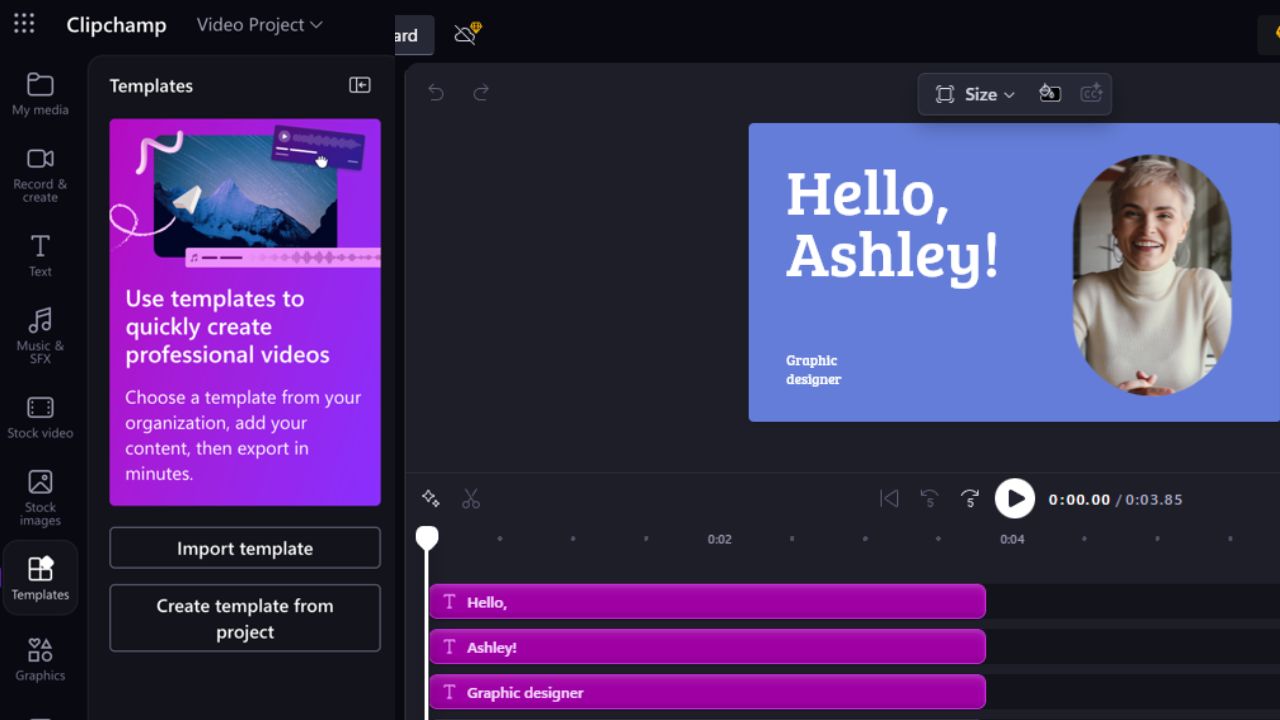
Les modèles vidéo Clipchamp pour le travail de Microsoft sont la nouvelle fonctionnalité incontournable qui a récemment été ajoutée à l’application. Cet éditeur vidéo fait partie de Microsoft 365, et avec ces nouveaux modèles, vous pouvez créer des vidéos professionnelles pour votre entreprise rapidement sans le stress habituel du montage. Si vous avez un compte de travail Microsoft 365, voici pourquoi vous voudrez vous lancer et apprendre à les utiliser.
Pourquoi les modèles sont un changement de jeu pour votre équipe
Créer des vidéos professionnelles peut être frustrant, ce que les modèles vidéo Clipchamp pour le travail essaient de résoudre. Voici pourquoi ils sont indispensables :
- Accélérez tout : Super rapide et évite de partir de zéro lors de la création de vidéos professionnelles.
- Cohérence de la marque : Ajoutez votre logo, vos couleurs et vos polices afin que chaque vidéo corresponde au style de votre marque, que ce soit un clip pour les réseaux sociaux ou une vidéo d’intégration.
- Aucune compétence en design requise : Ces modèles vidéo sont prêts à l’emploi, donc même les designers débutants de votre équipe peuvent créer des vidéos professionnelles.
- Partage facile en équipe : Puisque Clipchamp fait partie de l’écosystème Microsoft 365, vous pouvez facilement enregistrer les modèles sur OneDrive ou SharePoint pour un partage facile avec vos collègues.
Microsoft a créé cela parce que les entreprises l’ont demandé et c’est définitivement un excellent ajout. Imaginez que votre équipe a besoin d’une vidéo d’intégration rapide, prenez un modèle, remplacez votre contenu, et c’est prêt en quelques minutes.
Remarques : Vous pouvez également utiliser l’IA pour créer des vidéos professionnelles.
Utilisez les modèles vidéo Clipchamp pour le travail
Utiliser ces modèles vidéo Clipchamp pour le travail est facile. Voici un aperçu :
Ouvrez Microsoft Clipchamp et créez un nouveau projet ou ouvrez un projet existant. Accédez à l’onglet Modèles dans la barre latérale une fois la vidéo prête, et cliquez sur Créer un modèle à partir du projet.

Donnez-lui un nom et cliquez sur Créer pour enregistrer le projet et l’ajouter à la liste des modèles.

Pour modifier un modèle, choisissez-en un et cliquez sur le bouton plus d’options (…), puis cliquez sur Modifier le modèle. D’autre part, vous pouvez sélectionner Ouvrir l’emplacement pour supprimer le dossier du modèle en trouvant son emplacement dans OneDrive ou SharePoint et en le supprimant.

Vous pouvez partager le modèle avec des collègues en cliquant sur l’icône Partager à côté du nom du modèle. Saisissez le nom ou l’email du coéquipier et cliquez sur Envoyer. Alternativement, vous pouvez copier le lien et le partager.
Pour utiliser un modèle partagé, accédez à Modèles -> Importer un modèle, collez le lien URL, cliquez sur Importer, et cliquez sur l’icône + pour l’ajouter.
Que ce soit une publicité rapide ou une vidéo de formation, ces modèles facilitent la tâche. Vous voulez essayer d’autres éditeurs ? Découvrez ces éditeurs vidéo gratuits pour Windows.
Qui peut accéder à cette fonctionnalité ?
Les modèles vidéo Clipchamp pour le travail sont destinés aux comptes professionnels ou scolaires Microsoft 365 comme E3, E5 ou Business Standard. Les comptes personnels ne conviennent pas. Par conséquent, vous devrez peut-être demander à votre équipe informatique des informations sur votre licence si vous rencontrez des problèmes.
Voilà ! Les modèles vidéo Clipchamp pour le travail sont une bénédiction pour les équipes qui ont besoin de vidéos rapidement. Ils font gagner du temps, rendent votre marque cohérente et permettent à quiconque de créer des vidéos soignées. Vous avez un compte de travail Microsoft 365 ? Ouvrez Clipchamp et essayez les modèles pour votre prochain projet. Si vous avez besoin de plus d’idées de montage, consultez les meilleurs outils de montage vidéo en ligne.







