






Écosystème Utopia P2P : L'outil tout-en-un pour quiconque valorise la vie privée en ligne
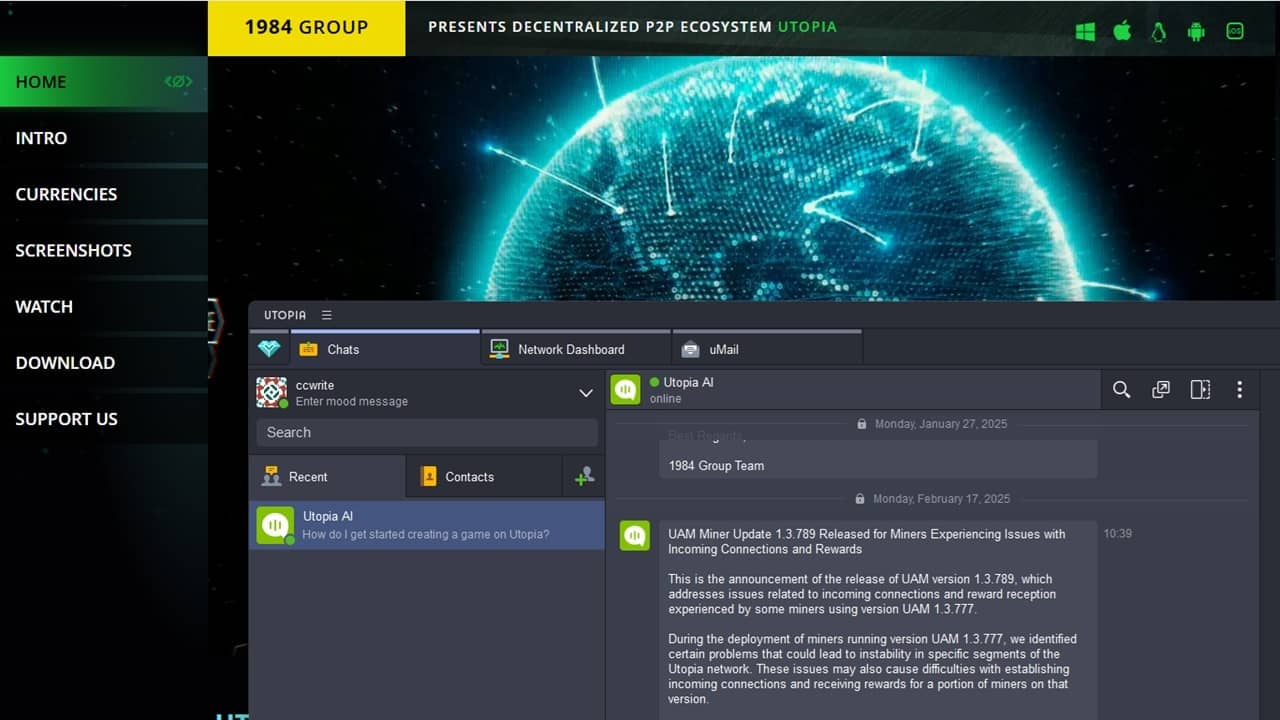
Les navigateurs axés sur la vie privée ne sont pas une nouveauté, mais qu’en est-il d’un écosystème de confidentialité entier ? Le Groupe 1984 a créé l’Écosystème P2P Utopia comme une alternative décentralisée aux navigateurs et applications gourmands en données auxquels nous sommes tous trop habitués.
Qu’est-ce que l’Écosystème Utopia P2P ?
Utopia P2P est un écosystème entièrement décentralisé conçu pour aider les utilisateurs à éliminer la surveillance par le gouvernement, les entreprises, les réseaux sociaux, etc. Il permet aux utilisateurs de contourner la censure et les pare-feu et de s’exprimer librement, tout en restant anonymes.
Puisqu’il s’agit d’un écosystème P2P (pair-à-pair), aucune entité ne contrôle le réseau. Il n’y a pas de serveurs centraux, ce qui signifie que chaque utilisateur connecté au réseau a égalementchemine le trafic réseau. Pensez-y comme une alternative à Tor, mais c’est bien plus qu’un simple navigateur.
Communiquez avec d’autres utilisateurs, faites des achats en toute sécurité avec votre propre uWallet, jouez à des jeux avec d’autres utilisateurs, et même utilisez l’IA de manière anonyme.
Le Groupe 1984, nommé d’après le roman classique 1984, a même créé sa propre version décentralisée du DNS (système de noms de domaine) appelée uNS (système de noms Utopia). Les utilisateurs sont libres de rendre leurs sites disponibles au sein de l’écosystème d’Utopia pour mieux protéger la vie privée d’eux-mêmes et des autres utilisateurs.
Tout est contenu dans Utopia. Vous ne pouvez envoyer des messages qu’à d’autres utilisateurs d’Utopia. La navigation est uniquement pour les sites de l’écosystème Utopia. C’est privé, mais limitant.
Installer Utopia P2P
Pour commencer, téléchargez l’Écosystème P2P Utopia pour votre appareil. Il est disponible pour Windows, macOS, Linux, Android et iOS. Je recommande de jeter un œil à la section Aide à l’installation avant d’installer. Pour référence, j’utilise Windows comme exemple.
La raison principale est que vous êtes pleinement conscient que votre compte, votre portefeuille, vos fichiers, votre trafic réseau, etc. sont tous cryptés à l’aide d’un chiffrement AES 256 bits et d’un chiffrement haute vitesse curve25519. Personne n’a accès à vos informations. Si vous perdez votre mot de passe ou votre conteneur crypté, personne ne peut le récupérer.
Exécutez l’installation et suivez les instructions. Ensuite, créez un compte. Si vous avez déjà un compte Utopia, utilisez-le pour vous connecter. Si vous devez transférer ou copier un compte, cliquez sur Importer un compte.

Entrez un surnom. Vous n’êtes pas obligé d’utiliser votre vrai nom. Il est recommandé d’utiliser votre vrai nom si vous souhaitez partager cette information avec vos contacts. Sinon, restez avec le surnom.
L’étape suivante est importante. Choisissez un emplacement pour votre conteneur crypté. C’est un dossier sur votre appareil qui stocke tout ce qui est lié à votre compte. Il contient votre clé privée qui est nécessaire pour vous connecter. Notez l’emplacement et sauvegardez-le régulièrement.
De plus, créez un mot de passe fort. N’oubliez pas, ne l’oubliez pas ou vous perdrez l’accès à tout dans votre compte Utopia. Cliquez sur Terminer lorsque vous avez terminé.

Lorsque vous avez terminé, Utopia vous montre votre clé publique, qui est votre adresse réseau et adresse uWallet si vous souhaitez recevoir des paiements d’autres utilisateurs.
Si vous êtes nouveau sur Utopia, passez par l’écran d’accueil qui montre un peu comment utiliser l’écosystème.

Explorer l’écran principal d’Utopia
Lorsque vous lancez l’Écosystème P2P Utopia, la fenêtre par défaut est celle de chat. De là, discutez avec vos contacts ou rejoignez des chaînes pour discuter avec divers utilisateurs à travers le réseau.
Accédez à d’autres outils en cliquant sur le bouton de menu à côté de UTOPIA en haut à gauche.

De là, vous pouvez :
- Voir votre profil
- Sauvegarder votre clé privée
- Modifier votre mot de passe
- Rechercher vos discussions
- Ajouter des contacts
- Changer la mise en page
- Gérer uMail (le client email d’Utopia)
- Ouvrir de nouvelles discussions
- Gérer votre uWallet
- Accéder à d’autres outils, tels qu’Idyll, gestionnaire uNS, bots de minage, et plus encore
- Jouer à des jeux
- Accéder à l’aide
Garder les communications privées
Au cœur d’Utopia, il s’agit de communications privées. Que vous utilisiez uMail, des discussions directes ou des chaînes, tout est crypté. Votre emplacement n’est jamais révélé, à moins que vous ne le fassiez vous-même. Étonnamment, il y a une belle sélection d’emojis, ainsi que des autocollants originaux.

Les discussions fonctionnent comme un messager instantané ou un SMS. Les discussions prennent même en charge les messages vocaux. Sélectionnez un contact et envoyez un message. Les contacts doivent partager leur clé publique avec vous afin que vous puissiez les ajouter comme contact.
Avec les chaînes, chaque utilisateur dans la chaîne peut voir ce que vous écrivez. Le défaut est le Lobby de discussion Utopia, mais utilisez la boîte Recherche pour chercher d’autres chaînes publiques. Vous êtes également libre de créer la vôtre et d’inviter d’autres personnes. Allez dans Outils -> uMap pour voir les chaînes publiques.
Naviguer anonymement avec Idyll
Idyll fonctionne beaucoup comme Tor pour la navigation anonyme. Allez dans le menu Utopia et sélectionnez Outils -> Navigateur Idyll pour commencer. Vous devez utiliser des URL Utopia.
Allez dans Outils -> Proxy Web pour voir des sites non-Utopia anonymement. Certains sites ne fonctionnent toujours pas correctement, cependant.
Faire des achats avec Utopia USD et Crypton E-Currency
Utopia a deux cryptomonnaies différentes à utiliser – Utopia USD et Crypton. Cliquez sur l’icône uWallet (cœur en pierre précieuse bleue) pour accéder et gérer votre portefeuille.
Utopia USD est conçu pour correspondre au dollar américain, bien qu’il soit soutenu par des cryptomonnaies. Crypton est miné par d’autres utilisateurs au sein d’Utopia. Vous devez utiliser l’une de ces deux devises pour toute transaction sur l’Écosystème P2P Utopia.

Participer au minage de Crypton
Bien que ce ne soit pas une exigence, Utopia offre aux utilisateurs la possibilité de gagner des Cryptons grâce au minage de Crypton. Allez dans Outils -> Bots de minage pour configurer vos propres bots de minage. Tout se fait via une invite de commande plutôt que l’interface graphique.
Vous ne pouvez pas exécuter un bot de minage sur le même système que votre client Utopia.

Jouer et créer des jeux
Les jeux n’ont pas été une grande priorité pour Utopia, mais vous pouvez jouer aux échecs ou au poker. Ouvrez le menu et sélectionnez Jeux. Vous pouvez également créer des jeux en utilisant l’API d’Utopia. Allez dans Outils -> Paramètres -> API.
Lorsque vous ouvrez un jeu, sélectionnez un ou plusieurs contacts avec qui jouer. Avec le poker, vous jouez pour des Cryptons, alors soyez très prudent.

Utiliser l’IA sans limites ni suivi
L’Écosystème P2P Utopia utilise ChatGPT 3.5 pour alimenter son IA intégrée. Mais, contrairement à ChatGPT, rien n’est stocké ou suivi. Donc, discutez librement et en toute confidentialité avec l’IA Utopia, votre premier contact. Elle vous donne des mises à jour sur la plateforme et est disponible 24/7 pour discuter. Il faut admettre que l’IA n’est pas géniale, mais au moins elle est privée.
Si vous souhaitez rester privé sans être limité au réseau d’Utopia, essayez ces alternatives VPN. Vous pouvez également utiliser des outils de confidentialité en ligne gratuits pour rester plus en sécurité.







