






Qu'est-ce que Windows Hello : Tout ce que vous devez savoir pour commencer
 Dans cet article
Toggle
- Qu’est-ce que Windows Hello ?
- Comment configurer Windows Hello sur votre PC ?
- Configuration d’un code PIN
- Connexion par empreinte digitale
- Configurer la reconnaissance faciale
- Supprimer Windows Hello
- Tout sur Windows Hello
Marre des mêmes anciennes méthodes ennuyeuses de connexion à Windows ? Heureusement, nous avons depuis longtemps une méthode alternative pour cela. Connue sous le nom de Windows Hello, vous pouvez utiliser cette méthode pour vous connecter à votre Windows sans tracas. Voici tout ce dont vous avez besoin pour commencer.
Qu’est-ce que Windows Hello ?
Windows Hello est un moyen de se connecter à un ordinateur Windows à l’aide d’un code PIN, de la reconnaissance faciale ou de l’empreinte digitale. Introduite pour la première fois en 2015, cette méthode est devenue célèbre pour la facilité de connexion qu’elle offre à ses utilisateurs grâce à la caméra intégrée et aux capteurs d’empreintes digitales.
Comme le dit Microsoft sur son blog :
Windows Hello est un moyen plus personnel et plus sécurisé d’accéder instantanément à vos appareils Windows 11 en utilisant un code PIN, la reconnaissance faciale ou une empreinte digitale. Vous devrez configurer un code PIN dans le cadre de la configuration de la connexion par empreinte digitale ou reconnaissance faciale, mais vous pouvez également vous connecter uniquement avec votre code PIN.
Ces options aident à rendre la connexion à votre PC plus facile et plus sûre car votre code PIN est uniquement associé à un appareil et il est sauvegardé pour récupération avec votre compte Microsoft.
Comment configurer Windows Hello sur votre PC ?
Pour activer ou configurer Windows Hello sur votre PC, vous devez d’abord appliquer un code PIN sur votre appareil, ce qui rend ensuite votre PC compatible avec Windows Hello. Vous pouvez ensuite stocker ce code PIN soit dans votre compte Microsoft, soit quelque part en sécurité dans le monde physique, par exemple, dans un carnet pratique.
Voici comment vous pouvez configurer Windows Hello sur votre PC :
- Allez dans la barre de recherche du menu Démarrer, tapez ‘paramètres’ et sélectionnez la meilleure correspondance.
- Accédez à Comptes > Options de connexion.
- Sous Méthodes de connexion, vous verrez différentes méthodes pour vous connecter à votre Windows.
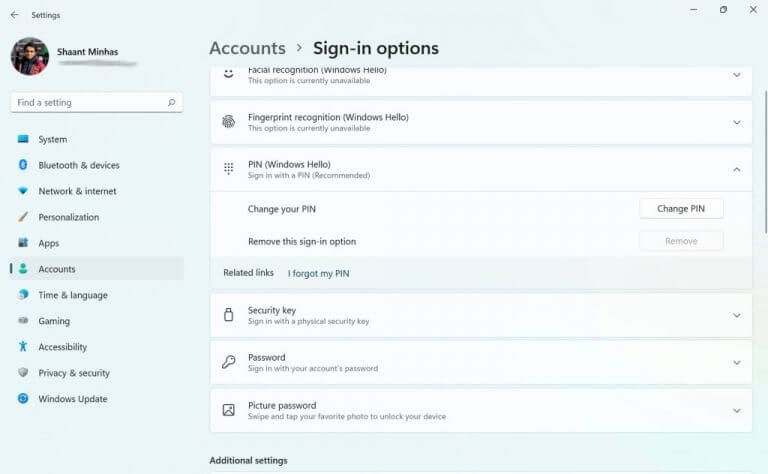
Parmi celles-ci, la reconnaissance faciale, la reconnaissance d’empreintes digitales et le code PIN sont les méthodes pertinentes dans Windows Hello sur lesquelles nous pouvons compter pour nous connecter au système Windows.
Configuration d’un code PIN
Apprenons d’abord comment configurer un code PIN. Développez l’onglet PIN en cliquant sur la flèche vers le bas, puis cliquez sur Configurer. Si vous avez configuré un mot de passe pour votre ordinateur Windows, une nouvelle boîte de dialogue demandant un mot de passe apparaîtra. Entrez votre mot de passe de connexion et appuyez sur Entrée.
Maintenant, dans la prochaine boîte de dialogue, entrez et confirmez un code PIN fort, puis appuyez sur OK. Dès que vous faites cela, une nouvelle boîte de dialogue apparaîtra. Vous serez ensuite invité à vérifier votre compte scolaire ou professionnel Microsoft. Faites cela et votre compte sera configuré avec succès.
Connexion par empreinte digitale
Vous pouvez également créer une connexion par empreinte digitale via Windows Hello. Pour cela, vous aurez besoin d’un lecteur d’empreintes digitales solide. Si vous en avez un, vous êtes prêt. De la même manière que vous avez configuré le code PIN ci-dessus, accédez au menu de connexion dans vos Paramètres de compte et à partir de là, suivez les étapes ci-dessous. Voici comment :
- Cliquez sur l’onglet Reconnaissance d’empreintes digitales. Lorsqu’il s’ouvre, cliquez sur Configurer.
- Dans la configuration de Windows Hello, cliquez sur Commencer.
- Dans la boîte de dialogue Sécurité Windows, entrez le code PIN que vous avez configuré précédemment pour vérification.
- Maintenant, placez votre doigt sur le capteur. Faites cela plusieurs fois jusqu’à ce que la configuration soit terminée.
- Cliquez sur Suivant pour obtenir différents angles pour votre doigt.
- Votre empreinte digitale sera configurée en quelques minutes. Enfin, cliquez sur Fermer.
Configurer la reconnaissance faciale
Dernier point mais non le moindre, vous avez la fonctionnalité de reconnaissance faciale de Windows Hello. Pour que cela fonctionne, vous devez avoir une caméra spéciale personnalisée pour l’imagerie infrarouge (IR).
Encore une fois, pour le configurer, vous devez vous rendre dans les options de connexion comme nous l’avons fait ci-dessus. Une fois que vous y êtes, suivez les étapes ci-dessous :
- Développez l’option Reconnaissance faciale et cliquez sur Configurer.
- Cliquez sur Commencer pour commencer la configuration de la reconnaissance faciale.
- Regardez droit dans la caméra pendant qu’elle commence à scanner votre visage.
- Enfin, cliquez sur Fermer.
C’est tout. Votre PC recherchera désormais la reconnaissance faciale la prochaine fois que vous allumerez votre PC ou le réveillerez de son sommeil.
Supprimer Windows Hello
Vous pouvez facilement supprimer votre connexion Windows Hello. Il vous suffit de cliquer sur la méthode Windows Hello pertinente que vous utilisez, puis de cliquer sur Supprimer. Faites cela, ** et les paramètres de connexion Windows Hello seront supprimés de votre Windows.
Tout sur Windows Hello
Nous espérons que ce court guide vous a aidé à vous familiariser avec Windows Hello. Si vous êtes ou connaissez quelqu’un qui a des difficultés à se souvenir ou à gérer des mots de passe, alors Windows Hello est exactement ce que vous recherchez : un substitut pratique et sécurisé aux connexions basées sur des mots de passe habituels.







