






Windows 10 : Caractéristiques principales de la version technique
Pas de Windows 9 pour nous ! Microsoft n’a pas suivi la numérotation chronologique des systèmes d’exploitation, donc voici Windows 10. “ Cela représente le premier pas d’une toute nouvelle génération de Windows, débloquant de nouvelles expériences pour offrir aux clients de nouvelles façons de travailler, de jouer et de se connecter, “ déclare Terry Myerson, vice-président exécutif de Microsoft pour les systèmes d’exploitation. Apparemment, nous ne pourrions avoir qu’un aperçu des fonctionnalités principales pour les utilisateurs professionnels, tandis que les fonctionnalités “consommateurs” devraient être déployées plus tôt l’année prochaine.
Obtenir la version technique de Windows
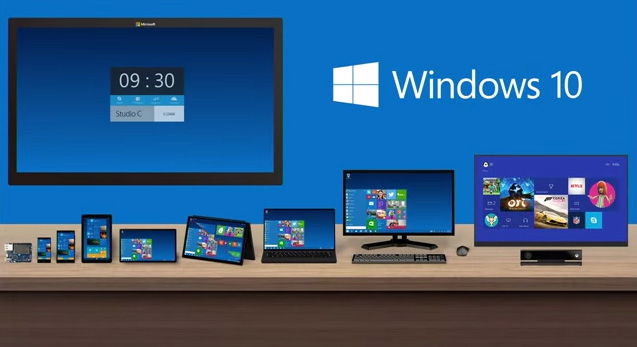
Tout comme ce qu’ils ont fait avec Windows 7, la version technique de Windows 10 est disponible pour le public à télécharger et à tester. La seule exigence est de rejoindre le programme de version technique de Windows. De plus, vous devez :
- Avoir un ordinateur de bureau/portable de rechange pour télécharger la version d’évaluation et vérifier les exigences système.
- Créer une sauvegarde des fichiers et du système d’exploitation si vous souhaitez revenir à Windows Vista, Windows 7 ou Windows 8.
- Avoir une compétence intermédiaire à avancée en Windows car vous allez l’installer vous-même.
- Ne pas oublier la clé de produit ; vous la trouverez sur la page du programme une fois que vous aurez téléchargé la version du système d’exploitation compatible avec votre système.
- Ne pas vous soucier des mises à jour que vous recevrez éventuellement – puisque c’est une collaboration ouverte, vous êtes invité à envoyer des retours pour amélioration.
- Vous attendre à des problèmes de système et des bugs.
D’autres choses à garder à l’esprit peuvent être trouvées sur la page officielle du programme de préversion.
Installation
Le moyen le plus simple de tester Windows 10 est de l’installer dans une machine virtuelle.
Quoi de neuf dans Windows 10 ?
Menu Démarrer amélioré et étendu
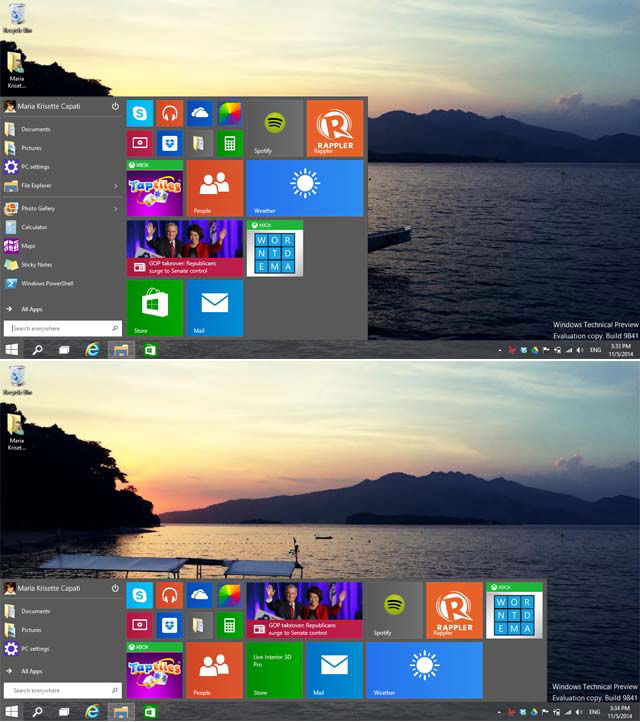
Le Menu Démarrer est de retour, et il vient avec des fonctionnalités personnalisables pour les utilisateurs. Épinglez et désépingler vos tuiles en direct, sites Web et programmes préférés. Il a une option de redimensionnement, vous permettant de l’ajuster verticalement ou horizontalement pour plus d’espace. La barre de recherche est visible et le menu “Toutes les applications” peut être étendu pour voir la liste des programmes et des dossiers.
Exécuter des applications Store et des applications de bureau simultanément

Une autre nouvelle fonctionnalité améliorée dans l’environnement Windows 10 est que vous pouvez exécuter à la fois des applications natives et des applications de bureau. Dans Windows 8, le lancement d’une application native se fait dans une interface utilisateur Metro séparée, tandis que vous devez passer entre les applications de bureau et les applications natives dans un environnement différent. Avec Windows 10, vous ouvrez les applications du store comme des applications de bureau et les exécutez dans l’interface utilisateur de Windows simultanément – vous pouvez faire glisser, redimensionner, fermer, minimiser et maximiser.
Bouton Vue des tâches

Il y a ce petit bouton à côté du Menu Démarrer appelé le bouton “Vue des tâches” qui vous permet de voir toutes les applications ouvertes d’un simple clic. Passez d’une application à l’autre et voyez les instantanés actuels de ce sur quoi vous travaillez sur de petits écrans et ajoutez également un bureau d’un clic.
Multitâche avec Vue Snap améliorée

Dans Windows 8, activer la vue snap implique quelques étapes, et elle est limitée à deux applications. Dans Windows 10, vous pouvez maximiser la fonctionnalité de vue snap sur le bureau, quel que soit le type d’application, qu’il s’agisse d’une application du store ou d’une application de bureau. La transition est fluide et simple : il suffit de faire glisser la fenêtre sur le côté, et vous verrez un séparateur au centre.
Snap Assist

En lien avec la vue snap, Microsoft a démontré cette fonctionnalité rudimentaire pour Snap Assist dans le multitâche qui fixe les fenêtres lors de l’utilisation de plusieurs programmes – vous pouvez activer et redimensionner les tuiles comme vous le souhaitez. Cependant, je ne trouve pas cela attrayant pour les petits écrans. En mode vue snap, faites glisser une autre fenêtre et incluez-la à l’écran pour la visualisation.
Raccourci Alt-Tab pour le changement de tâche au clavier

Avec un raccourci clavier, “Alt + Tab” offre une transition fluide lors du passage entre plusieurs programmes et bureaux.
Invite de commandes conviviale pour le clavier

Dans Windows 10, vous pouvez appuyer sur “Ctrl + C”, “Ctl + V”, les touches Alt et Shift et utiliser d’autres fonctions du clavier naturellement comme vous les utilisez dans les applications Win-32 et d’autres programmes.
* Continuum pour Windows (appareils 2-en-1)
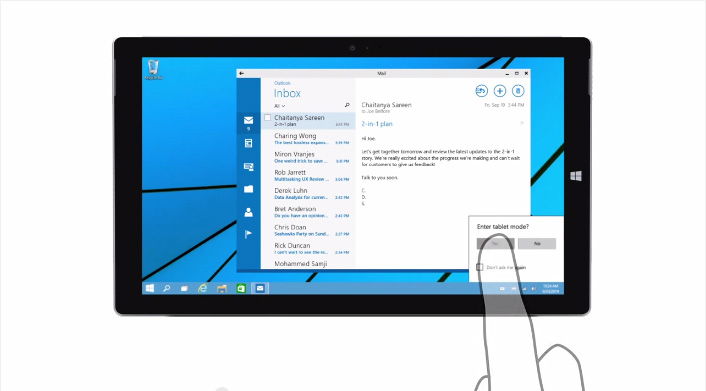
Bien que cette fonctionnalité ne soit pas encore publiée pour une démonstration sur une vraie machine, Joe Belfiore a montré une étude de mouvement de conception de “Continuum” où Windows 10 se transforme intuitivement en une interface utilisateur de tablette lorsque l’appareil change ses paramètres matériels (par exemple, un clavier détachable de HP Spectre passant d’un environnement de bureau à une interface utilisateur de tablette lorsque l’utilisateur détache le clavier et que l’application est maximisée, plus la flèche de retour est visible à côté du Menu Démarrer pour un changement de tâche rapide). Les applications du store fonctionneront intuitivement sur l’interface utilisateur familière.
Conclusion
La version préliminaire comporte des avertissements tels que des bugs et des problèmes de système. Donc, attendez-vous à de l’instabilité et des erreurs si vous souhaitez l’installer sur votre station de travail. La nouvelle approche de Microsoft – mobile-first et cloud-first – est évidemment amplifiée dans ce système d’exploitation à venir. Windows 10 a une combinaison de fonctionnalités de Windows 7 et 8 ; c’est assez complexe en raison de la large gamme d’utilisateurs et d’appareils – des novices aux experts, des smartphones aux bureaux – que le géant du logiciel essaie d’atteindre pour une meilleure expérience.
Que pensez-vous des fonctionnalités principales de cette version préliminaire ?







