






L'Explorateur de fichiers Windows 11 se bloque sans cesse [Correction]
 L’Explorateur de fichiers se bloque-t-il de façon aléatoire sous Windows 11 ? Vous pouvez consulter cet article pour obtenir les meilleures solutions.
L’Explorateur de fichiers est une partie intégrée importante des dernières versions du système d’exploitation. En ces termes, le maintenir en bon état de fonctionnement est obligatoire.
Pour découvrir comment l’Explorateur de fichiers se distingue de la version précédente du système d’exploitation, consultez certaines nouvelles fonctionnalités, comparaisons et conseils de mise à jour.
En plus des super fonctionnalités offertes par le nouvel Explorateur de fichiers, les utilisateurs ont signalé des problèmes préoccupants.
Vous pourriez parfois remarquer qu’avec Windows 11, l’Explorateur de fichiers du bureau se bloque sans explication précise. Plusieurs raisons peuvent expliquer cela, et nous allons les décrire.
Pourquoi l’Explorateur de fichiers Windows se bloque-t-il constamment ?
➡ Paramètres système incorrects
L’une des raisons les plus courantes pour lesquelles l’Explorateur de fichiers Windows 11 se bloque peut être liée à des paramètres système incorrects. Vous devriez donc envisager d’ajuster et d’optimiser ses options avancées.
Si c’est la raison pour laquelle votre Explorateur de fichiers ne fonctionne pas correctement, assurez-vous de trouver des solutions plus loin dans cet article.
➡ Logiciels tiers incompatibles
Il est possible que des programmes antivirus tiers ou d’autres types d’applications nuisibles puissent endommager l’Explorateur de fichiers Windows en entrant en conflit.
Cette raison pourrait engendrer des retards ou des ralentissements lors de l’utilisation de l’Explorateur de fichiers. Pour éviter de telles situations, vous devriez absolument découvrir comment bloquer l’installation d’applications tierces sur les PC Windows.
➡ Grand nombre de fichiers dans l’historique
Avoir trop de fichiers dans l’Explorateur de fichiers peut le rendre surchargé par un stockage inutile. En ces termes, l’historique aura un impact négatif, causant des plantages ou des situations de ralentissement.
➡ Fichiers système corrompus
Les fichiers système corrompus peuvent devenir inopérables ou inutilisables pour diverses raisons. Par conséquent, ils peuvent également affecter le fonctionnement de votre Explorateur de fichiers.
Cela se produit généralement de manière inattendue, vous rendant incapable d’accéder à l’Explorateur de fichiers ou de l’utiliser normalement.
Vous devez savoir que ces raisons ne sont pas rares, donc il existe de nombreuses options pour les résoudre. Heureusement, elles sont similaires à celles que vous connaissez qui ont été appliquées pour résoudre des problèmes de corruption de fichiers sur Windows 10.
De plus, il existe de nombreuses variations qui peuvent survenir et qui sont toutes réparables avec les solutions ci-dessous :
- L’explorateur de fichiers Windows 11 se bloque lorsque je fais un clic droit
- L’explorateur de fichiers Windows 11 ne s’ouvre pas depuis la barre des tâches
- L’Explorateur de fichiers se bloque après la mise à jour de Windows 11
- L’Explorateur Windows se bloque après le mode veille
- L’Explorateur Windows redémarre sans cesse sous Windows 11
- L’Explorateur de fichiers se bloque sous Windows 11
- L’Explorateur Windows se bloque lors de la sélection d’un fichier
- L’Explorateur de fichiers Windows 11 se bloque au démarrage
Qu’est-ce que l’Explorateur Windows ?
L’Explorateur Windows est l’un des composants clés de ce système d’exploitation. Sans lui, vous ne pouvez rien faire normalement. Malheureusement, il n’existe aucun moyen de réinstaller l’Explorateur Windows. Cependant, vous pouvez le réparer en utilisant diverses méthodes telles que les commandes SFC ou DISM, etc.
Nous avons un guide séparé à ce sujet. Lisez : Comment réparer des composants Windows corrompus
Probablement, vous souhaitez réinstaller l’Explorateur Windows simplement parce que vous avez rencontré certains problèmes avec lui. Ne vous inquiétez pas. Il existe diverses méthodes que vous pouvez essayer pour résoudre votre problème.
Pour découvrir certaines des meilleures solutions à envisager si votre Explorateur de fichiers Windows 11 se comporte de manière étrange, assurez-vous de lire cet article en entier.
Comment résoudre le problème de l’Explorateur de fichiers qui se bloque sous Windows 11 ?
1. Ajustez les options de l’Explorateur de fichiers
- Ouvrez le Panneau de configuration.

- Dans la barre de recherche en haut à droite, tapez Options de l’Explorateur de fichiers et ouvrez-le.
- Sélectionnez l’onglet Général.
- À côté du menu déroulant Ouvrir l’Explorateur de fichiers vers :, sélectionnez Cette PC option.

- Cliquez sur Appliquer, puis sur OK.
C’est la première et la plus simple méthode à essayer si votre Explorateur de fichiers se bloque. Cela pourrait aider, sachant que ce problème peut survenir en raison de certains paramètres incorrects.
2. Utilisez l’invite de commande
- Cliquez sur le bouton Démarrer, tapez Invite de commandes, puis faites un clic droit dessus et sélectionnez Exécuter en tant qu’administrateur.

- Dans la fenêtre pop-up, tapez la commande suivante, puis appuyez sur Entrée :
sfc /scannow
- Attendez que le processus soit terminé.
- Redémarrez votre PC.
Cette commande est également connue sous le nom de Vérificateur de fichiers système et vous permet de scanner et de restaurer des corruptions dans les fichiers système de Windows. Ainsi, cela peut certainement aider si l’Explorateur de fichiers Windows 11 est dans une boucle de plantages.
Une alternative plus avancée pour ce problème consiste à utiliser un logiciel spécialisé qui trouve et répare les fichiers Windows corrompus.
3. Videz le cache
- Cliquez sur le bouton Démarrer sur votre barre des tâches pour ouvrir la boîte de recherche.
- Tapez Panneau de configuration dans la boîte de recherche, puis cliquez sur le premier résultat.

- Dans la barre de recherche en haut à droite, tapez Options de l’Explorateur de fichiers et appuyez sur Entrée pour l’ouvrir.

- Allez à l’onglet Général.
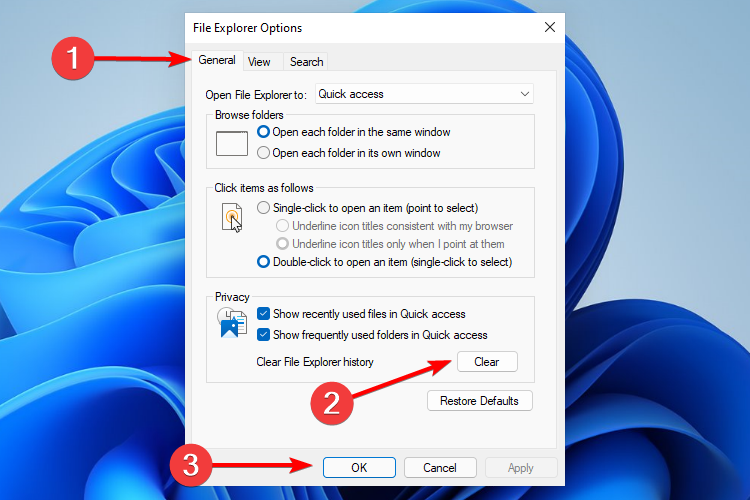
- Dans la section Confidentialité, cliquez sur Effacer.
- Sélectionnez OK pour confirmer la sélection.
Il est possible que parfois le cache d’historique de l’Explorateur de fichiers devienne corrompu ou soit trop volumineux. Dans ces situations, les fichiers et dossiers se chargent lentement ou ne se chargent pas du tout.
Avec cette option, vous pourrez effacer l’historique et également éviter une utilisation inutile de la mémoire, ce qui pourrait être une explication pour les plantages de votre Explorateur de fichiers Windows 11.
Il est possible que parfois le cache d’historique de l’Explorateur de fichiers devienne corrompu ou soit trop volumineux. Dans ces situations, les fichiers et dossiers se chargent lentement ou ne se chargent pas du tout.
Avec cette option, vous pourrez effacer l’historique et également éviter une utilisation inutile de la mémoire, ce qui pourrait expliquer les plantages de votre Explorateur de fichiers Windows 11. En savoir plus sur ce sujet
- Comment réparer les problèmes de l’Explorateur de fichiers sous Windows 10/11
- Correction : L’Explorateur de fichiers se bloque après un clic droit [Guide facile]
- Comment résoudre les plantages de l’Explorateur de fichiers sous Windows 10/11
- Erreur d’application Explorer.exe sous Windows 10/11 [MEILLEURES SOLUTIONS]
- Comment empêcher Windows 10 de fermer des programmes sans avertir
4. Vérifiez les mises à jour de Windows
- Ouvrez Paramètres.

- Allez dans Mise à jour Windows.

- Sélectionnez Vérifier les mises à jour.

Avec cette méthode, votre système d’exploitation recommandera automatiquement des solutions et corrigera des problèmes tels que des paramètres corrompus qui créent d’autres problèmes. Si vous rencontrez des problèmes de plantage ou d’échec de l’Explorateur de fichiers de bureau Windows 11 après une mise à jour, vous pouvez ignorer cette méthode.
5. Exécutez certaines commandes avec Windows PowerShell
- Faites un clic droit sur l’icône Démarrer, puis sélectionnez Terminal Windows (admin).

- Dans PowerShell, tapez la commande suivante, puis exécutez-la :
Repair-WindowsImage -Online –RestoreHealth - Attendez que le processus soit terminé.
- Redémarrez votre PC.
L’exécution de la commande de réparation résoudra les problèmes en un rien de temps lorsque l’Explorateur de fichiers Windows 11 se ferme automatiquement.
6. Redémarrez l’Explorateur de fichiers Windows 11
- Appuyez sur Ctrl + Alt + Suppr sur votre clavier, puis sélectionnez Gestionnaire des tâches.

- Cliquez sur l’onglet Processus, recherchez l’Explorateur de fichiers, puis sélectionnez-le.

- Cliquez sur le bouton Redémarrer.
7. Mettez à jour le pilote graphique
Nous vous suggérons de vous fier à un outil tiers pour mettre à jour le pilote graphique. C’est parce qu’avec la mise à jour de Windows, vous ne recevrez qu’une mise à jour générique du pilote vidéo qui peut ne pas être à jour.
Ainsi, nous vous conseillons d’utiliser Outbyte Driver Updater. Cela peut scanner et mettre à jour n’importe quel pilote vers la version la plus récente en un seul clic. Le processus est également très rapide. De plus, il offre de nombreux avantages que vous découvrirez une fois que vous commencerez à l’utiliser.
⇒ Obtenez Outbyte Driver Updater
Comment puis-je empêcher mon Explorateur de fichiers Windows 11 de se bloquer ?
Nous pensons qu’il est important de proposer certaines options utiles pour empêcher votre Explorateur de fichiers Windows 11 de se bloquer. Consultez les conseils suivants :
- Mettez constamment à jour votre système d’exploitation
- Effacez régulièrement l’historique de votre Explorateur de fichiers
- Réparez les fichiers et les disques corrompus
- Supprimez des éléments du menu Accès rapide
- En suggestion supplémentaire, vous devriez désactiver les extensions tierces et les programmes antivirus.
Vous ne rencontrerez plus de problèmes avec l’Explorateur de fichiers en appliquant constamment les aspects ci-dessus.
Si votre Explorateur de fichiers rencontre des problèmes sous Windows 11, assurez-vous qu’au moins l’une des options énumérées vous aidera avec un minimum d’effort. Sinon, nous avons préparé d’autres solutions dans cet article consacré à la recherche de l’Explorateur de fichiers Windows 10/11 qui ne fonctionne pas.
Notez qu’avec sa fonctionnalité la plus demandée, l’Explorateur de fichiers Windows 11 vous permet d’ajouter des onglets supplémentaires, ce qui peut garantir une vue beaucoup plus personnalisée. À cet égard, le Microsoft Store est l’un de vos principaux alliés.
Cependant, pour ceux qui ne sont pas très contents des derniers changements d’interface utilisateur, n’hésitez pas à lire comment obtenir le ruban de l’Explorateur de fichiers de Windows 10 sous Windows 11.
N’oubliez pas de partager vos réflexions et vos opinions concernant le sujet présenté en laissant un commentaire dans la section ci-dessous.







