






Windows 11 a été officiellement lancé
 Depuis l’apparition de la première version divulguée de Windows 11 sur Internet, les gens ont constamment spéculé sur la date de sortie officielle de ce système d’exploitation.
Certains ont même pensé qu’il ne s’agissait que d’une farce, et que tout ce qui arrivait n’était qu’une refonte complète de Windows 10.
Maintenant, le 5 octobre, nous avons le plaisir d’annoncer que Windows 11, version 21H2, a été officiellement lancé pour le grand public et sera bientôt chez vous, à condition que votre appareil ait les spécifications nécessaires.
Le processus de déploiement priorisera d’abord les machines plus récentes et continuera à être disponible pour tout le monde tout au long de 2021, jusqu’à la mi-2022.
Quoi de neuf dans Windows 11 ?
Commençons par le début, avec l’expérience de sortie de la boîte, et mentionnons que l’interface d’installation affichera maintenant le logo de Windows 11 à certains endroits.
De plus, certains contrôles de formulaire ont été mis à jour pour correspondre aux contrôles de formulaire de Windows 11 dans l’interface d’installation. Lors de l’utilisation de l’édition Familiale, vous devez configurer une connexion Internet pour pouvoir l’installer.
Pendant l’OOBE (Out of Box Experience), il ne vous sera pas demandé de nommer votre PC, à la place, Windows générera un nom composé de chiffres et de lettres aléatoires. Un nom aléatoire peut toujours être défini en passant cette étape.
Après vous être connecté à Internet, vous verrez des options de connexion qui vous permettront de configurer un compte local avec Internet.
Cette expérience entière a été redessinée depuis le début, avec la moitié de l’écran dédiée à des animations pour visualiser ce que vous faites.
Windows vous demandera désormais de restaurer votre appareil à partir d’une configuration système précédente dans l’OOBE.
L’interface Préparation des choses pour vous est désormais animée avec des lueurs bleues qui s’estompent derrière le texte.
L’interface Préparation des choses pour vous a maintenant un thème clair en plus du thème sombre.
L’OOBE demandera maintenant si l’appareil sera utilisé uniquement par vous ou par votre famille et aidera à créer un groupe familial une fois l’OOBE complété.
L’OOBE vous demandera maintenant à quoi vous utilisez votre appareil.
L’OOBE est une excellente occasion pour les nouveaux utilisateurs de se familiariser avec ce système d’exploitation nouveau et amélioré.
Mais ne vous imaginez pas que Windows 11 n’est qu’une version relookée de Windows 10, car vous ne pourriez pas être plus loin de la vérité.
Au fond, il s’agit toujours d’un système d’exploitation Windows, donc il y a bien sûr de nombreuses similitudes, mais c’est une toute nouvelle expérience enrichie.  Le géant technologique de Redmond a cherché à peaufiner et à améliorer tout ce qu’il pouvait. Voici quelques-unes des modifications que vous apprécierez certainement lors de l’utilisation de Windows 11 :
Démarrer + barre des tâches
- La barre des tâches est maintenant plus haute.
- Les gestes tactiles sur les icônes de la barre des tâches ont été supprimés.
- Les indicateurs de progression des icônes font maintenant partie de l’indicateur de “Fenêtre ouverte” plutôt que de l’arrière-plan.
- Les icônes dans la barre des tâches sont maintenant centrées dans cette barre.
- Les icônes qui nécessitent votre attention arrêteront désormais de clignoter après un certain temps et passeront à un fond rougeâtre avec un indicateur d’activité rouge.
- Les icônes sur lesquelles vous cliquez s’animeront désormais de la même manière que le ferait un clic.
- Les différents menus contextuels comme le Réseau, la Batterie et le Centre d’Action ont été rafraîchis avec des contrôles plus modernes dans certains endroits.
- Tous les éléments de menu contextuel à l’exception de “Paramètres de la barre des tâches” ont été supprimés du menu contextuel de la barre des tâches.
- Les aperçus de fenêtres afficheront maintenant les groupes dont fait partie la fenêtre sous forme de composition.
- Cortana a été supprimé de la barre des tâches.
- Mes contacts a été supprimé.
- L’action rapide du mode tablette a été supprimée du Centre d’Action.
- Les aperçus de la barre des tâches ont été redessinés.
- Un clic droit sur des fichiers localement disponibles dans les listes de saut affichera maintenant une option pour “Ouvrir l’emplacement du fichier”.
- La bascule de la lumière nocturne à partir du Centre d’Action allumera maintenant ou éteindra immédiatement la lumière au lieu de s’estomper lentement.
- Les points de terminaison audio du même appareil sont désormais affichés comme 1 point de terminaison audio dans le contrôle audio. Windows changera automatiquement entre les diverses variations selon le contexte.
- Démarrer
- Le menu de démarrage a été redessiné, abandonnant les tuiles animées au profit d’un panneau d’application disposé en grille d’icônes de 6 par 3 avec une ou plusieurs pages.
- La zone de recherche a été ajoutée au menu Démarrer en tant qu’élément visuel, elle déclenchera cependant toujours l’interface de recherche séparée.
- Les éléments épinglés dans le menu Démarrer ne supportent plus les listes de saut.
- Les “Recommandés” de Démarrer affichent maintenant des fichiers, en plus des applications récemment installées et peuvent être étendus pour montrer plus.
- Le nom d’utilisateur est maintenant affiché en bas de Démarrer.
- Le menu d’alimentation vous montrera maintenant des estimations du temps nécessaire à votre appareil pour redémarrer lorsque la mise à jour est prête à être installée.
- Après une mise à niveau ou une installation de Windows, le menu Démarrer s’ouvrira maintenant lors du premier lancement.
- Liste des applications
- L’alphabet de la liste des applications a été mis à jour pour l’alphabet vietnamien qui ne comprend pas les lettres latines F, J, W et Z.
- Les dossiers de la liste des applications dans le menu Démarrer seront désormais aplatis lorsque seul 1 élément est situé dans le dossier.
- Outils Windows ont été ajoutés et remplacent les Accessoires Windows, les Outils administratifs Windows, Windows PowerShell et le dossier Système Windows.
- L’Explorateur de fichiers a été déplacé du dossier “Système Windows” vers la liste d’applications racine.
- Bloc-notes, Paint et Outil de capture ont été déplacés du dossier “Accessoires Windows” vers la liste d’applications racine.
- Recherche
- Vous ne pouvez plus afficher la recherche sous forme de barre de recherche dans la barre des tâches.
- L’interface de recherche a reçu une légère mise à jour.
- Survoler le bouton de recherche affichera maintenant une liste des résultats de recherche récemment utilisés.
- Affichage des tâches
- Les bureaux virtuels peuvent maintenant être réorganisés en les faisant glisser sur la barre des bureaux virtuels.
- Un bureau virtuel peut maintenant avoir son propre arrière-plan individuel.
- L’affichage des tâches montre maintenant les bureaux virtuels en bas de l’écran dans une barre proéminente, même s’il n’existe qu’un seul bureau.
- Le bouton de fermeture dans l’affichage des tâches pour les applications est maintenant toujours visible.
- Survoler le bouton de l’affichage des tâches affichera maintenant vos bureaux pour naviguer rapidement au lieu d’avoir à ouvrir complètement l’affichage des tâches.
- La chronologie a été supprimée.
- Définir un arrière-plan pour un bureau virtuel obligera maintenant les paramètres à passer à ce bureau.
- Widgets
- “Actualités et intérêts” a été déplacé dans la même zone que la recherche et l’affichage des tâches, est maintenant une icône statique et a été renommé “Widgets”.
- Les Widgets apparaissent sous la forme d’une barre latérale pleine hauteur sur le côté gauche de l’écran.
- Vous pouvez maintenant ajouter vos propres widgets en haut du fil, ainsi que les redimensionner et les déplacer.
- Discussion
- Microsoft Teams est maintenant intégré dans la barre des tâches.
- Menu stylo
- L’espace de travail Windows Ink a été renommé “Menu stylo”.
- Le Menu stylo a été repensé et est maintenant entièrement personnalisable concernant l’application que vous y épinglez.
- Le Menu stylo s’affiche maintenant uniquement lorsque vous utilisez votre stylo, lorsqu’il est activé dans les paramètres.
- Clavier à l’écran
- Le bouton du clavier à l’écran a été mis à jour avec une icône plus petite pour être plus en ligne avec les autres icônes de la barre système.
- Paramètres rapides
- Les paramètres rapides s’ouvrent maintenant avec le raccourci clavier Windows + A.
- Les icônes système principales (batterie, réseau et son) ont été combinées en un grand bouton et ouvrent maintenant le volet des paramètres rapides.
- Un clic droit sur l’icône de volume et la sélection de “Mélangeur de volume” ouvriront maintenant le mélangeur de volume moderne dans les paramètres.
- L’icône “localisation utilisée” a été modifiée pour devenir une flèche de boussole au lieu d’un point dans un cercle.
- Afficher le bureau
- Survoler le bouton afficher le bureau ne rend plus les fenêtres transparentes.
- Calendrier
- Le calendrier peut désormais être réduit pour n’afficher que 2 semaines.
- L’icône de compteur de notification est maintenant affichée dans votre couleur d’accent en partie de l’horloge.
- Centre de notification
- Le Centre d’action a été renommé “Centre de notification”.
- Le Centre de notification s’ouvre maintenant avec le raccourci clavier Windows + N.
- Les contrôles de lecture multimédia ont été ajoutés au volet des paramètres rapides.
- Les paramètres de votre assistance peuvent maintenant être accessibles depuis le Centre de notification.

Interface et expérience utilisateur
- Les fenêtres des applications apparaîtront maintenant avec des coins arrondis.
- Windows a diverses nouvelles animations pour le redimensionnement des fenêtres.
- La plupart des sons ont été remplacés.
- L’effet acrylique dans certains éléments de l’interface utilisateur est maintenant plus translucide et a une saturation accrue.
- Les applications peuvent désormais utiliser des écrans de démarrage sensibles aux thèmes.
- Remplace les icônes MDL2 dans l’interface utilisateur de Windows par des icônes Segoe Fluent.
- Met à jour les animations d’ouverture et de fermeture des fenêtres.
- Le secouage de Windows a été rendu optionnel et est désactivé par défaut.
- L’ensemble d’icônes de bureau a été repensé avec de nouvelles icônes au style Fluent.
Windows Snap & redimensionnement
- Survoler le bouton maximiser affichera désormais une variété de positions d’accrochage pour votre fenêtre en fonction de votre taille d’écran, de votre résolution et de votre mise à l’échelle.
- Windows redimensionnera maintenant toutes les fenêtres dans n’importe quelle composition, au préalable cela ne fonctionnait que lorsque seulement 2 fenêtres étaient accrochées de chaque côté. Une composition accrochée n’a pas besoin d’être complètement remplie pour que cela fonctionne.
- L’aperçu Snap est maintenant une fenêtre acrylique plutôt qu’une ombre légère.
- En mode portrait, déplacer une fenêtre vers le côté gauche et droit accrochera maintenant les applications en haut et en bas de la fenêtre.
- Windows prend maintenant en charge les compositions accrochées où 3 applications sont montrées en rangée, semblable à la fonction Snap de Windows 8.1 pour les applications modernes.
- Faire glisser une fenêtre avec le toucher montrera maintenant les fenêtres déposées en elle-même avec une bordure acrylique.
Les cibles tactiles pour le redimensionnement des fenêtres sont désormais beaucoup plus grandes tant pour le redimensionnement des fenêtres individuelles que pour les compositions Snap.
Explorateur de fichiers
- L’icône de l’Explorateur de fichiers a été redessinée.
- L’Explorateur de fichiers a été redessiné, supprimant le ruban au profit d’une barre d’outils simple sur un fond Mica.
- Tous les menus contextuels de l’Explorateur de fichiers ont été repensés.
- Vous pouvez maintenant activer les paramètres pour “Afficher le réseau” et “Afficher ce PC”.
- Vous pouvez maintenant supprimer les recherches précédentes en cliquant avec le bouton droit sur une entrée dans le menu déroulant.
- L’Explorateur de fichiers affichera maintenant un plus grand espacement pour les appareils tactiles par défaut.
- Les distributions WSL s’afficheront désormais dans la barre latérale.
- Les fichiers compressés stockés sur votre OneDrive qui ne sont pas disponibles hors ligne afficheront maintenant une option “Extraire tout” dans leurs menus contextuels.
- Le dossier utilisateur Objets 3D a été supprimé en tant que bibliothèque par défaut.
- La mise en page de l’Explorateur de fichiers a été mise à jour pour être plus en ligne avec les expériences modernes XAML.
- Le ruban “Afficher” a une nouvelle option pour activer le mode compact, restaurant l’espacement précédent.
Paramètres

Général
- Les paramètres ont une icône mise à jour pour correspondre aux autres nouvelles icônes d’application.
- L’application Paramètres a été redessinée, déplaçant les catégories dans la barre latérale et les pages dans la zone de contenu principal.
- Les paramètres sont maintenant divisés sur leur page en sections avec une iconographie améliorée pour une meilleure lisibilité.
- Diverses alertes système précédemment stylisées dans le langage de design Windows 8 ont été rafraîchies.
Système
- La page d’accueil Système affiche maintenant vos informations sur l’appareil (nom, type), le compte Microsoft, l’état de OneDrive et l’état des mises à jour Windows en haut de la page.
- Le système s’ouvre maintenant par défaut.
- Affichage
- Vous pouvez maintenant contrôler quel GPU les applications peuvent utiliser.
- Vous pouvez maintenant définir le GPU haute performance par défaut.
- Vous pouvez maintenant choisir quelle application doit être définie par défaut sur quel GPU.
- Le contrôle de la luminosité adaptative au contenu peut maintenant être désactivé.
- Une option a été ajoutée pour que Windows se souvienne des emplacements de fenêtre en fonction de quel moniteur est connecté. Activée par défaut.
- Une option a été ajoutée pour minimiser les fenêtres sur un moniteur qui est déconnecté. Activée par défaut.
- La prise en charge des taux de rafraîchissement dynamique a été ajoutée à la configuration “Choisir un taux de rafraîchissement”.
- Les paramètres de mise à l’échelle personnalisée avertiront désormais contre la modification de la mise à l’échelle.
- Son
- Son > Gérer les périphériques audio marquera désormais les périphériques par défaut en tant que tels.
- Les sons affichent désormais un message lorsque les autorisations du microphone ont été désactivées pour tout le système ou pour toutes les applications.
- “Volume de l’application et préférences des périphériques” a été renommé en “Mélangeur de volume” et a été redessiné pour masquer les périphériques d’entrée et de sortie par défaut derrière un menu déroulant.
- Lors de la gestion des périphériques audio, la page des propriétés affichera maintenant le fournisseur, la date du pilote et la version, ainsi que diverses options liées à la sortie audio, comme le format, le volume, le canal gauche et droit, améliorer l’audio, et le type d’audio (stéréo, mono).
- Notifications
- “Notifications et actions” a été renommé “Notifications”.
- Un raccourci vers les paramètres de Focus assist a été ajouté à la page.
- Une option a été ajoutée pour permettre à Windows de suggérer des options pour terminer la configuration de votre appareil. Activée par défaut.
- Vous ne pouvez plus gérer vos actions rapides.
- Assistance à la concentration
- Le paramètre par défaut de Focus assist pour afficher le résumé est maintenant désactivé.
- Stockage
- Le stockage vous fournira maintenant des recommandations de nettoyage.
- Le stockage sensible ne videra plus votre dossier Téléchargements lorsque le dossier est synchronisé avec un fournisseur cloud.
- Dans Stockage, un nouveau paramètre “Gérer les disques et volumes” a été ajouté, ce qui vous permet de modifier vos volumes de manière similaire à la gestion des disques.
- Le stockage vous avertira maintenant lorsque la santé d’un lecteur est dégradée.
- Vous pouvez maintenant activer la vue avancée dans “Optimiser les disques” pour afficher les volumes cachés, “État actuel” fournira désormais plus d’informations détaillées et prendra en charge le rafraîchissement de la fenêtre avec F5.
- Des paramètres d’espace de stockage ont été ajoutés.
- Alimentation et batterie
- “Alimentation et veille” a été renommé “Alimentation et batterie” sur les appareils mobiles et “Alimentation” sur les ordinateurs de bureau.
- Vous pouvez maintenant voir un aperçu détaillé et un graphique de votre utilisation de la batterie au cours des 7 derniers jours.
- Vous pouvez maintenant gérer le mode d’alimentation de votre appareil à partir des paramètres.
- Partage à proximité
- “Partage à proximité” a été ajouté.
- Inclut les paramètres liés au partage à proximité provenant des “Expériences partagées”.
- Tablette
- Toutes les options liées aux tablettes ont été supprimées.
- Multitâche
- Une option a été ajoutée pour basculer Windows Shake. Désactivé par défaut.
- Windows Snap peut maintenant être désactivé complètement. Activé par défaut.
- Vous pouvez désormais définir Windows pour rendre les cibles de glissement pour l’accrochage plus grandes. Activé par défaut.
- Vous pouvez maintenant basculer si Windows doit vous montrer les compositions accrochées lorsque vous survolez le bouton de maximisation. Activé par défaut.
- Windows vous permet maintenant d’afficher les compositions accrochées dont une application peut faire partie en survolant son icône dans la barre des tâches. Activé par défaut.
- Activation
- L’activation a été déplacée de “Mises à jour et sécurité” vers cette catégorie.
- Dépannage
- Le dépannage a été déplacé de “Mises à jour et sécurité” vers cette catégorie.
- Récupération
- La récupération a été déplacée de “Mises à jour et sécurité” vers cette catégorie.
- Expériences partagées
- Les expériences partagées ont été supprimées, en faveur du partage à proximité. D’autres options de partage ne sont pas disponibles.
- À propos
- La page À propos n’affichera plus votre statut de sécurité Windows.
- À propos affichera maintenant les informations de votre carte graphique.
Bluetooth et appareils
- “Appareils” a été renommé “Bluetooth et appareils”.
- La page d’accueil de cette catégorie affiche maintenant vos appareils associés et leur statut en haut de la page.
- Appareils
- Un contrôleur a été ajouté comme exemple pour l’option Bluetooth dans la boîte de dialogue “Ajouter un appareil”.
- La notification pour appairer des appareils Bluetooth restera désormais à l’écran plus longtemps.
- “Bluetooth et autres appareils” a été renommé “Appareils”.
- Votre téléphone
- “Votre téléphone” a été ajouté comme page.
- Le lien vers la page des paramètres fournit un lien rapide vers l’application Votre téléphone.
- Caméras
- Ajoute la page de la caméra qui vous permet de gérer les webcams et d’autres caméras connectées au réseau.
- Tactile
- Un paramètre a été ajouté pour activer les gestes tactiles à trois et quatre doigts. Activé par défaut.
- Pavé tactile
- Activer et désactiver le pavé tactile ne nécessite plus de privilèges administratifs.
- Saisie
- “Saisie” a été déplacé de cette catégorie vers “Temps et langue”.
Téléphone
- La catégorie “Téléphone” a été consolidée dans “Bluetooth et appareils”.
Réseau et Internet
- La page d’accueil de cette catégorie vous montre maintenant votre état de réseau et votre utilisation d’Internet ainsi que des bascules rapides pour désactiver et activer divers paramètres liés au réseau (comme le Wi-Fi, le point d’accès mobile, et le mode avion).
- Vous pouvez maintenant modifier les paramètres DNS sécurisés dans l’application Paramètres.
- Une entrée DNS statique est maintenant nécessaire lors de l’entrée d’une adresse IP statique, rendant la passerelle n’est plus nécessaire.
- Statut
- La page des propriétés du réseau affichera maintenant vos paramètres DNS réseau.
- Wi-Fi
- Le point d’accès 2.0 a été supprimé en tant que paramètre propre et est désormais considéré comme activé lorsque le Wi-Fi est activé.
- VPN
- Se déconnecter d’un réseau VPN désélectionnera désormais l’option de connexion automatique.
Personnalisation

- La page d’accueil de cette catégorie affiche maintenant un aperçu de votre thème sélectionné ainsi qu’un accès rapide aux thèmes par défaut dans Windows.
- Arrière-plan
- Un clic droit sur un arrière-plan vous proposera désormais des options pour le définir pour un bureau virtuel spécifique.
- Changer un fond d’écran lors de l’utilisation de bureaux virtuels ne changera que l’arrière-plan du bureau actif courant.
- Les arrière-plans par défaut ont été remplacés.
- Thèmes
- Les thèmes Windows 10 et Fleurs ont été supprimés.
- Le thème “Windows” a été renommé “Windows (sombre)”.
- Glow, Captured Motion, Sunrise et Flow ont été ajoutés en tant que nouveaux thèmes par défaut.
- Clavier tactile
- “Clavier tactile” a été ajouté.
- Vous pouvez désormais changer le thème du clavier entre 16 thèmes prédéfinis (par défaut, clair, sombre, noir-blanc, couleur pop, rouge coquelicot, bleu glacier, platine, marées orange, rivière lilas, aube soyeuse, brise indigo, rose-bleu, vert-violet, rose-orange et bleu-vert) ou votre propre thème personnalisé.
- Vous pouvez maintenant changer la couleur du texte des touches, du texte de suggestion, des touches et de la fenêtre du clavier à l’écran individuellement, ou définir une image de fond pour la fenêtre. Pour les touches, vous pouvez également définir le niveau de transparence.
- Vous pouvez maintenant activer ou désactiver les arrière-plans des touches. Activé par défaut.
- Vous pouvez maintenant changer la taille du texte des touches entre petit, moyen et grand. Petit par défaut.
- Vous pouvez maintenant déclencher le clavier à l’écran à partir de l’application Paramètres.
- Démarrer
- L’icône pour Démarrer a été actualisée pour représenter le nouveau menu Démarrer au lieu des tuiles animées.
- Les options liées au menu de démarrage basé sur les tuiles ont été supprimées.
- “Afficher la liste des applications dans le menu de démarrage” a été supprimé.
- “Afficher des suggestions occasionnellement dans Démarrer” a été supprimé.
- Tous les dossiers supplémentaires à afficher dans Démarrer ont été désactivés par défaut.
- Barre des tâches
- Des bascules pour afficher le bouton de l’espace de travail Windows Ink, le bouton du clavier tactile, le bouton de l’affichage des tâches et la recherche ont été ajoutées.
- Vous pouvez maintenant définir l’alignement de la barre des tâches à gauche ou au centre. Centre par défaut.
- Vous pouvez maintenant désactiver le bouton “Afficher le bureau”. Activé par défaut.
- L’option “Masquer automatiquement la barre des tâches en mode tablette” a été supprimée.
- L’option “Utiliser de petits boutons de la barre des tâches” a été supprimée.
- Vous ne pouvez plus déverrouiller la barre des tâches.
- Vous ne pouvez plus désactiver le Peek de Windows.
- Vous ne pouvez plus échanger les éléments de Windows PowerShell dans le menu Win + X avec l’invite de commande.
- Vous ne pouvez plus changer l’emplacement de la barre des tâches.
- Vous ne pouvez plus changer la méthode de combinaison des boutons de la barre des tâches.
- Le menu déroulant pour changer la manière dont la recherche est affichée sur la barre des tâches a été remplacé par une bascule pour indiquer s’il faut afficher le bouton ou non.
- Utilisation des appareils
- La page “Utilisation des appareils” a été ajoutée, vous permettant de personnaliser des suggestions pour des astuces, des outils et des services en fonction de l’utilisation de votre appareil pour le jeu, la famille, la créativité, le travail scolaire, le divertissement, les affaires, ou toute combinaison de ces 6 catégories.
Applications
- Applications par défaut
- Les réglages de base des applications par défaut ont été supprimés.
- Un champ de recherche a été ajouté à “Choisir des applications par défaut par type de fichier”.
- Windows préférera désormais ouvrir les fichiers texte dans Notepad ou Word par défaut, plutôt que dans WordPad.
- Cartes hors ligne
- La formulation de diverses phrases a été mise à jour.
- Fonctionnalités optionnelles
- “Fonctionnalités optionnelles” a été ajouté pour gérer les fonctionnalités.
Comptes
- La page d’accueil de cette catégorie affiche maintenant vos points de récompense Microsoft et l’état de OneDrive.
- Vos informations
- Les précédentes photos de profil ne sont plus affichées.
- Emails et comptes
- Vous pouvez maintenant choisir Microsoft Edge lors de la configuration de l’accès assigné.
- Chaque fois que vous devez vous reconnecter car quelque chose à propos de votre compte a changé, les notifications le clarifieront désormais en disant “Sélectionnez ici pour vous connecter à votre compte afin de continuer à utiliser des applications entre cet appareil et vos autres appareils.” plutôt que de vous dire de réparer votre compte.
- Sauvegarde Windows
- “Synchroniser vos paramètres” a été renommé en “Sauvegarde Windows”.
- La page montre maintenant votre icône et votre nom de bureau, ainsi que l’état de votre compte OneDrive et si les applications et les préférences sont en cours de sauvegarde.
- Un paramètre a été ajouté pour synchroniser votre thème.
Temps et langue
- Date et heure
- La bascule “Définir le fuseau horaire automatiquement” sera désactivée si la localisation est désactivée.
- Lorsque le fuseau horaire dans vos emplacements change, Windows affichera maintenant une notification indiquant que le fuseau horaire est en train d’être modifié. Si le système d’exploitation n’est pas certain de ce changement, il fournira des options dans les notifications pour ne pas modifier le fuseau horaire.
- Langue et région
- Les pages “Langue” et “Région” individuelles ont été fusionnées en une seule page.
- Saisie
- La saisie a été déplacée de “Appareils” vers cette catégorie.
Gaming
- Xbox Game Bar
- Les paramètres pour gérer les raccourcis de la Xbox Game Bar ont été supprimés en faveur des réglages présents dans la Game Bar.
- Réseau Xbox
- La page “Réseau Xbox” a été supprimée.
Accessibilité
- “Facilité d’accès” a été renommé en “Accessibilité”.
- Taille du texte
- “Taille du texte” a été ajouté en tant que nouvelle page et contient les réglages de taille de texte auparavant contenus dans la page “Affichage”.
- Effets visuels
- “Effets visuels” a été ajouté en tant que nouvelle page et contient des réglages liés aux animations, à la transparence, aux barres de défilement, et à la durée des notifications, qui étaient précédemment disponibles sur la page “Affichage”.
- Pointeur de souris et tactile
- La page “Pointeur de souris” a été renommée en “Pointeur de souris et tactile”.
- Curseur de texte
- L’icône de la page a été mise à jour.
- Loupe
- La loupe suit maintenant le focus du clavier par défaut.
- Filtre de couleur
- Une image de prévisualisation et une grille de couleurs ont été ajoutées pour mieux visualiser le filtre.
- Haut contraste
- Les thèmes à haut contraste ont été supprimés et remplacés par 4 nouveaux thèmes nommés Aquatic, Desert, Dusk et Night sky.
- Les thèmes à haut contraste sont maintenant sélectionnés à partir d’une représentation visuelle similaire aux thèmes système normaux.
- Sous-titres
- “Sous-titres” a été renommé “Sous-titres”.
- L’aperçu des sous-titres est maintenant une vidéo agrandissable.
- Vous pouvez maintenant créer plusieurs styles de sous-titres et passer de l’un à l’autre avec un menu déroulant.
Confidentialité et sécurité
- “Confidentialité et sécurité” est une nouvelle catégorie comprenant toutes les pages des catégories “Recherche” et “Confidentialité”, ainsi que les pages non liées aux mises à jour Windows provenant de “Mise à jour et sécurité”.
- Pour les développeurs
- Vous pouvez maintenant changer l’application de terminal par défaut à partir des paramètres.
- Diagnostics et retour d’information
- “Données de diagnostic de base” et “Données de diagnostic complètes” ont été renommées en “Données de diagnostic requises” et “Données de diagnostic optionnelles”.
- Localisation
- Amélioration de la description sur la page de localisation pour indiquer que l’icône affichée lorsqu’une application utilise votre localisation sera affichée dans la barre des tâches.
- Dossier Téléchargements
- Le dossier Téléchargements a été ajouté en tant que nouveau paramètre de confidentialité pour gérer quelles applications peuvent accéder au dossier de téléchargements de votre compte.
- Bordures de capture d’écran
- Les bordures de capture d’écran ont été ajoutées en tant que page pour contrôler quelles applications peuvent désactiver la bordure de capture d’écran.
- Captures d’écran et applications
- Les captures d’écran et les applications ont été ajoutées pour contrôler si une application est autorisée à faire des captures d’écran au-delà de ses propres bordures.
Mise à jour Windows
- “Mise à jour Windows” est une nouvelle catégorie comprenant toutes les pages de “Mise à jour et sécurité” liées à Windows Update.
- Mise à jour Windows
- Mise à jour Windows maintiendra désormais vos pilotes à jour en tant que partie des mises à jour optionnelles.
- Vous pouvez maintenant copier le texte des mises à jour optionnelles disponibles.
- La bascule pour “Ajuster automatiquement les heures actives pour cet appareil en fonction de l’activité” est maintenant activée par défaut et s’activera si vous n’avez jamais interagi avec elle.
- Programme Windows Insider
- Met à jour les noms des différents canaux Windows Insider.
Tactile
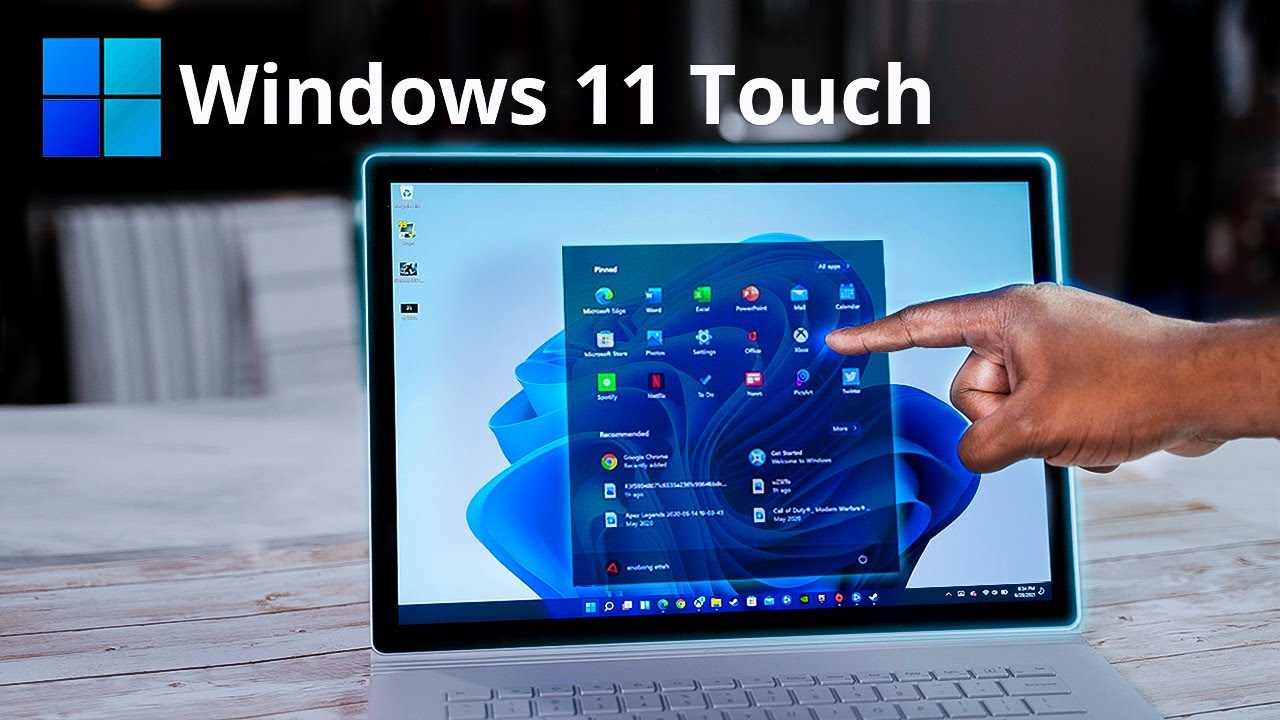
- De nombreux nouveaux gestes tactiles ont été ajoutés, correspondant principalement aux gestes multi-doigts par défaut du pavé tactile de précision.
- Glisser à partir du côté gauche ouvrira désormais les Widgets au lieu de l’affichage des tâches.
Applications
Connecter
- Connecter a maintenant une icône mise à jour.
Panneau de configuration
- Le Mélangeur de volume a été supprimé.
- “Chiffrement des appareils” a été renommé “Chiffrement de lecteur BitLocker”.
- Les “Outils d’administration” ont été renommés “Outils Windows”.
Gestionnaire de périphériques
- Le Gestionnaire de périphériques ne vous demandera plus d’installer des pilotes à partir d’une disquette dans le lecteur A par défaut.
- Des options pour trier les pilotes en “Appareils par pilotes”, “Pilotes par type” et “Pilotes par appareils” ont été ajoutées.
Commencer
- Commencer a été ajouté en tant qu’application par défaut.
- Commencer vous guide à travers la configuration de OneDrive, Microsoft Edge et Votre téléphone.
Internet Explorer
- Internet Explorer a été supprimé.
- Les options liées à l’interface utilisateur d’Internet Explorer ont été supprimées des options Internet.
Microsoft Edge
- La prise en charge de Microsoft Edge Legacy a été supprimée.
Microsoft Store
- Le Microsoft Store a été redessiné.

Bloc-notes
- Le Bloc-notes prend maintenant en charge la persistance de ses fenêtres à travers les mises à jour.
- Le Bloc-notes est désormais mis à jour via le Microsoft Store.
- Le Bloc-notes a maintenant une icône mise à jour.
Paint
- Paint est désormais mis à jour via le Microsoft Store.
- Paint a maintenant une icône mise à jour.
People
- L’application People n’apparaît plus en tant qu’application dans la liste des applications, elle peut maintenant être accédée uniquement depuis Mail et Calendrier.
Power Automate Desktop
- Power Automate Desktop a été ajouté en tant qu’application par défaut.
PowerShell
- PowerShell fonctionnera désormais en tant que x64 sur ARM64 au lieu de x86.
Registre
- Ajoute la prise en charge de l’utilisation de Ctrl + Backspace pour supprimer un mot entier dans la fenêtre de recherche, lors du renommage d’une clé et dans d’autres endroits.
Outil de capture et croquis + Outil de capture
- L’outil de capture peut désormais être désinstallé via des fonctionnalités optionnelles.
- L’outil de capture est maintenant mis à jour via le Microsoft Store.
- L’outil de capture a été ajouté à l’outil de capture et croquis, l’installation de l’un installera l’autre.
Gestionnaire de tâches
- Le Gestionnaire de tâches a une nouvelle icône.
- Sous l’onglet Détails, une nouvelle colonne appelée “Architecture” a été ajoutée en tant que colonne optionnelle.
- Le raccourci clavier pour redémarrer est maintenant Alt + R lors de la mise au point sur l’Explorateur Windows dans l’onglet Processus.
- Met à jour l’échelle des graphiques dans l’onglet Performance du Gestionnaire de tâches.
- Ajoute la prise en charge pour bien classifier les divers processus de Microsoft Edge.

Windows Sandbox
- Windows Sandbox et Microsoft Defender Application Guard utilisent désormais un nouveau runtime optimisé pour les scénarios de conteneurs.
- Windows Sandbox a été mis à jour pour inclure le nouveau Microsoft Edge.
- Les fichiers WDB de Windows Sandbox ne sont plus sensibles à la casse.
Sécurité Windows
- Met à jour l’icône de sécurité Windows.
- Améliore les performances lorsqu’il y a un grand nombre de détections.
Sous-système Windows pour Linux
- WSL est désormais pris en charge par une mise à jour Microsoft comme les pilotes tiers.
- Prise en charge pour le calcul GPU.
- WSL peut désormais être installé avec la commande
wsl -installet mis à jour avecwsl -update. - Prise en charge de l’accès au système de fichiers Linux lorsqu’il n’est pas pris en charge nativement dans Windows.
- Le chemin par défaut pour accéder aux fichiers Linux depuis Windows a été changé de
\\wsl\\à\\wsl.localhost\\. - Les applications GUI Linux peuvent désormais s’exécuter sur Windows via WSL.
Terminal Windows
- Terminal Windows a été ajouté en tant qu’application par défaut.
Autres changements d’application
- Visualiseur 3D a été supprimé en tant qu’application par défaut.
- OneNote pour Windows 10 a été supprimé en tant qu’application par défaut.
- Paint 3D a été supprimé en tant qu’application par défaut.
- Skype a été supprimé en tant qu’application par défaut.
Polices
- La police Segoe UI Variable a été ajoutée.
- Prise en charge des emoji 12.1 et 13.0, ainsi que des mises à jour pour les emojis déjà existants.
- La police Ebrima a été mise à jour pour prendre en charge les caractères Bamum.
- La police Nirmala UI a été mise à jour pour améliorer la façon dont les caractères sont affichés.
- La police Segoe UI Historic prend maintenant en charge les caractères de la plage Unicode Bamum.
Langue et saisie

- Le clavier à l’écran prend maintenant en charge la thématisation avec 13 thèmes inclus par défaut.
- Le lanceur de saisie vocale peut maintenant être placé n’importe où sur l’écran.
- Le clavier écossais gaélique utilisera maintenant AltGr + 7 pour insérer ⁊, en appuyant sur ´ insérera désormais directement ce caractère et Alt Gr + ´ agira désormais comme une touche morte pour ajouter l’accent aigu à la lettre suivante.
- Le clavier à l’écran s’ouvrira désormais par défaut en tapotant dans un champ de texte sur un appareil à écran tactile.
- Le nouveau clavier à l’écran introduit un design repensé qui peut flotter autour de l’écran.
- Le clavier flottant a désormais un fond acrylique.
- La couleur d’accent n’est plus utilisée pour colorer les touches qui sont enfoncées, de nouvelles animations ont été ajoutées ainsi que des sons.
- Sélectionner des touches enfants est désormais plus facile.
- Le menu des paramètres étiquette maintenant toutes les options, y compris les différentes dispositions de clavier.
- Le design repensé de la barre emoji est maintenant intégré au clavier.
- Saisie vocale est désormais intégrée au clavier.
- Vous pouvez maintenant contrôler votre curseur avec la barre d’espace.
- Le clavier prend désormais en charge la disposition du clavier fractionné en mode portrait.
- Le sélecteur d’emoji a désormais un design mis à jour avec une barre de recherche intégrée pour les emoji.
- Ajoute une nouvelle page d’accueil montrant les emoji, gifs, kaomojis et symboles les plus récemment utilisés.
- Ajoute une nouvelle page pour les gifs.
- Les onglets Kaomojis sont désormais représentés par du texte plutôt que par des icônes.
- Les onglets Symboles sont désormais représentés par du texte plutôt que par un caractère unique du groupe.
- Ajoute une nouvelle page pour votre historique de presse-papiers.
- La disposition de clavier N’Ko a été mise à jour pour que l’appui sur Shift + 6 insère désormais ߾ et l’appui sur Shift + 7 insère désormais ߿.
- Le panneau de saisie mathématique a été supprimé.
- L’interface de dictée a été mise à jour pour apparaître en flottant en bas de l’écran au lieu d’être bloquée dans la barre supérieure.
- Amélioration de la vérification orthographique et de la pertinence de la prédiction de texte.
- Détacher le clavier le passera automatiquement à la petite disposition de clavier.
- L’affichage des symboles a été mis à jour pour les petites dispositions de clavier et les dispositions fractionnées.
- Les dispositions de clavier sont maintenant un menu imbriqué sous paramètres plutôt qu’un menu de premier niveau.
- Met à jour l’icône de retour d’information du mot de passe en une icône en forme d’œil au lieu d’une icône de touche clignotante.
- Lorsque le clavier est affiché sur des écrans de plus de 12 pouces, la touche Échap, Tab et la touche Windows seront également affichées.
- La barre des candidats affichera désormais jusqu’à 5 résultats et les centrera pour un accès plus facile.
- La disposition du clavier N’Ko提供快速访问货币及其他符号,通过按住Shift并使用顶排。
- Un nouveau clavier tactile de 50-on japonais a été ajouté.
- L’animation de lancement pour le clavier tactile a été mise à jour pour mieux fonctionner avec les applications UWP où le contenu se réorganise à l’apparition du clavier.
- Le clavier tactile affichera désormais un antislash lors de la mise au point sur la boîte de dialogue Exécuter.
Sélecteur d’emoji et Presse-papiers
- Vous pouvez désormais épingler des éléments dans l’historique du presse-papiers.
- Une option “Coller en texte brut” a été ajoutée à l’historique du presse-papiers.
- Prise en charge de la recherche en amharique, biélorusse, cherokee, filipino, féroïen, islandais, khmer, mongol (écriture cyrillique), birman, sindhi, serbe (écriture cyrillique), serbe (écriture latine), swahili, thaï, turkmène, tongien, usbek (écriture latine) et cantonais (traditionnel) a été ajoutée.
- Met à jour l’ordre de tri des symboles dans le panneau emoji.
Éditeur de méthode d’entrée
- L’IME coréen a été mis à jour avec une nouvelle fenêtre de sélection des candidats et amélioré les algorithmes pour la prédiction de texte lors de l’utilisation du clavier à l’écran.
- L’IME japonais peut maintenant passer entre Hiragana et Katakana en utilisant Ctrl + CapsLock et Alt + CapsLock respectivement.
- Les services de suggestion de candidates d’adresse japonaise et Rinna ont été supprimés de l’IME japonais.
- Réinvente le design de l’IME pour être plus en ligne avec le design Fluent.
- L’IME fournit maintenant un accès rapide au sélecteur d’emoji.
- L’IME coréen a été rétabli à la version livrée dans Windows 10 version 2004, 20H2 et 21H1.
Accessibilité

- La saisie vocale de Windows remplace la dictée de Windows.
- Le narrateur n’activera plus le mode de balayage lors de l’interaction avec le panneau Idées d’Excel.
- Le narrateur peut maintenant distinguer les caractères et mots candidats en fournissant des informations de lecture détaillées lors de l’utilisation de l’IME Pinyin.
- Le narrateur vous informera désormais qu’aucun élément lié n’est disponible lorsque les commandes du lecteur du contenu annoté et contrôlé lié sont invoquées.
- Microsoft Print to PDF essaiera maintenant de convertir un glyphe de police fourni en Unicode lorsque cela est possible.
- Le narrateur lira maintenant toute notification qui apparaît lorsque l’ordinateur est verrouillé et a été étiquetée comme prioritaire.
- Le narrateur annoncera maintenant que les notifications ont été effacées lors de la suppression d’un groupe de notifications en utilisant la touche Suppr ou le bouton Dismiss.
- Le narrateur a une icône mise à jour.
- La loupe a été améliorée, avec un mouvement plus fluide lors de la transition entre la souris et le clavier.
- Le démarrage avancé a été amélioré pour permettre à un certain nombre de fonctionnalités d’accessibilité de fonctionner comme prévu.
Gaming
- L’aperçu Auto HDR a été ajouté pour appliquer automatiquement des visuels HDR à plus de 1000 jeux DirectX 11 et 12.
Fonctionnalités et technologies
- Le support natif pour Wi-Fi 6E a été ajouté.
- La prise en charge de DNS-over-HTTPS a été ajoutée.
- La prise en charge de DNS-over-HTTPS a été ajoutée.
- La prise en charge de la virtualisation imbriquée pour les processeurs AMD.
- La prise en charge de TLS 1.3.
- La prise en charge du codec AAC a été ajoutée.
- La prise en charge HDR a été ajoutée pour les applications gérées par la couleur.
- Ajoute la prise en charge des fonctionnalités Hyper-V sur les appareils ARM.
- L’événement d’avertissement ESENT ID 642 a été désactivé.
- La prise en charge de l’émulation x64 sur les appareils ARM.
- Des paramètres de compatibilité pour les applications x64 ont été ajoutés.
- Windows exigera désormais que votre système ait un CPU compatible avec TPM2 ou un module TPM.
- La prise en charge officielle des CPU Intel de 7ème génération et des processeurs AMD Zen 1 et inférieurs a été abandonnée.
- Les exigences minimales en matière de RAM ont été mises à jour, passant de 2 Go à 4 Go.
- Les exigences minimales de stockage ont été mises à jour, passant de 32 Go à 64 Go.
- La résolution d’affichage minimale a été mise à jour, passant de 800 x 600 à 1280 x 720.
- La taille de l’écran doit être de 9 pouces ou plus.
- Les exigences minimales de carte graphique ont été mises à jour, passant de DirectX 9 à DirectX 12, et de WDDM 1.0 à WDDM 2.0.
- La prise en charge du BIOS hérité a été abandonnée.
- La prise en charge des CPU à cœur unique a été abandonnée.
- Toutes les exigences matérielles sont ignorées pour les instances virtualisées de Windows 11.
- Windows n’est plus disponible dans une édition 32 bits.
Système
- Les installateurs MSI afficheront maintenant une nouvelle icône.
- La police Segoe UI a été remplacée par Segoe UI Variable comme nouvelle police par défaut de Windows.
- Vous recevrez désormais une notification chaque fois qu’une application s’enregistre en tant qu’application de démarrage.
Autres fonctionnalités
Les réglages de contrôle oculaire ont été repensés pour s’étendre sur plusieurs pages afin de faciliter la navigation.
Les services implémentés par des binaires résidant dans le profil utilisateur persisteront maintenant à travers les mises à jour.
Vous pouvez maintenant réinitialiser des applications à partir de la ligne de commande avec
Reset-AppxPackage.Windows Sandbox et Microsoft Defender Application Guard utilisent désormais un nouveau runtime optimisé pour les scénarios de conteneurs.
Windows Sandbox a été mis à jour pour inclure le nouveau Microsoft Edge.
“Utiliser la gestion colorimétrique ICC d’affichage vieillissante” a été ajouté aux propriétés du programme.
Vous recevrez désormais une notification chaque fois qu’une application s’enregistre comme application de démarrage.
L’environnement de récupération Windows ne nécessite plus de mot de passe administrateur pour accéder aux outils de récupération.
Amélioration de la conception de l’icône de la souris par défaut lors du glissement d’éléments vers d’autres applications.
Les utilisateurs ne seront plus rappelés de la suppression de groupes de travail.
Amélioration des supports pour les caméras à longueur d’onde de 940 nm dans Windows Hello.
Commencer votre nom d’utilisateur par un espace lors de la connexion ne provoquera désormais plus d’erreur.
Remplace la version d’affichage par “Dev” plutôt que par la version YYHH, et supprime l’année de copyright de la boîte de dialogue de version de Windows.

Problèmes connus
Puisque nous avons examiné presque tout ce que Windows 11 apporte à la table, jetons également un coup d’œil à certains des problèmes connus que ce système d’exploitation présente.
Vous ne pensiez pas que tout allait être parfait, n’est-ce pas ? Mais ne vous inquiétez pas, car il s’agit principalement de quelques problèmes de compatibilité, rien d’inquiétant.
Oracle VirtualBox et Windows 11
Comme nous l’avons mentionné il y a quelques semaines, la machine virtuelle Oracle VirtualBox ne fonctionnera pas vraiment avec Windows 11 comme avant.
Microsoft et Oracle ont trouvé un problème de compatibilité entre VirtualBox et Windows 11 lorsque Hyper-V ou Windows Hypervisor est installé.
En conséquence, il se peut que vous ne puissiez pas démarrer des machines virtuelles et que vous receviez une erreur.
Pour protéger votre expérience de mise à niveau, nous avons appliqué une suspension de compatibilité pour ces appareils pour l’installation ou la proposition de Windows 11.
Pour atténuer la suspension, vous devrez supprimer Hyper-V ou Windows Hypervisor jusqu’à ce que ce problème soit résolu par une mise à jour.
Cependant, si vous n’utilisez plus VirtualBox, la désinstallation devrait également atténuer la suspension. Veuillez noter que s’il n’y a pas d’autres suspensions affectant votre appareil, cela peut prendre jusqu’à 48 heures avant que la mise à niveau vers Windows 11 soit proposée. NOTE Nous vous recommandons de ne pas essayer de procéder à une mise à niveau manuelle en utilisant le bouton Mettre à jour maintenant ou l’outil de création de supports jusqu’à ce que ce problème soit résolu. Si vous essayez de mettre à niveau vers Windows 11, vous pourriez rencontrer une suspension de compatibilité de mise à niveau et recevoir le message : VirtualBox. Votre PC nécessite la version la plus récente de cette application. Cliquez sur En savoir plus pour plus d’informations sur la manière de mettre à jour cette application.
Logiciel de mise en réseau Intel Killer et Windows 11
Certaines problèmes de compatibilité ont également été constatés entre certains logiciels de mise en réseau Intel Killer et Windows 11.
Ainsi, les appareils avec le logiciel affecté pourraient perdre des paquets de protocole de datagramme utilisateur (UDP) dans certaines conditions.
Cela crée des problèmes de performance et d’autres problèmes pour les protocoles basés sur UDP. Par exemple, certains sites Web peuvent se charger plus lentement que d’autres sur des appareils affectés, avec des vidéos diffusées plus lentement à certaines résolutions.
Gardez à l’esprit que les solutions VPN basées sur UDP pourraient également être plus lentes. NOTE Microsoft travaille sur une résolution et cible sa sortie dans la mise à jour de sécurité d’octobre (12 octobre 2021).
Le navigateur Cốc Cốc et Windows 11
Puisque nous parlions de conflits de compatibilité, en voici un autre qui pourrait vous intéresser, même si nous parlons de logiciels qui ne sont pas si largement utilisés.
Le navigateur Cốc Cốc pourrait être incapable de s’ouvrir et, sur certains appareils, pourrait causer d’autres problèmes ou erreurs critiques.
Pour protéger votre expérience de mise à niveau, Microsoft a appliqué une suspension de compatibilité pour ces appareils afin d’installer ou de proposer Windows 11. NOTE Nous vous recommandons de ne pas essayer de procéder à une mise à niveau manuelle en utilisant le bouton Mettre à jour maintenant ou l’outil de création de supports jusqu’à ce que ce problème soit résolu.
Fonctionnalités supprimées
Comme vous pouvez l’imaginer, certaines fonctionnalités que nous avons utilisées et appréciées lors de l’ancienne version de Windows 11 ne sont plus disponibles sur le nouveau système d’exploitation.
Bien sûr, vous pouvez continuer à les utiliser si vous ne vous êtes toujours pas mis à niveau, mais une fois que vous l’avez fait, elles disparaîtront.
Voici une liste complète de toutes les fonctionnalités supprimées, afin que vous ayez une idée générale de ce avec quoi nous avons affaire :
Applications emballées
- Visualiseur 3D
- Cortana
- Internet Explorer
- OneNote pour Windows 10
- Paint 3D
- Skype
- Portefeuille
Shell Windows
- État rapide
- Mode tablette
- La fonction chronologie dans l’affichage des tâches
- L’option Enregistrer la recherche dans l’Explorateur de fichiers
De plus :
- Le clavier tactile ne se fixe plus sur les écrans de plus de 18 pouces. [1]
- Windows ne synchronise plus les fonds d’écran de bureau sur les appareils avec un compte Microsoft. [1]
- Les aperçus de dossier pour les images ou vidéos contenues dans ce dossier dans les vues d’icône miniature/grande/extra grande ont été supprimés. L’icône de dossier générique est maintenant affichée pour tout dossier contenant des images ou des vidéos.
Menu Démarrer
Certaines fonctionnalités du menu Démarrer seront supprimées et remplacées par d’autres fonctionnalités.
- Dossiers et groupes
- Tuiles interactives (l’application Widgets fournit des portions de ce que les tuiles live des applications fournies de Windows 10 fournissaient autrefois)
- Applications et sites épinglés
- Fichiers récents et épinglés sur les applications
Barre des tâches
- Prise en charge du fait d’apporter une application au premier plan en faisant glisser un fichier vers son bouton.
- Prise en charge du déplacement de la barre des tâches en haut, à gauche ou à droite de l’écran.
- Le bouton People.
- Le bouton Peek.
- Tous les éléments du menu contextuel, à l’exception d’un lien vers son menu des paramètres.
- Le volet réseau.
- “Certaines icônes dans la zone de notification”, bien que Microsoft ne précise pas lesquelles.
- Prise en charge des composants de barre des tâches tiers (bandes de bureau).
- L’option de masquer ou de personnaliser les icônes de la zone de notification individuelles (uniquement les icônes tierces peuvent être cachées ou affichées).
- Prise en charge du lancement d’une autre instance d’une application via Shift + clic gauche.
- Le geste de glissement vers le haut pour les listes de saut.
Microsoft a répertorié “Actualités et Intérêts” parmi les suppressions mais dit plutôt qu’il a évolué. Cette partie de la barre des tâches, introduite dans la version 21H1 de Windows 10, s’appelle désormais Widgets.
- Prise en charge permettant d’afficher chaque instance d’une application en tant que bouton distinct dans la barre des tâches.
Architecture
Windows 10 ne fonctionne que sur les architectures CPU x64 ou ARM64. En conséquence, le sous-système NTVDM, qui n’a jamais été disponible sur ces architectures, ne fait plus partie de Windows 11.
Ceci n’est que la première version du nouveau système d’exploitation qui a été lancée pour le grand public, mais la société technologique basée à Redmond travaille à l’ajout de plus d’améliorations, ainsi qu’à une deuxième version.







